自作キーボードO51Goを使ってみた

人間、新しいガジェットを手に入れるとテンションが上がりますよね。
それが見た目と性能に優れた新型キーボードだったりすると尚更です。
しかもO51Goは40%キーボードでコンパクトで可愛いです。
こんな可愛いのを中年オタク男性が人前で操作して大丈夫? 逮捕されない?
まあそれはさておき。
O51Goは、7sProやJISplit89など多くの人気キットを世に送り出してきた自作キーボード設計者のサリチル酸さん( @Salicylic_acid3 )の新作です。
大変ありがたいことにその期待の新作を1セット供与していただいたので、実際に使ってみた感想などをお届けしたいと思います。
3行でよくわかるまとめ
40%でオーソリニアでコンパクトでかわいい
はんだ付け不要で初心者にも優しい
打鍵感が最高
フタがパームレストになるケースが持ち歩きに超便利でテンションが上がる
40%で行こう

O51Goは、サリチル酸さんが提唱する「GoFortyコンセプト」に基づく製品群の中のひとつ、という位置づけのキーボードです。
salicylic-acid3.hatenablog.com
GoFortyコンセプトの詳細についてはリンク先のページでご確認いただくとして、ざっくりまとめると「40%サイズキーボードの楽しみ方を広めたい」ということだと理解しました。
実際40%キーボードというのは、キーボードマニアではない一般の方々には取っつきづらい製品だと思います。知り合いがいきなり自作キーボードを触ってみたいと言い出したら、私もまずは手堅く65%くらいのキーボードを紹介しますし。
それなのに40%キーボードの楽しみ方を広める必要があるのかというと、これはメチャメチャあると思いますね。なぜかというと40%キーボードは、日本の自作キーボード界隈のボリュームゾーンで、最先端の魅力的な製品がたくさんあるからです。
40%キーボードが使えるようになると、キーボードを選ぶ楽しみの幅がぐっと広がります。なのでぜひ多くの人に40%キーボードの魅力を知ってもらいたい。
O51Goについて

O51Goは主要なキーが格子状に並んだオーソリニア配列(格子配列)で、ロープロファイルスイッチ(Choc v2)に対応したキーボードです。
最大の特徴として、すべての電子部品がすでに基板上に実装されており、ファームウェアも書きこみ済みという点があげられます。
ネジ止めだけで組み立てられるので、はんだ付けに自信のない初心者でもガンプラ感覚で気軽に自作キーボードを楽しむことができます。自作キーボードの入門機としても最適です。まさに40%キーボードの裾野を広げるGoFortyコンセプトを体現した製品だと言えましょう。
ちなみに同じGoFortyコンセプトのキーボードとして、R47Goという製品もあって、こちらはより一般的なキー配列(ロウスタッガード)になってます。入門用としてはこっちもありですね。
ですが、個人的にはO51Goを推したいです。なぜなら40%キーボードとオーソリニア配列の相性が抜群にいいからです。
オーソリニア配列について

英語でmatrix layoutとも呼ばれるオーソリニアは、キーを格子状に並べたシンプルなキーボード配列のことです。
これは本当に個人的な感想なんですけどオーソリニア(格子配列)のキーボードって、数あるキーボードレイアウトの中でももっとも未来的だと思うんですよ。ひと昔前のSF映画やアニメに出てくる入力機器っぽいというか。仕事ができるオペレーターのお姉さんが宇宙船のブリッジとかで操作してそうな感じ。

こいつの良いところは同じキー数なら最小限のスペースで済むこと、つまりキーボード全体をコンパクトにできることです。
また、キーの間隔が狭いということは、打鍵時の指の移動距離も短くできるということで、疲労軽減やタイピング速度の向上にも効果が見込まれます。
もともとキー数が少なくてコンパクトな40%キーボードと、省スペースが売りのオーソリニア。こいつらの相性が悪いはずがありません。特にキーボードを携帯する場合、このコンパクトさはめちゃめちゃ有利に働きます。
そんな感じで、いいことずくめに見えるオーソリニアですが、もちろん欠点もあります。
それは一般的なキーボードからの移行コストが高いこと。
要は、慣れるまでがけっこう大変ということですね。
また、キーキャップの入手難度もちょっと高めです。
横幅1uのEnterやShiftキーを含んだキーキャップセットというのはまだまだ数が少ないので。
とはいえ最近はキー数の多いキーキャップセットも増えたので、そこまで致命的な問題にはなりにくいかと思います。そもそも40%キーボードの場合は、必要なキー数自体が少ないですし。
ロープロファイルスイッチについて

O51Goで使用できるキースイッチは、ロープロファイル(薄型)のスイッチであるChoc v2シリーズです。
通常のCherry MX互換スイッチを使用したキーボードに比べて高さが低く、O51Goのコンパクトさに貢献しています。
また同じ薄型メカニカルスイッチのChoc v1が専用設計のキーキャップしか使えないのに対して、v2の場合、豊富なCherry MXスイッチ対応のキーキャップが使えるという利点があります。*2
採用しているキーボードが少なくて不遇なスイッチというイメージが根強かったChoc v2ですが、昨年、v2系で新開発のLofree FLOWスイッチが発表されたことにより急激に人気が高まりました。O51Goにおいても、このLofree FLOWスイッチの使用が推奨されています。
Choc V2 Silent Linearについて

私のO51Goは、そんな状況の中で新たに発売されたChoc V2 Silent Linearを載っけていただきました。
このキースイッチ、個人的に大変気に入ってます。
とにかく音がメチャメチャ静か。これなら気難しい人の多い職場やコワーキングスペースなどでもタイプ音を気にする必要はなさそうです。
押下圧は重すぎず軽すぎず絶妙な感じ。私は、PCを操作しないときにもキーボードの上に指を置きっぱなしにするクセがあるので、軽量なリニアスイッチだと知らないうちに誤入力してしまうことがあるのですが、Choc V2 Silent Linearは適度なバネの重さがあって、その不安がありません。
また薄型スイッチながらストローク量も充分で、満足感が非常に高いです。
これまでリニアスイッチにあまりいい印象がなく、筋金入りのタクタイル信者だった私ですが、こちらのスイッチには良い意味で期待を裏切られました。今日からリニアの子になりますわ…!
GoFortyケースについて

GoFortyシリーズのキーボードには、パームレスト兼用のカバーがついた専用のケースが用意されています。
質感に優れた金属製のGoFortyケースと、軽量で携行に適した3Dプリント製のGoFortyEzケースの二種類です。
この専用ケースのメリットはいろいろあって、まずひとつは打鍵感の向上ですね。ケース内にフォームを敷き詰めることによって打鍵感が柔らかくなりますし、静音性も期待できます。
特に打鍵感については本当にびっくりしたんですけど、しっとりとした柔らかさがあってとてもいい感じです。サイレントスイッチ特有の底打ちのソフトさとも好相性で、底打ちしても指が痛くない。
打鍵感が柔らかいと当然ながら指への負担も減るので、私のような一日当たりのタイプ量の多い人間には非常にありがたいです。
携行性について

GoFortyケースのもうひとつのメリットは携行性。
自作キーボードを持ち歩いていると、たまにネジが脱落したり、キースイッチが外れたりするトラブルに見舞われます。
GoFortyケースを使用することで、そのようなトラブルをほぼ確実に防止できます。専用のゴムバンドでケースを止めると、お弁当箱みたいでめちゃめちゃ可愛いです。

ちなみにGoFortyケースは、サリチル酸さんに紹介してもらったこちらの折りたたみ傘カバーがぴったりでした。


折りたたみ傘用のカバーがぴったりという時点で、O51Goのコンパクトさが伝わるのではないかと思います。
パームレスト兼用カバーについて

GoFortyケースのフタは、打鍵時には専用のパームレストとして使用することができます。

パームレストはポリカーボネートの削り出しで作られており、強度も充分。さらさらとした質感で非常に心地好いです。氷砂糖のような見た目でデザインも秀逸。

移送時には本体とのクッションの役目を果たすゴム足が、パームレストとしての使用時にはそのまま滑り止めになります。
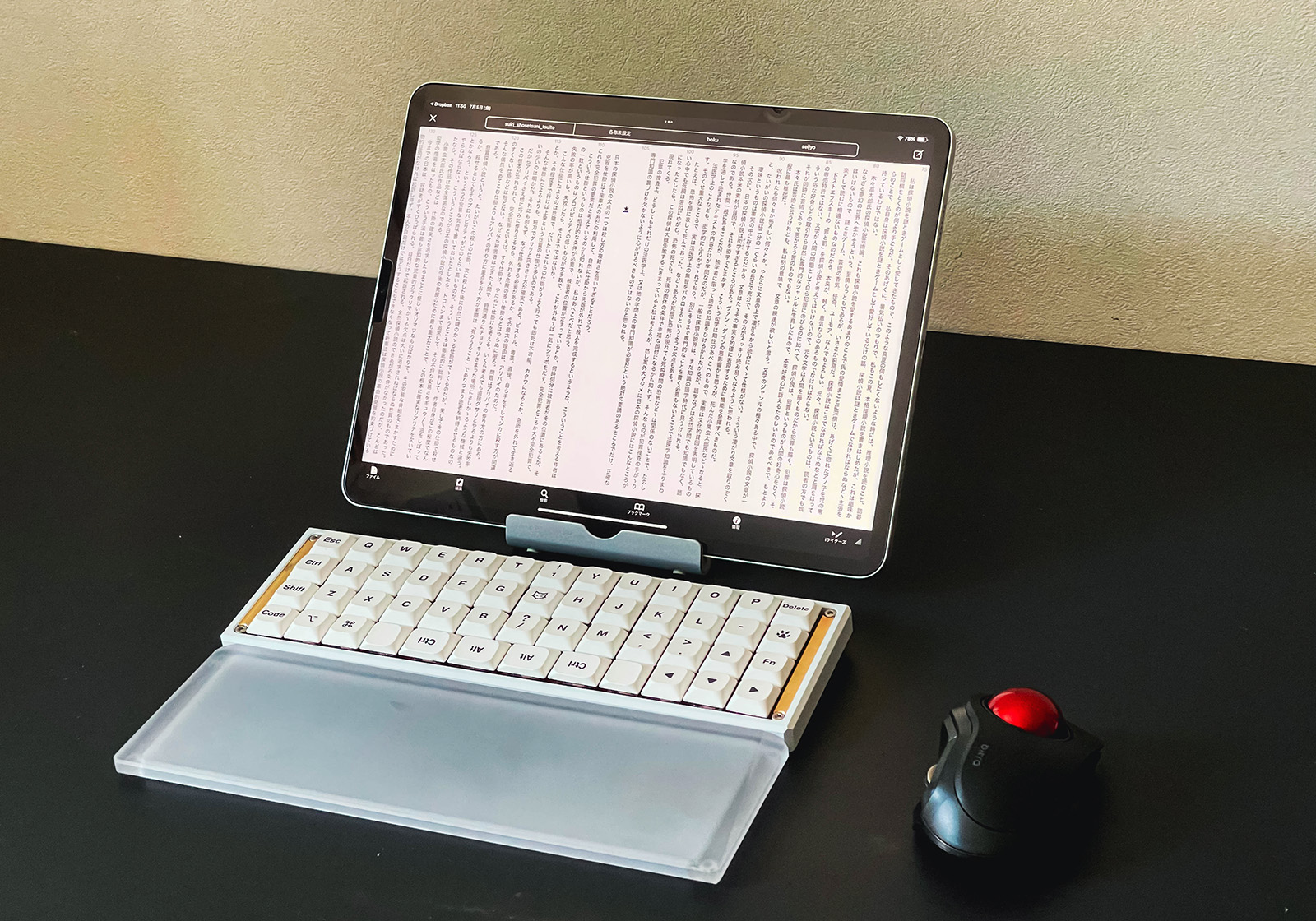
O51Goはロープロファイルスイッチ採用ということもあり、パームレストなしでも問題なく使用できるのですが、やはり長時間の打鍵時にはパームレストがあったほうが快適です。輸送用のカバーがそのままパームレストとして使えるというのは、自キではこれまでありそうでなかった良アイデアだと思います。
ボトムカバーについて

GoFortyケースには、底面にレザー素材のボトムカバーが装着されています。
このカバーはシンセティックレザーと呼ばれる合皮で、頑丈かつ劣化も少ない素材とのこと。
輸送時にはクッションとしての役割を果たすほか、キーボード使用時には滑り止め効果、また打鍵感を柔らかくする効果もあると思います。なによりもメチャメチャカッコイイ…!
ちなみにこのボトムカバーは、オリジナルデザインによるレーザー刻印が可能です。
こちらの「WRITE OR DIE」も、私のリクエストで彫刻していただきました。
サリチル酸さんから「彫刻したい文字はありますか?」と急に聞かれて、その場で慌てて考えた文章なので特に深い意味はありません。仕事を始める直前にWrite or Die(「いいから書け、さもなくば死ね」)という文章を見たら、頑張って働く気になるかな、と思っただけで……。
しかしカッコよくデザインしてもらったので、大変満足しております。

おまけでケーブルストラップも作ってもらった。めっちゃ嬉しい。
そのほか実際の使用感とか
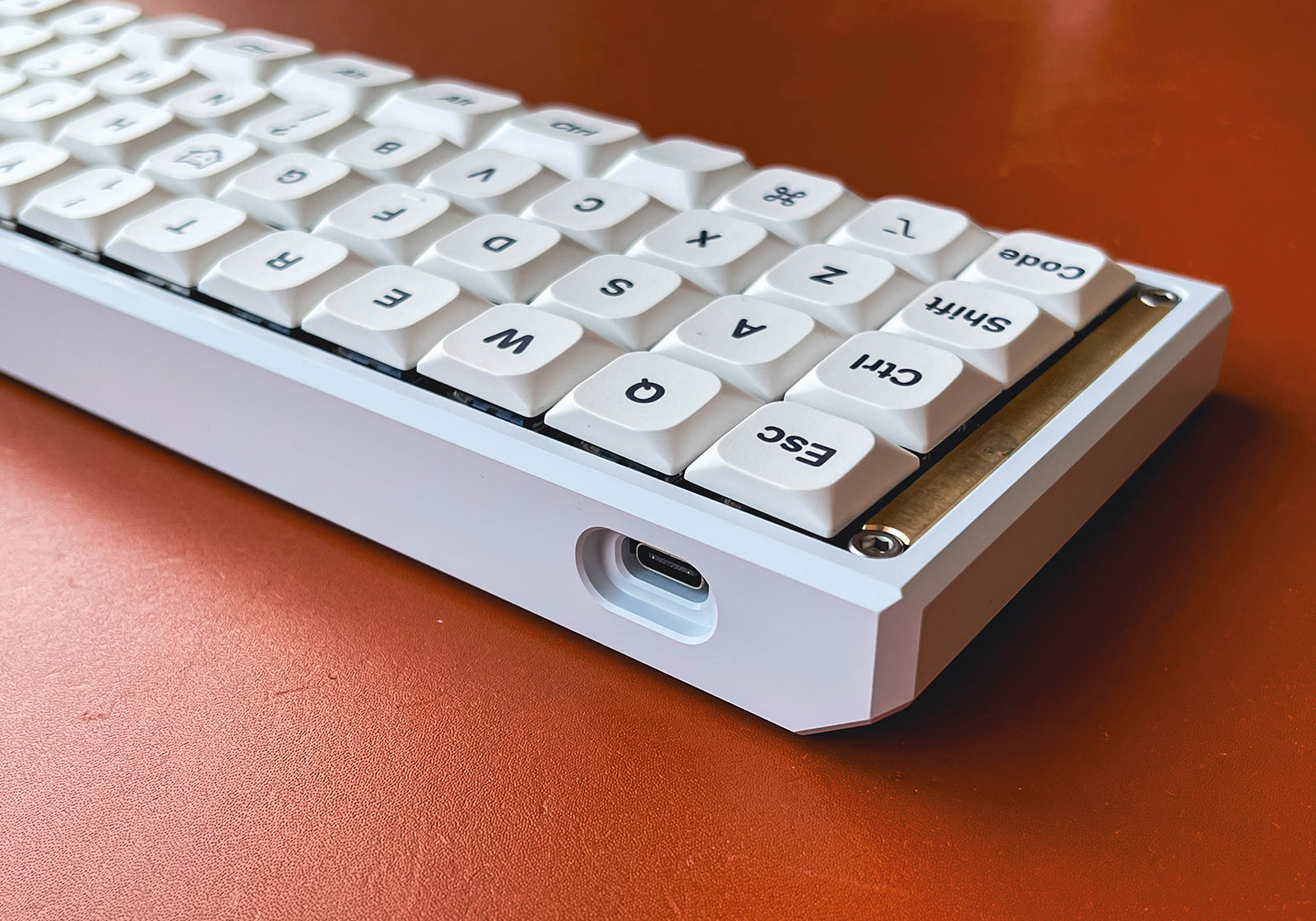
接続端子はUSB-C。本体がコンパクトなので、ケーブルの取り回しに苦労することはなさそうです。

MacBookのキーボードとのサイズ比較。O51Goのコンパクトさがよくわかります。尊師スタイルで使用するには、キーボードブリッジが必須です。
タイプスティックスでもいけなくはないと思うのですが、底面のボトムカバーに跡がつきそう…。

専用パームレストを使うと更に快適なのですが、トラックパッドが完全に使えなくなってしまうので別途ポインティングデバイスを用意する必要があります。
キーマップについて
O51Goに限らず60%以下のキーボードの場合、物理的にキーの数が足りないため、レイヤー機能を使って一つのキーに複数の機能を割り当てて使用します。レイヤー機能を駆使することで、ホームポジションから手を動かさないままフルキーボード以上の多彩なキー入力が行えるようになっている、ともいえます。40%キーボードの人気の一因は、キーの数を減らすことで、むしろ入力効率が上がるからなのだと思います。
しかしこのレイヤー機能には、「時々どのキーにどの記号を割り当てたのかわからなくなる」という非常に大きな欠点があります。複数台のキーボードを所有していると、この問題は特に深刻化します。
タイプした記号が合ってるかどうか、画面を見ればすぐにわかるので普段はいいんですけど、パスワードを入力するときはメッチャ困る。40%キーボード普及の前に立ちはだかる最大の障害は、もしかしたらこの「記号わからなくなる問題」なのかもしれません。
GoFortyシールについて
GoFortyコンセプトでは、そんな「記号わからなくなる問題」に対する解決策が提案されていました。それがこのGoFortyシール。

salicylic-acid3.hatenablog.com
レイヤーに割り当てた記号をキーキャップに貼りつけることで可視化するという、物理で殴る感じのシンプルながら本質的な解決法で、個人的にGoFortyコンセプトの中でもっとも面白い試みだと思います。
これは職場で40%キーボードを使っている人には、特に便利なのではないでしょうか。自分以外の人にキーボードを貸したとき、レイヤーがどうとか面倒くさい説明をしなくても、「このキーとこのキーを一緒に押してくださいね」って言うだけで済むので。
キーキャップの側面にサブレジェンドを張りつけるので、見た目がうるさくならないのも大変良いと思います。
私のキーマップについて
私が実際に使ってるキーマップがこちらです。

コンセプトとしては、打ち間違えることの多いキーは打ち間違えることを前提に配置する、というものがあります。デフォルトレイヤーのWin(⌘)キーなど、隣り合う2キーに同じ機能が割り当てられているのはそのせいです。
あとよく使用するキーは、あちこちに同じものが割り当てられています。Page Up/Downどんだけ使うねん…。
なお、デフォルトレイヤーに「?」キーを置く場所がなかったので、右シフトと矢印キーの上を同時に押すことで「?」が入力できるようなスクリプトを書きました。*3 *4
ほかのキーボードに乗り換えたときに混乱するので、「?」は右シフトキーの隣にあって欲しいのです。
まとめ

私のメインキーボードはカラムスタッガード配列のErgoArrowsProなのですが、カラムスタッガードとオーソリニアは縦方向に配置されたキーが一致しているため、ほとんど違和感なくO51Goに乗り換えることが可能でした。
意外なことにErgoArrowsProとO51Goのキーマップは、数字行と左手側矢印部分を除いてほぼ共通でいけます。やはり同じ設計者のキーボードなのでクセが似てるのかも。
腰を据えてじっくりと長文を打つときはErgoArrowsProに軍配が上がりますが、携行するならO51Goの圧勝です。
コンパクトで打鍵感や携行性に優れたO51Goは、初心者から上級者まで楽しめる実用的なキーボードだと思います。もちろん見た目も高級感があって美しいのですが、普段使いの道具としてバリバリ使い倒したい製品です。
素晴らしいキーボードに触れる機会を与えてくださったサリチル酸さんに感謝いたします。
以上、自作キーボードO51Goの紹介でした。


*1:画像は「攻殻機動隊」より。
*2:ただしキーキャップによってはスイッチプレートが干渉したりするらしい。
*3: Shift+↑で?を入力するためのKarabiner-Elements用JSON
*4:これをKarabiner-ElementsをインストールしたMacの ~/.config/karabiner/assets/complex_modifications ディレクトリに入れておくと、Karabiner Elementsの設定> Complex Modificationsで、「Shift+↑でquestionを入力」という項目が選べるようになるはずです。
ほぼゼロから始める自作キーボード設計体験記

この記事はキーボード #2 Advent Calendar 2023の23日目の記事です。10日くらい前に見たら空きがあったので、思い切って参加させてもらいました。
0: はじめに
あらためまして、こちらの記事は電気回路やプログラムの専門知識ほぼゼロのド素人がAtalanteというオリジナル自作キーボードを設計して完成させるまでの記録です。
2022年の年末に『自作キーボード設計ガイド Vol1 設計入門編』という同人誌が発表されて、キーボードを開発するための体系的な知識を手に入れやすくなりました。
とはいえ、まったくの初心者にとって、ゼロからキーボードを作るという行為はまだまだハードルが高いのではないかと思います。
そこで実際のキーボードの開発過程を公開することで、これから自作キーボード活動を始める誰かの参考になればいいなと思って書きました。
基本的には前述の『自作キーボード設計ガイド Vol1 設計入門編』と、Web上で無料公開されている『GL516デザインガイド』に沿って進めていきます。
上級自作キーボード民の皆様にとっては今さらな情報ばかりでしょうが、温かく見守っていただけると幸いです。
1: どういうキーボードが欲しいのか
新しくキーボードを設計するに当たっては、まずどういうキーボードが欲しいのか、だいたいの方向性を決めるところからスタートすると良いそうです。
既存の製品に不満がある、試してみたい部品や技術がある、などなど、キーボードを自作する動機は人それぞれですが、市販されている製品を見てもコンセプトの明瞭なキーボードはやはりどれも魅力的だと感じます。
私の場合は、カラムスタッガード配列の一体型で矢印キーがついてるキーボードが欲しい(薄型でコンパクトだとなお良い)、という切実な欲求があったので、期せずしてわりとがっつりコンセプトが固まってました。そういう製品が意外にありそうでなかったんですよね。
この段階でイメージが明確であればあるほど製品の完成度が上がると思います。心ゆくまで妄想を膨らませましょう。
2: レイアウトを検討する
おおまかな方針が決まったところで、具体的なキー配置を考えることにしました。
レイアウトデータを作成する
こういうのは画像を見ながら試してみたほうがわかりやすいと思うので、Keyboard Layout Editor(http://www.keyboard-layout-editor.com/)を使ってレイアウトデータを作成します。
Keyboard Layout Editor(KLE)の使い方については、GL516デザインガイドの解説(🤔キーレイアウトを検討する|GL516 デザインガイド)がわかりやすいです。
KLEではキーを傾ける操作にクセがあり、Atalanteのようなほぼすべてのキーが傾いているキーボードを再現するのは正直かなり面倒です。さいわいPresetに入っているサンプルデータに同じ一体型カラムスタッガードのAtreusがあったので、それを参考にちまちまキーの数を増やしてどうにかイメージどおりのレイアウトを再現できました。*1
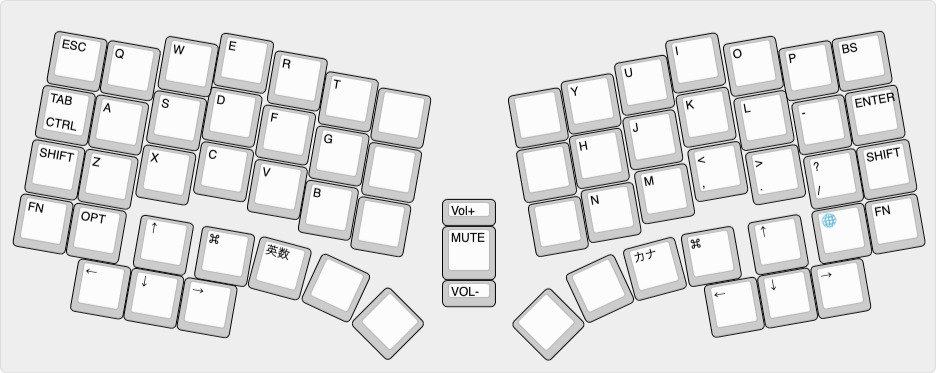 なんとなくカッコいい気がしますが、(一般的な)キーボードには見えませんね…
作成したKLEのデータはあとで使います。Githubと連携してセーブしておくか、Githubを使えない方はJSONファイルをダウンロードして保存しておきます。
キーキャップを並べてみる
作りたいキーレイアウトが決まったら、紙の上などにキーキャップを並べて実際に手を置いてみると良いとのこと。特にスペースキーの位置などは、ほんの少し位置がズレるだけでキーボードの使い心地に大きな影響が出るので、億劫がらずに確認しておかないとあとで面倒なことになります(なった)。*2
3: 部品を選定する
続いてキーボードを構成する部品を決定します。使用する部品によって、キーボードの機能や形状が(要求される技術や予算も)変わってくるので部品の選定は重要です。『自作キーボード設計ガイド』ではVII章の3に当たる部分です。
マイコン
自作キーボードに搭載するマイコンですが、キーボードの基板にMCUを直載せするのは(初心者には)配線やはんだづけが困難なため、別途モジュール化されたマイコンボードを使うのが安全です。自作キーボードで多く使われているのはPro Microですが、最近はRP2040系の開発ボード(xiao rp2040やRP2040-Zeroなど)も人気のようです。
Atalanteは無線接続対応を前提としていたので、Bluetoothが使えるBLE Micro Proを採用しました。
キースイッチ
キーボードの形状や使い心地に大きな影響を与えるキースイッチ。使用するスイッチによって基板のフットプリントの形状やプレートの厚みが変わってくるので、この選択は重要です。Cherry MX互換スイッチやChoc v1スイッチなどが入手性も良くて一般的ですが、最近はそれ以外のロープロファイルスイッチも人気みたいですね。
またスイッチの抜き差しを可能にするPCBソケットを使うかどうかも悩ましいところです。ソケットを使わないほうが安く作れたり、キーボード全体の高さを低くできるというメリットがあるのですが、組み立て後のスイッチ交換が困難になってしまいます。
Atalanteは薄型コンパクトというコンセプトのキーボードだったので、薄型キースイッチであるChoc v1(+PCBソケット)を採用することにしました。
ケース
最近は自作キーボードでも3Dプリントやアルミ切削の専用ケースを使っている製品が少なくありませんが、Atalanteは軽量薄型というコンセプトのキーボードなので、シンプルなプレートサンドイッチ構造のケースを選びました。

キーボードの基板を表面のカバーを兼ねたスイッチプレートと底面のカバーを兼ねたボトムプレートで挟みこみ、ネジとスペーサーで連結した三層構造を想定しています。自作キーボードでは、ごく一般的な構成で初心者でも安心です。
オプション
Atalanteは無線接続対応なので、消費電力を抑えるためにも本来は光らせるべきではないのですが、写真を撮影する際に見栄えがいいというだけの理由でアンダーグロー用のLEDを搭載することにしました。
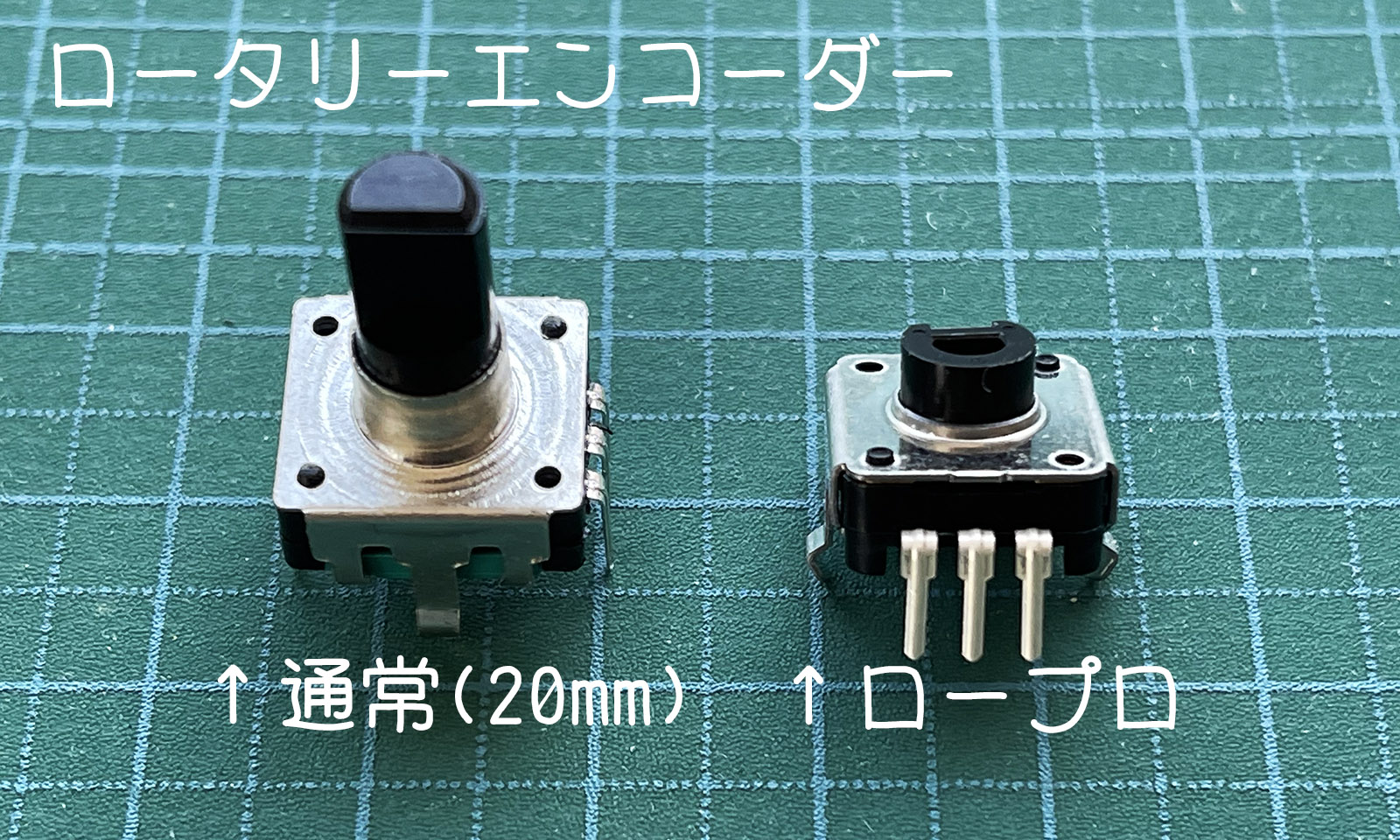
またキーボードの中央(いわゆる仏陀スペース)にロータリーエンコーダーを1コ搭載します。
キーボード本体が薄型なので、それに合わせてロータリーエンコーダーもロープロファイルのものの使用を想定しています。
その他
ほかにもダイオードやリセットスイッチ、スペーサーなどの部品が必要になりますが、これに関しては特に機能的なこだわりがありませんので、自作キーボードとして標準的な部品を使います。
特にネジやスペーサーに関しては、自作キーボードでは想像以上にたくさん使います。部品の品番や数量などを管理するのも大変なので、もっと早い段階からExcelやGoogleスプレッドシートなどでまとめておけば良かったとあとで反省しました。特にキーボードの頒布を考えている場合は、原価計算の助けにもなりますので。
4: 環境を構築する
こんな感じで必要な部品もだいたい固まって、作りたいキーボードの完成形が見えてきました。次はいよいよ実際の設計に入っていきます。
なにはともあれ自前のPCにキーボードの設計ができる環境を整えなければなりません。
これに関しては、GL516デザインガイドのChapter 02(🧰環境を構築する|GL516 デザインガイド)に詳しく解説されています。
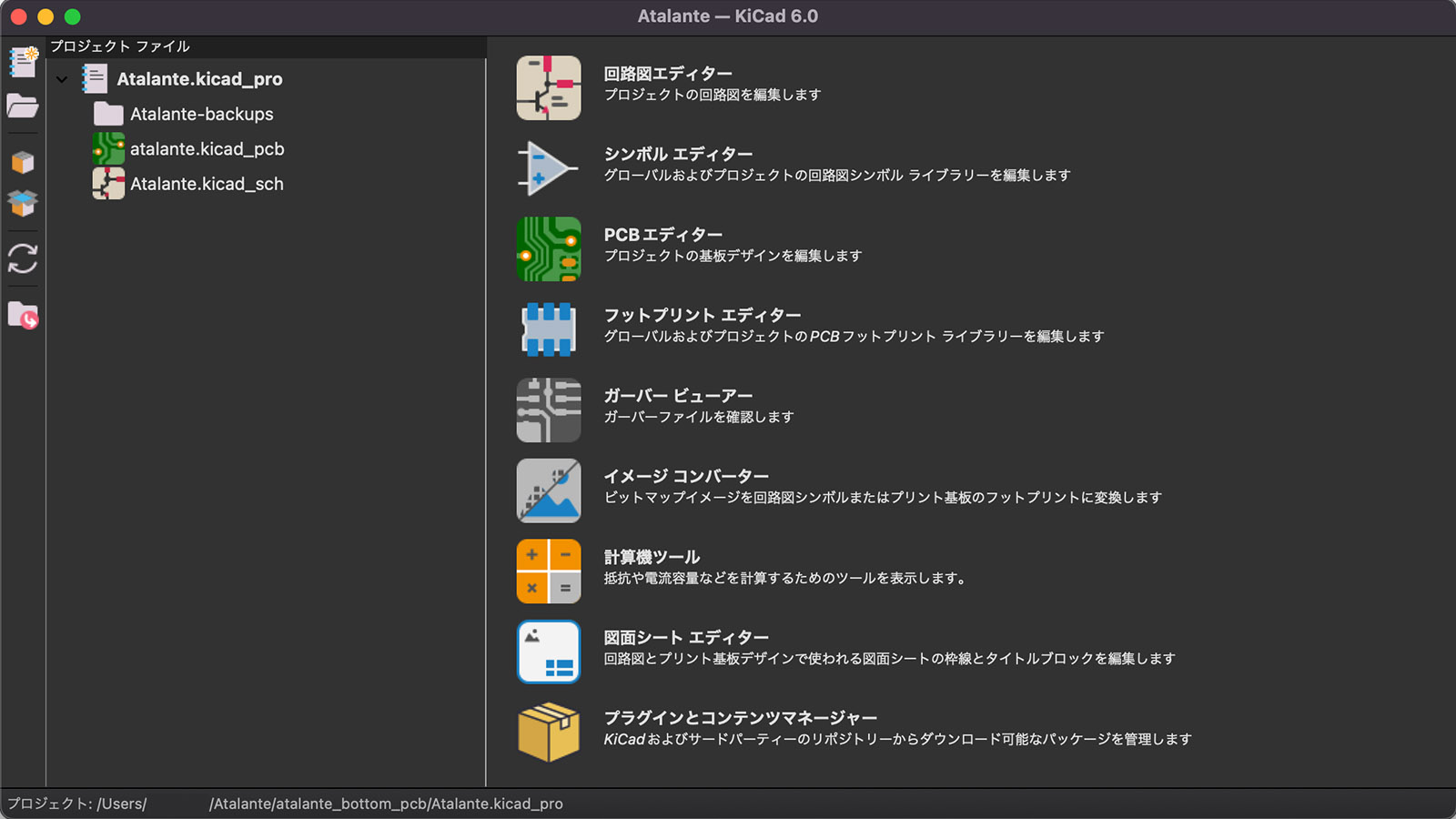
何を隠そう、Atalanteの設計に当たってはGL516のテンプレートをそのまま流用させていただくので、前述のリンク先を参考に、GL516のテンプレートをダウンロードしてリネームするところまで一気にやりました。そう、実はAtalanteはGL516の姉妹機なのです。*3
5: スイッチプレートを設計する
キーボードの設計に決められた手順というのは特にないのですが、なにしろこちらはド素人なので、まずはいちばんわかりやすいスイッチプレートの設計から始めました。
こちらもGL516デザインガイドのChapter 04(⌨テンプレートからスイッチプレートを作成する|GL516 デザインガイド)を参考にすればほぼ大丈夫です。
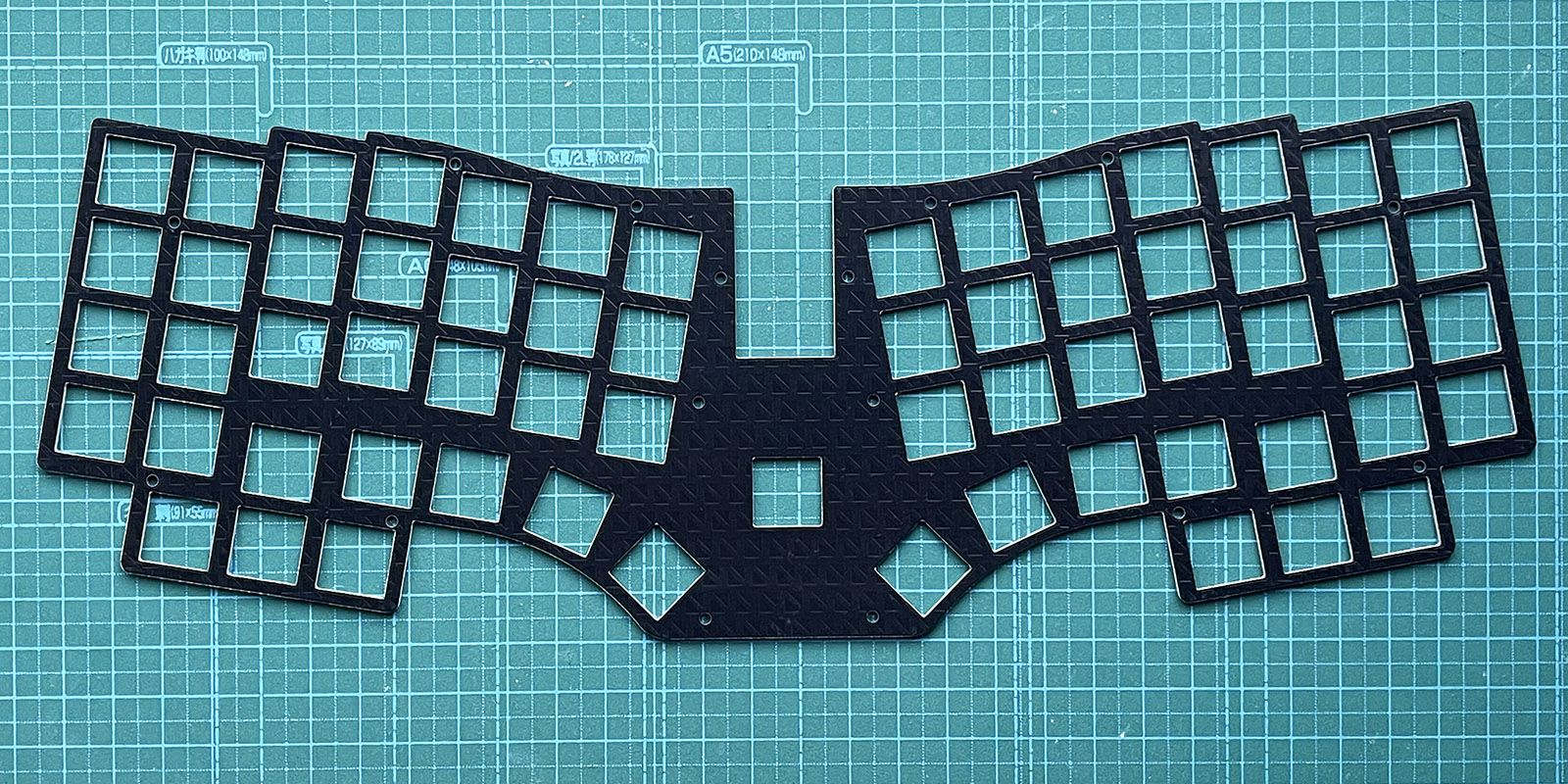
完成したスイッチプレート。キースイッチをキーボード本体に固定するとともに、キーボードの表面カバーを兼ねます。
ただ今回のキーボードはGL516の完全な互換キーボードではないので、プレートのサイズや外形などは自由に変更することができます。そのぶん作業量も増えますが、設計の自由度が上がるのはやはり嬉しいですね。
テンプレートを編集する
今回はChoc v1スイッチを使うということで、キーの間隔(ピッチ)はCerryMX互換スイッチのキーボード(19.05×19.05mm)よりも狭い18×17mmで設計します。
狭ピッチのフットプリントを作成する
まずKiCadのフットプリントエディターを開き、アイテム欄にあるkbd_SW_Hole > SW_Hole_1uのコピーを保存します*4。保存する際の名前はわかりやすければなんでもいいみたいです。
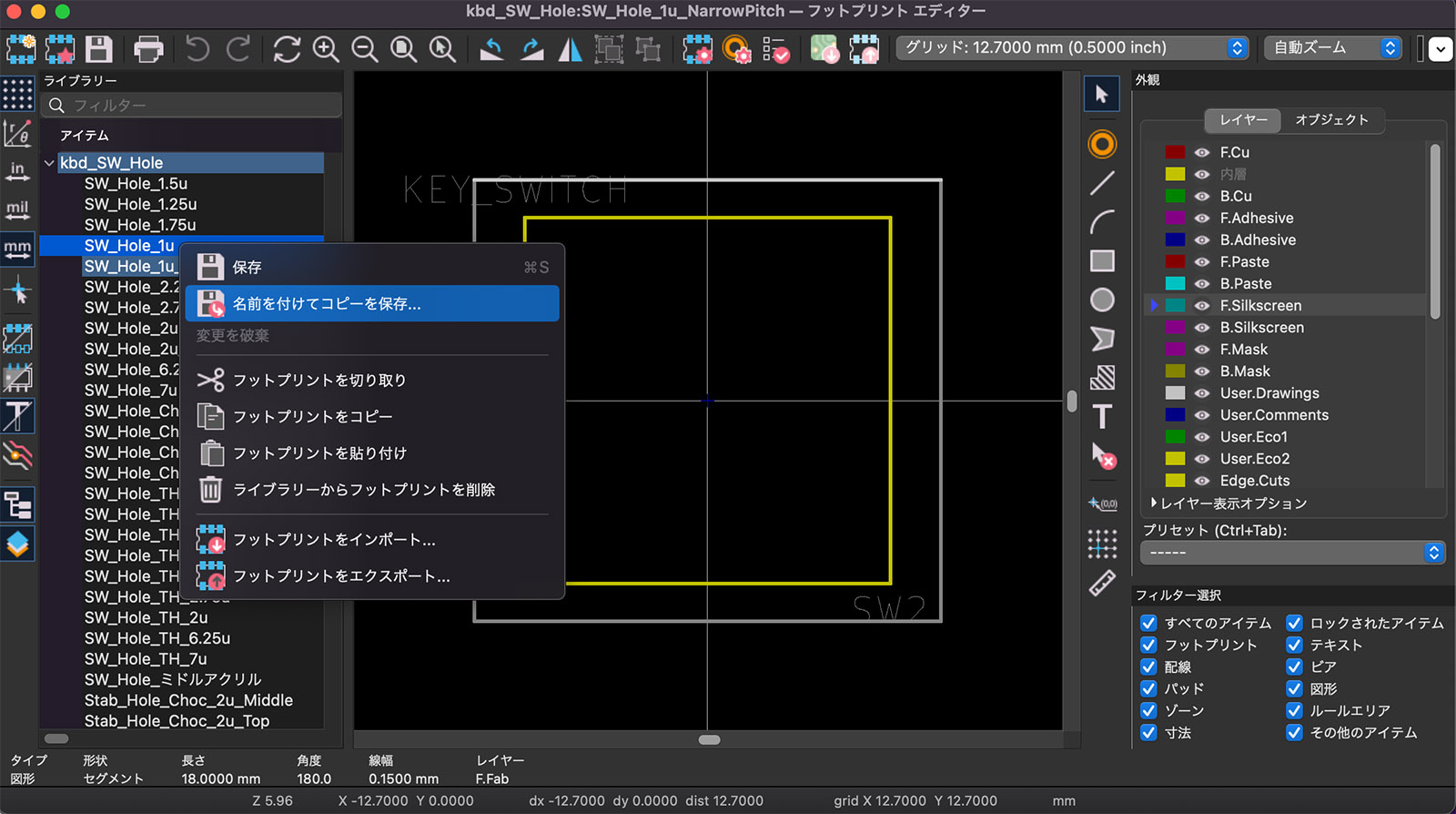
次に先ほど作成した狭ピッチのフットプリントを編集します。
黄色い四角形の外側にある白い四角形の線をダブルクリックし、それぞれ横幅を18mm(X軸を-9〜9mm)、または縦を17mm(Y軸を-8.5〜8.5mm)に設定します。この作業を上下左右それぞれの線に対して行います。
この白い線はCad上でスイッチを配置するときの単なる目印で、実際に作成するプレートには反映されません。
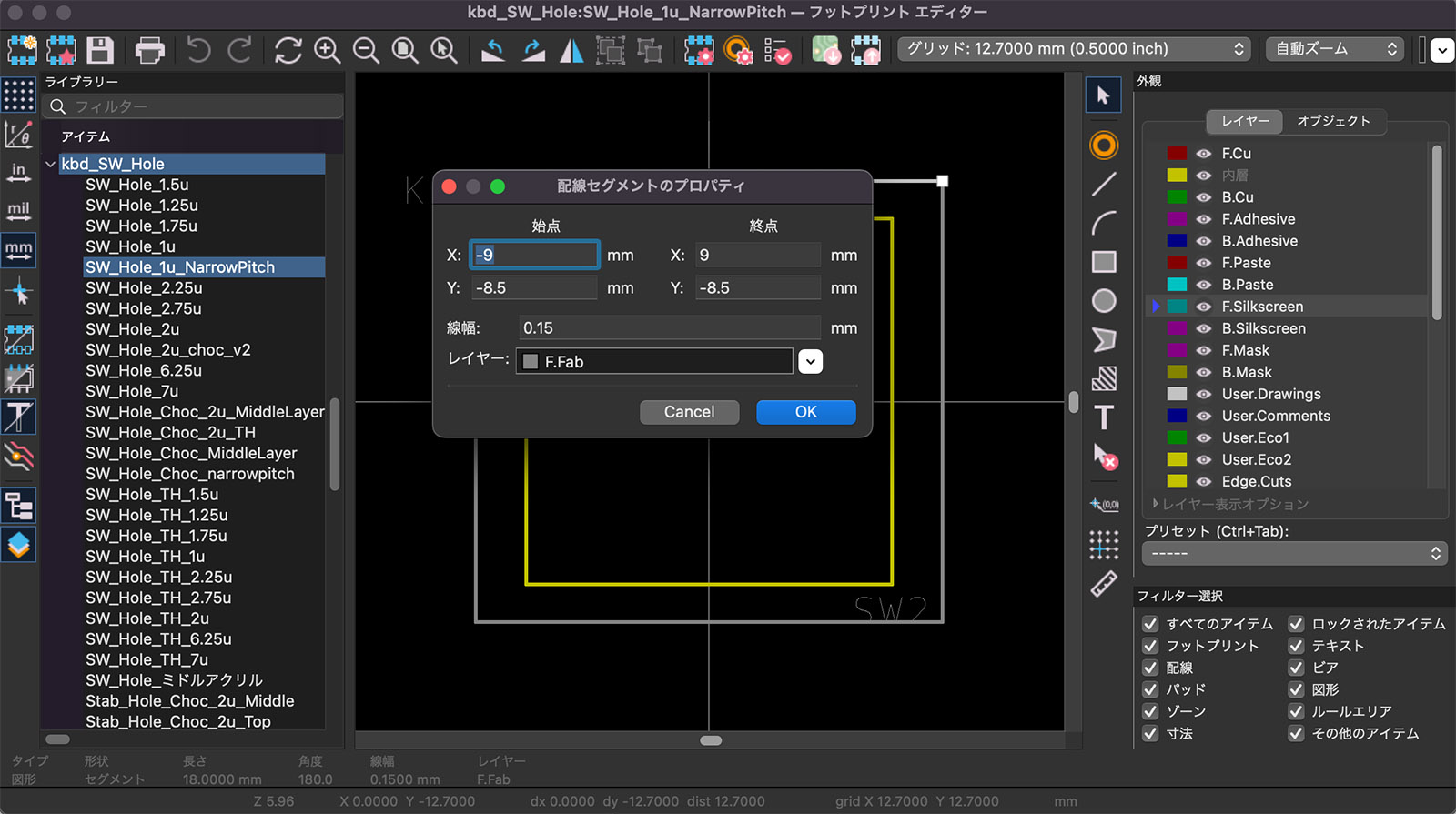
以上で、スイッチホールのフットプリント(狭ピッチ版)ができました。
ユーザーグリッドの単位を変更する
続いて、KiCadのPCBエディターでGL516テンプレートを開きます。ツールバーに表示されている「ユーザーグリッド」のプルダウンメニューから「ユーザーグリッドを編集…」を選び、ユーザー定義グリッドのサイズXに18/8を、サイズYに17/8を入力します。
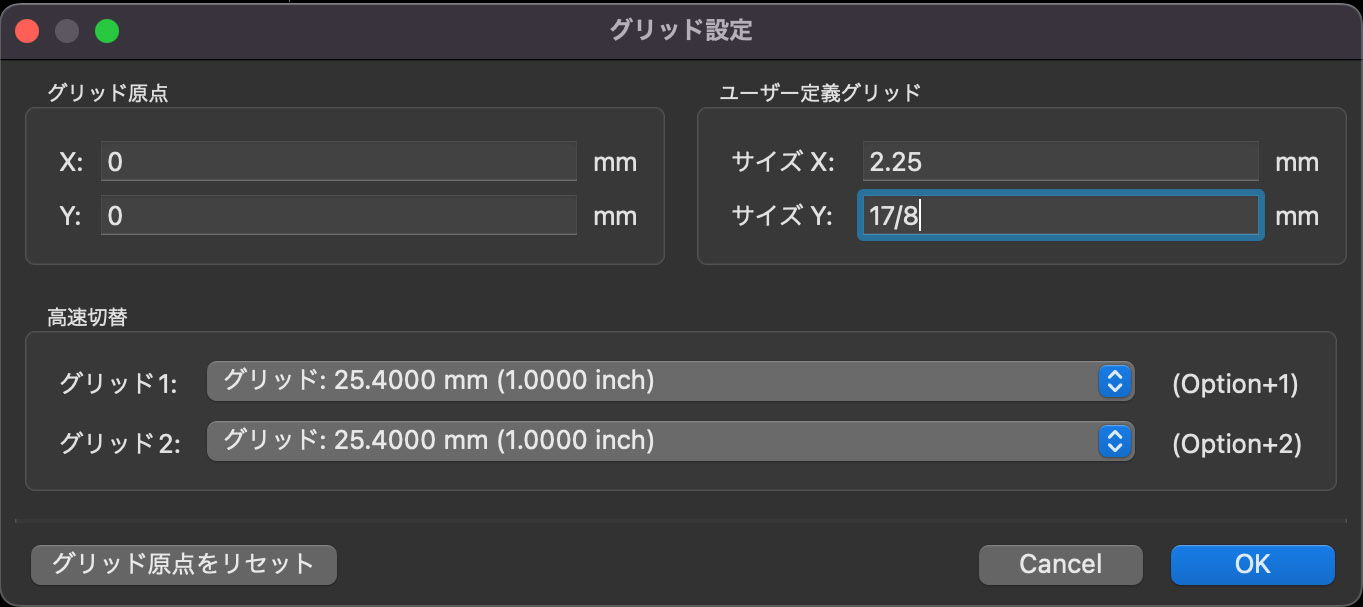
これでキーピッチの8分の1単位で部品を配置できるようになりました。式を入れるだけで、勝手に計算してくれるのは楽でいいですね。
あとはGL516デザインガイドの手順に従って、検討したキーレイアウトの通りにスイッチ穴を並べていきます。
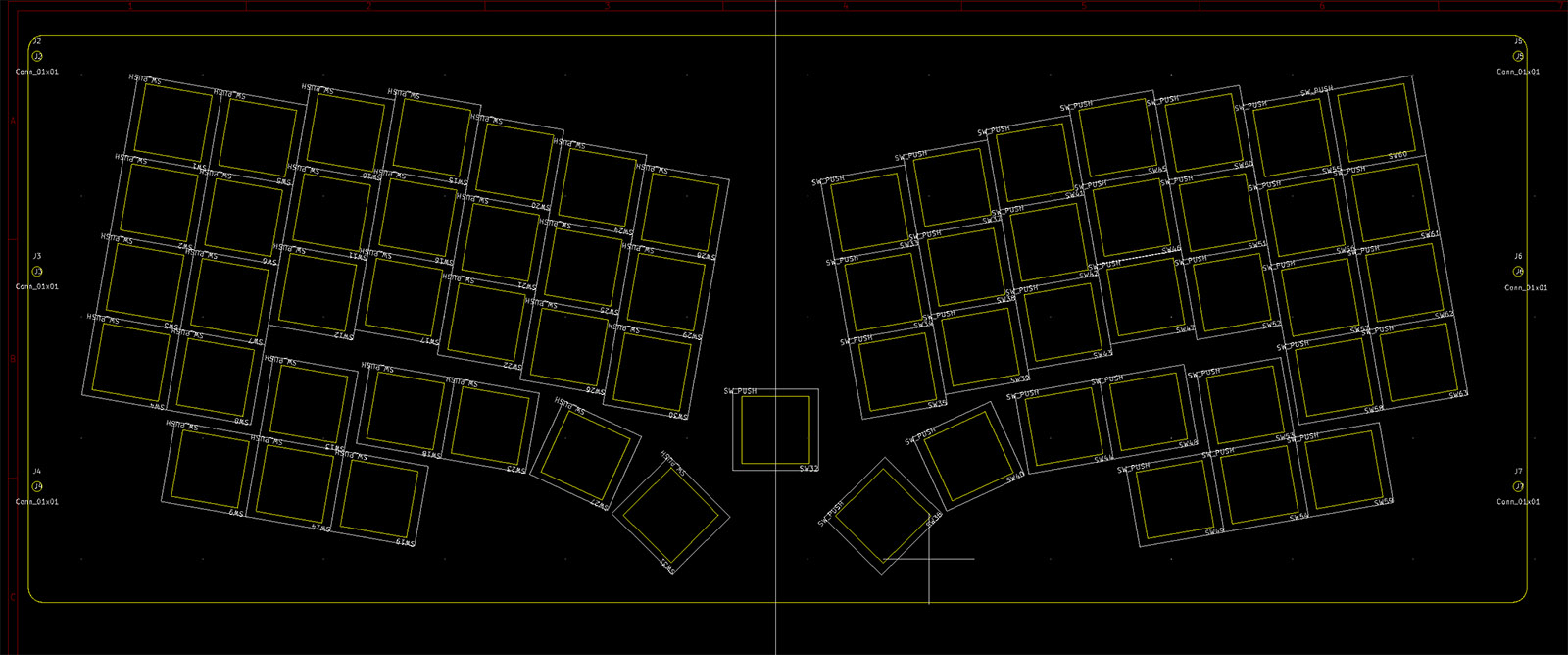
スイッチ穴を並べ終わったら、GL516デザインガイドを参考に各スイッチ穴にリファレンス番号を振っておきます。
プレート形状をデザインする
プレートの外形を決める
プレート全体の外形を決めます。ここはデザインセンスを問われるところです。プレートサンドイッチ構造のキーボードの場合、この外形がほぼそのままキーボードの形状になるからです。
物理的に実現可能な形状であれば、プレートの外形については特に制限はないと思われます(自己責任で)。
このときのKiCadの操作方法(プレートをカットする線の引き方や角の丸め方)については、またしてもGL516デザインガイドのChapter 06(⌨スイッチプレートからデコレーションプレートを作成する|GL516 デザインガイド)が参考になります。
どうやったら左右対称のデザインにできるのかわからなかったので、まず片側だけ線を引いて、それを反転コピーするという手段をとりました。もっと上手いやり方もありそうなので、ご存じの方がいたら教えてください…!
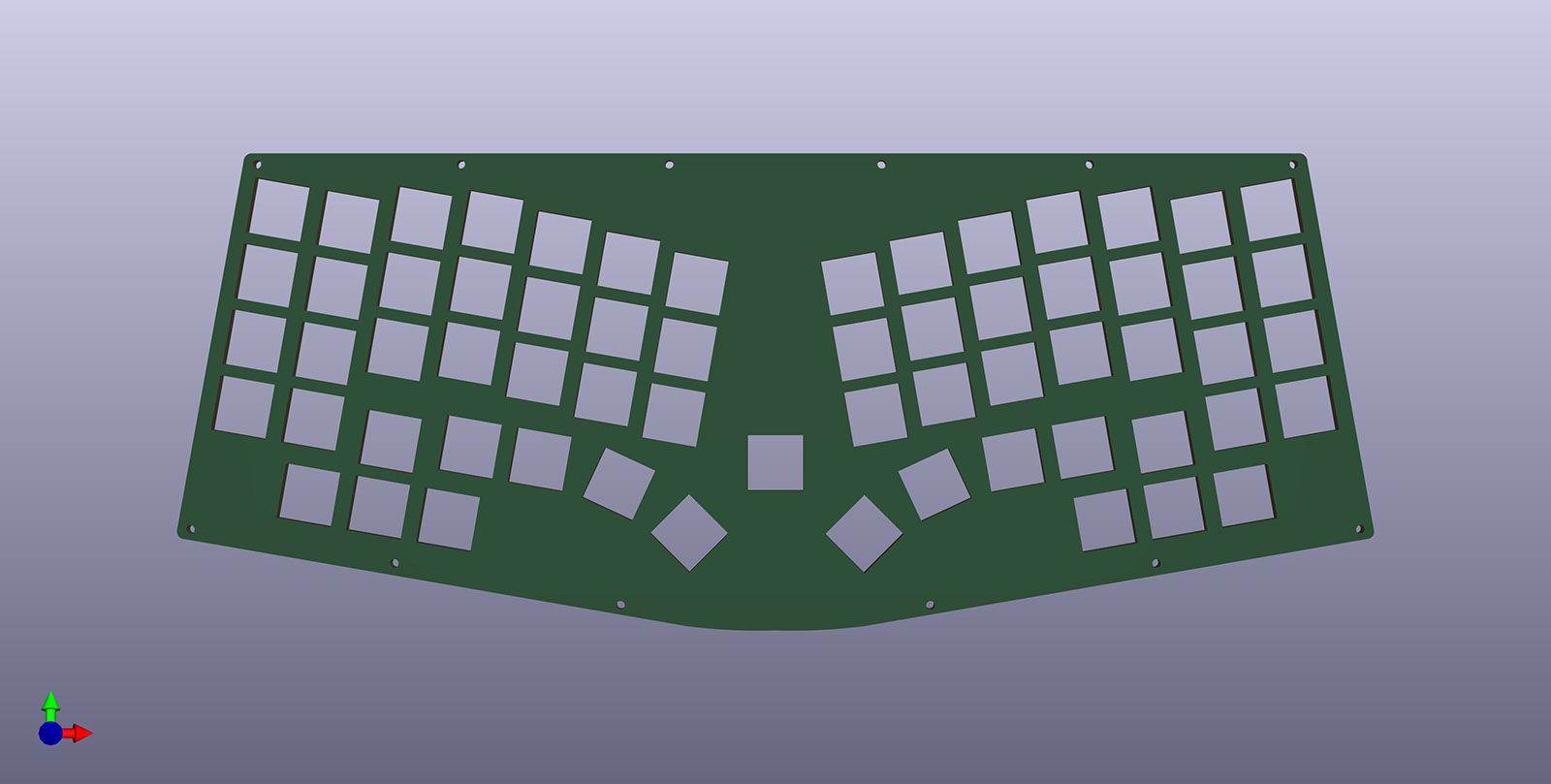
というわけで、実際に作って見た没案です。
自作キーボード界にはCorneliusというどちゃくそカッコいいキーボードがあるので、それっぽくしてみようと思ったけど違うコレジャナイ…ってなったやつ。圧倒的なデザインセンスの差を感じてちょっと凹みました。
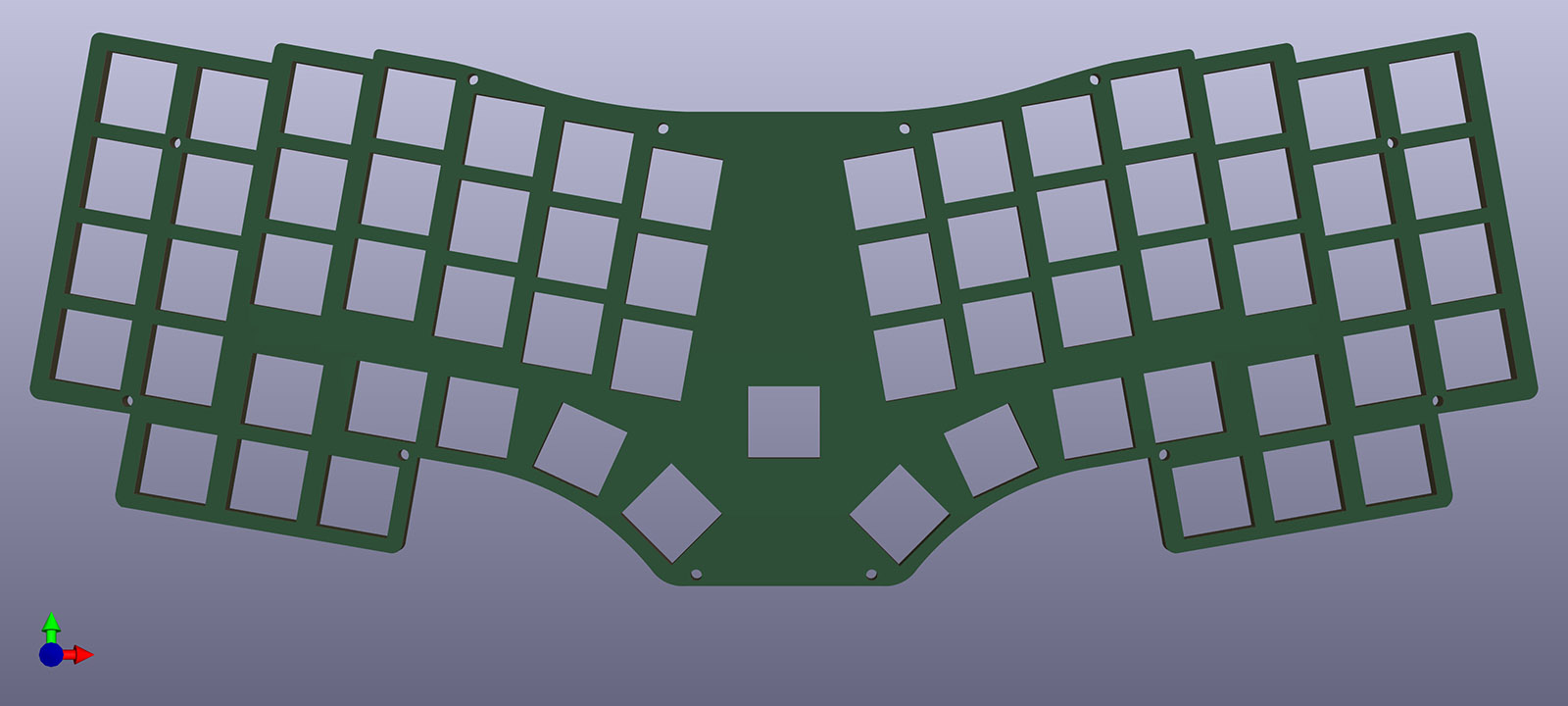
こちらが完成版のベースになった改良版。 ErgoArrowsやRadialexを参考にミニマルな感じにまとめてみたもの。
なんとなく邪悪な面構えでいい感じ。悪の秘密結社の改造人間みがありますね。
ネジ穴の位置を決めておく
ある程度デザインが固まったので、プレートを固定するためのネジ穴の位置も決めておきます。サンドイッチ構造ケースの場合、基板やボトムプレートにも同じ位置にネジ穴が来ることになるので先に位置決めしておいたほうが楽だと思います。どちらにしても、あとで微調整は必要ですが…。
ネジ穴の位置決めが終わったら、こちらにもリファレンス番号を振っておきます。
GL516テンプレートからネジ穴を流用した場合、各ネジ穴にはJ2〜J17までのリファレンス番号が振られていると思います*5。これらを増やしたり減らしたりした場合は重複や欠番が出ているはずですので、適当に連番に直しておくとあとの作業が少しだけ楽になります。
6: 回路図を作成する
続いてキーボードの回路図の設計に入ります。まずは先ほど作ったスイッチプレートをフォルダごとコピーして、基板用のフォルダとしてリネームしました。
回路図エディターの基本的な操作は、やはり当然のようにGL516デザインガイドのChapter 05(⌨スイッチプレートから基板を作成する|GL516 デザインガイド)を参考に進めます。
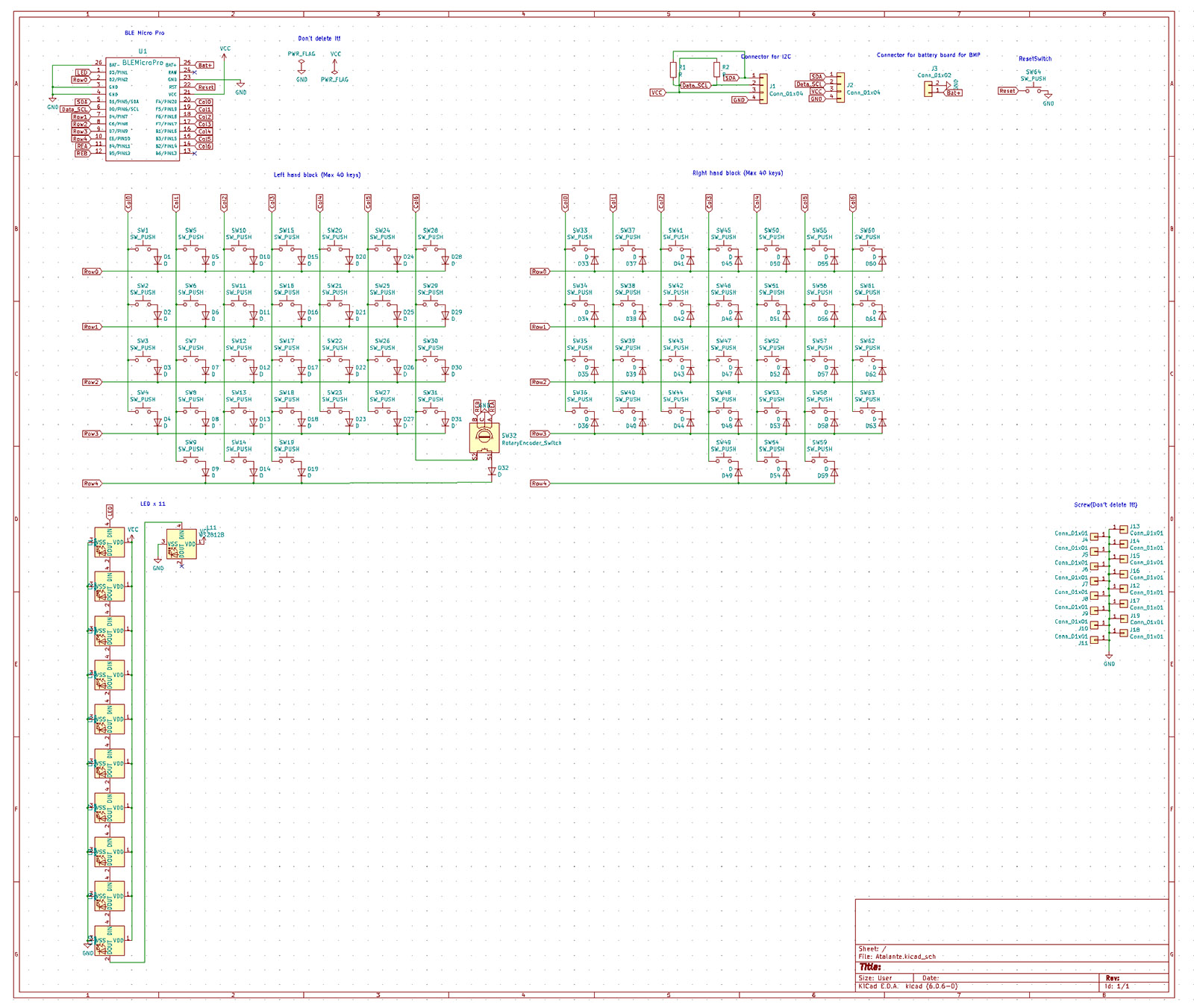 完成した回路図
回路の具体的な設計方法については、『自作キーボード設計ガイド Vol1 設計入門編』に詳しく書かれていますので、そちらも併せて読んでおけばテンプレートの内容がよりよく理解できるのではないかと思います。
スイッチの数を変更する
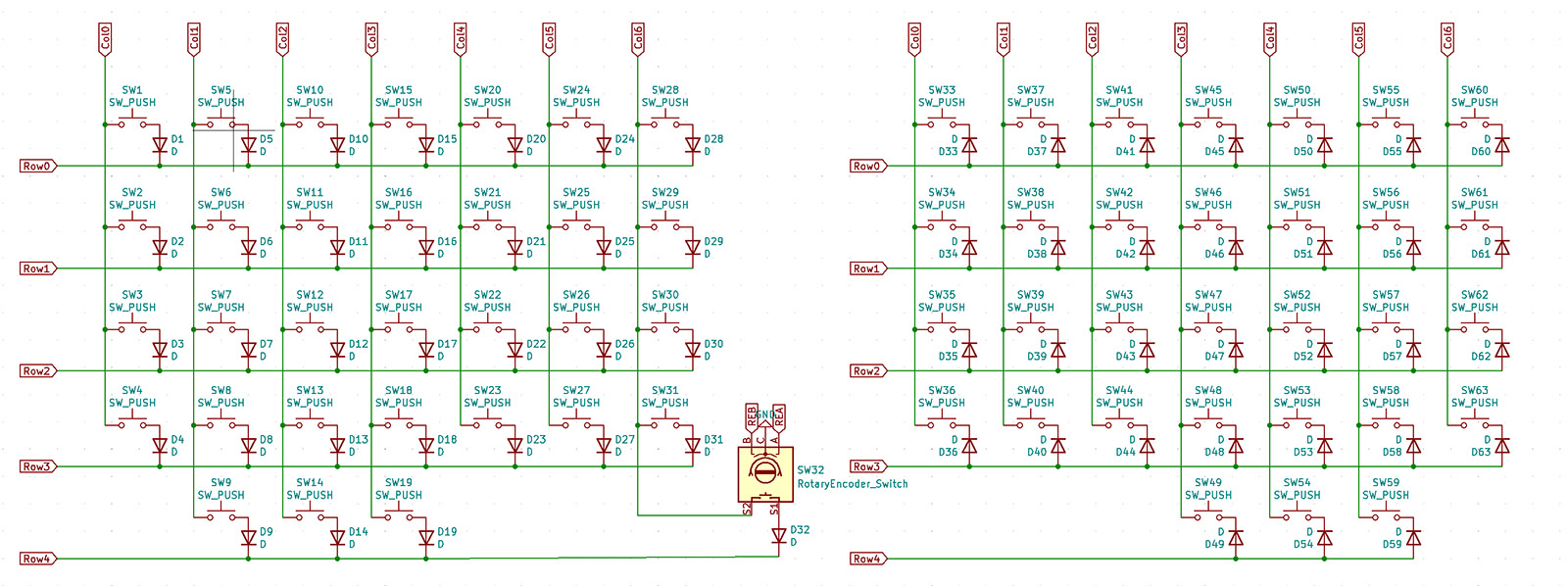
GL516テンプレートの回路図では最大80キーのキーボードまで設計できるようになっていますが、今回作成するキーボードは全63キー(左側31キー+右側31キー+ロータリーエンコーダーのプッシュスイッチ1キー)しかないのでスイッチの数を削ります。
Atalanteは左右それぞれ7列×5行というレイアウトなので回路図の8列目(Col7と書いてある列)は必要ありません。なのでこの列はまるっと削ります。
また、5行目(最下段)のキーは左右それぞれ3キーしかないので、右側を4個、左側を3個削ります。このときに残すキーの位置をなるべく実際のキーボードの形に近づけておくと、のちのち回路図をイメージしやすくなってファームウェアの作成が楽になります。
スイッチ1個のシンボルをロータリーエンコーダーに置き換える
GL516デザインガイドの手順に従って、スイッチのシンボル一カ所をロータリーエンコーダーのシンボルと入れ替えます。
これで回路図のスイッチ部分は、こんな感じになりました。
LEDの数を変更する
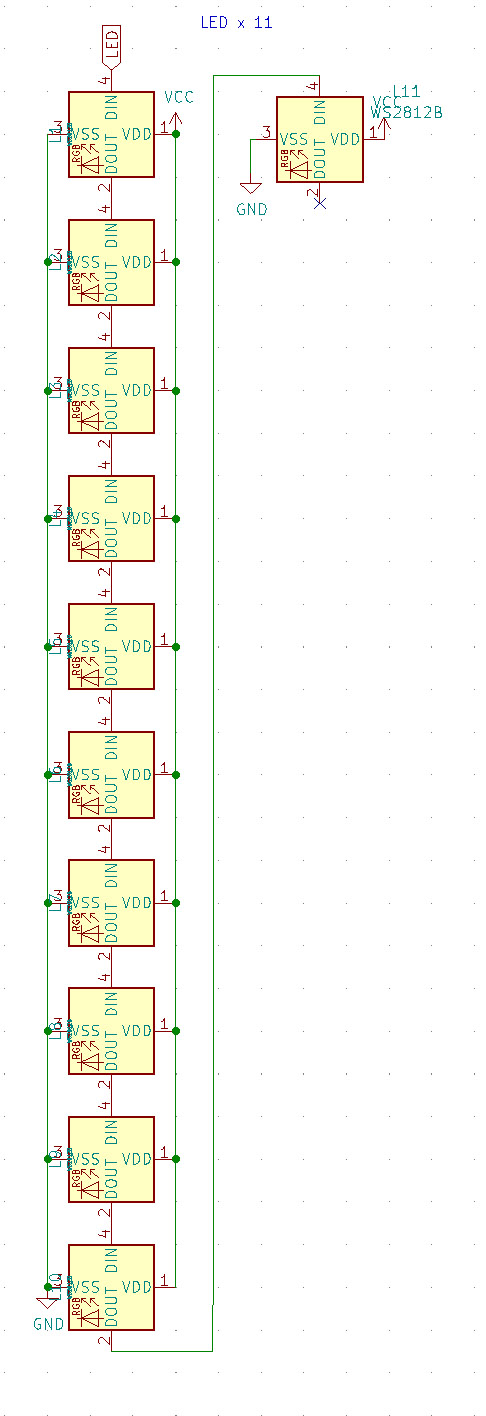
こちらも基本的にはGL516デザインガイドの手順に従って進めます。DOUTから出た線がDINにつながるという基本さえ押さえておけばたぶん大丈夫。
なおLEDの配線は初心者にはかなりハードルが高いので、慣れるまではLEDの数は控えめにしておくことをおすすめします。LEDコワイ。
マイコン周りのラベルを修正する
マイコンのピンに接続されているラベルを貼り替えます。先ほど削ったCol7のラベルを削除し、ロータリーエンコーダー用のラベルAとラベルBをそれぞれ空いているピンに接続します。

ネジの数を減らす(増やす)
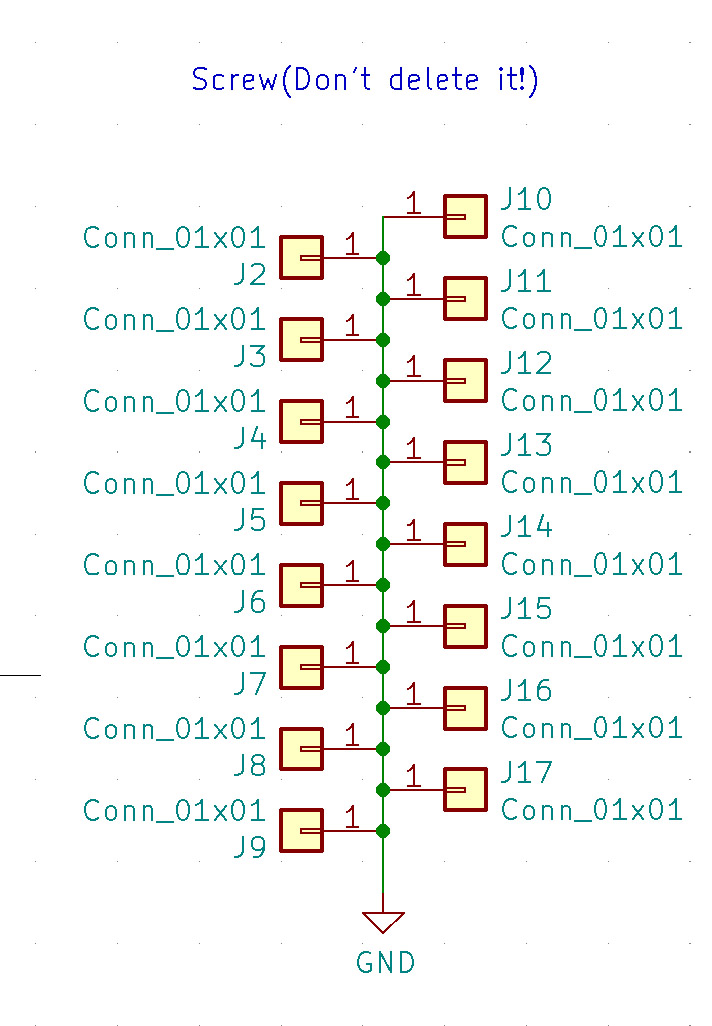
スイッチプレート作成の際に決めたネジ穴の数に合わせて、回路図右端にあるネジの数を増やしたり減らしたりしておきました。ここは正直あまり気にしなくても大丈夫かも。よくわからん。
回路図を清書する
いちおう回路図ができあがったところで、次のような手順で回路図を清書します。
- 回路図のアノテーション
- 回路図のチェック
- フットプリントの割り当て
基本的にすべてGL516デザインガイドに従っておけば大丈夫です。
ただしフットプリントの割り当ては通常のGL516キーボードと違って、
- 全スイッチが
Choc_Hotswap_1uに変更されている - スイッチが一カ所ロータリーエンコーダーに置き換わっている
ことに注意して進めて行きます。
なんだかGL516デザインガイドにひたすら従ってるだけ、という気がしてきましたが、おかげでひとまずスイッチプレートと回路図ができました。
7: フットプリントを配置する
ここからはいよいよキーボードの本体である基板の設計に入っていきます。
先ほど作った回路図をもとに、キーボードの基板(PCB)を作成します。
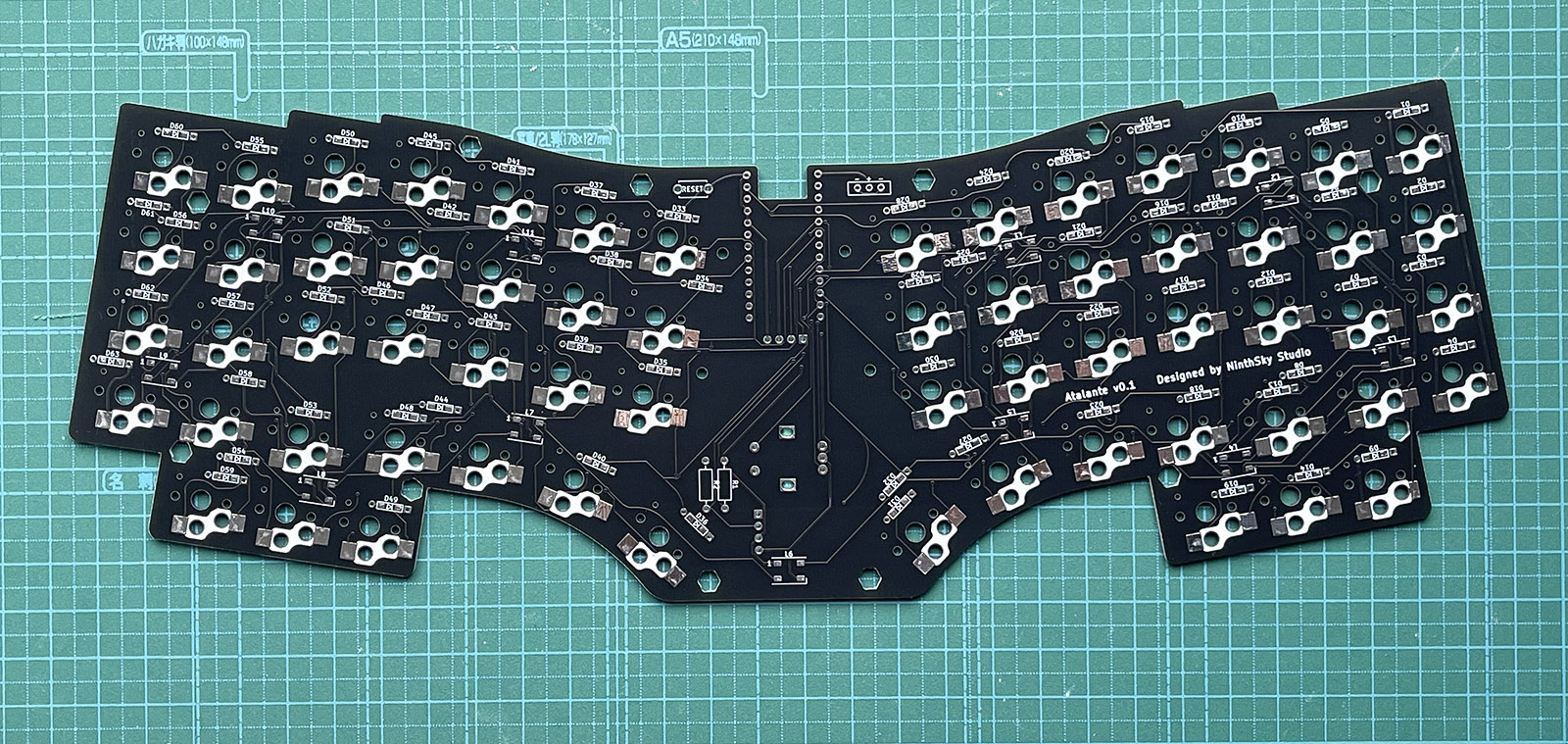 完成した基板
基板の作成は、スイッチプレートのデータからフットプリントを更新する形で行います。GL516デザインガイドのChapter 05、手順 7 以降の作業です。
うっかりスイッチプレート用のデータを上書きして消してしまわないように、必ずフォルダごとコピーして別の名前をつけておきます。
マイコンボードの位置を決める
配置する部品の中でも、もっとも影響が大きいのはマイコンの位置決めです。
まず最初に基板の表面と裏面のどちらに配置するかを決めなければなりません。
表面にマイコンを配置するメリットは(基板の下にマイコンボードを入れるスペースを確保する必要がなくなるので)キーボード全体の厚みを薄くできることです。
デメリットは(マイコンボードの上にキースイッチを配置することができないせいで)キーボードにマイコンボードを置くための余白が必要になってしまうことです。

マイコンボードを表面に配置したキーボードの例(社畜のキーボード「新入社員の同期」)
裏面にマイコンを配置する場合はその逆で、キーボード全面にキースイッチを配置できるので余白を作らずにすむのがメリット、キーボードにある程度の厚みが必要になるのがデメリットです。
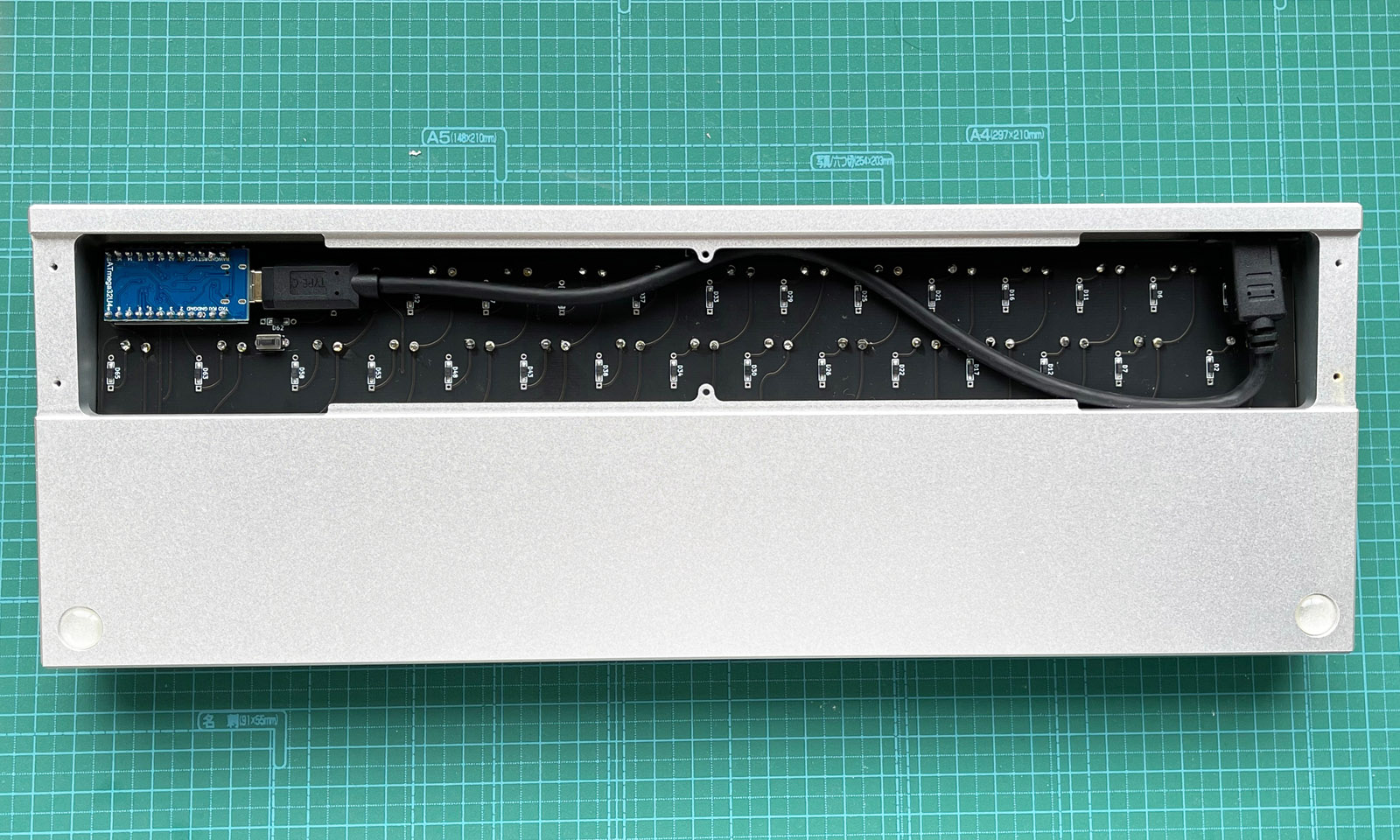
マイコンボードを裏面に配置したキーボードの例(MalicAcid A65)
Atalanteに関しては、①もともと薄型キーボードを作るのが目的だった、②一体型カラムスタッガード配列の場合、キーボードの中央に自動的に余白が生まれてしまう、という理由からマイコンを表面に配置することに決めました。
スイッチプレートの外形を変更する
Choc v1スイッチの場合、基板とスイッチプレートの間にほとんど隙間がありません。そのため基板の表側にマイコンボードをそのまま載せると、マイコンボードとスイッチプレートが干渉してしまいます。
その干渉を避けるためスイッチプレートに切り欠きを作ります。

ダミーのフットプリントを配置することで、切り欠きのサイズ感がわかりやすくなります。
またマイコンボードを載せる余白を確保するために、左右のキースイッチ部分の間隔を1cmほど広げました。
マイコンカバーを作る
切り欠きを作ってそのままだと今度はマイコンが剥き出しになってしまい、端子に金属などが触れるとショートしてしまう可能性があります。そこでマイコンを保護するためのカバーを作成することにしました。
というわけで、最終的に完成した新しいスイッチプレートがこちらです。
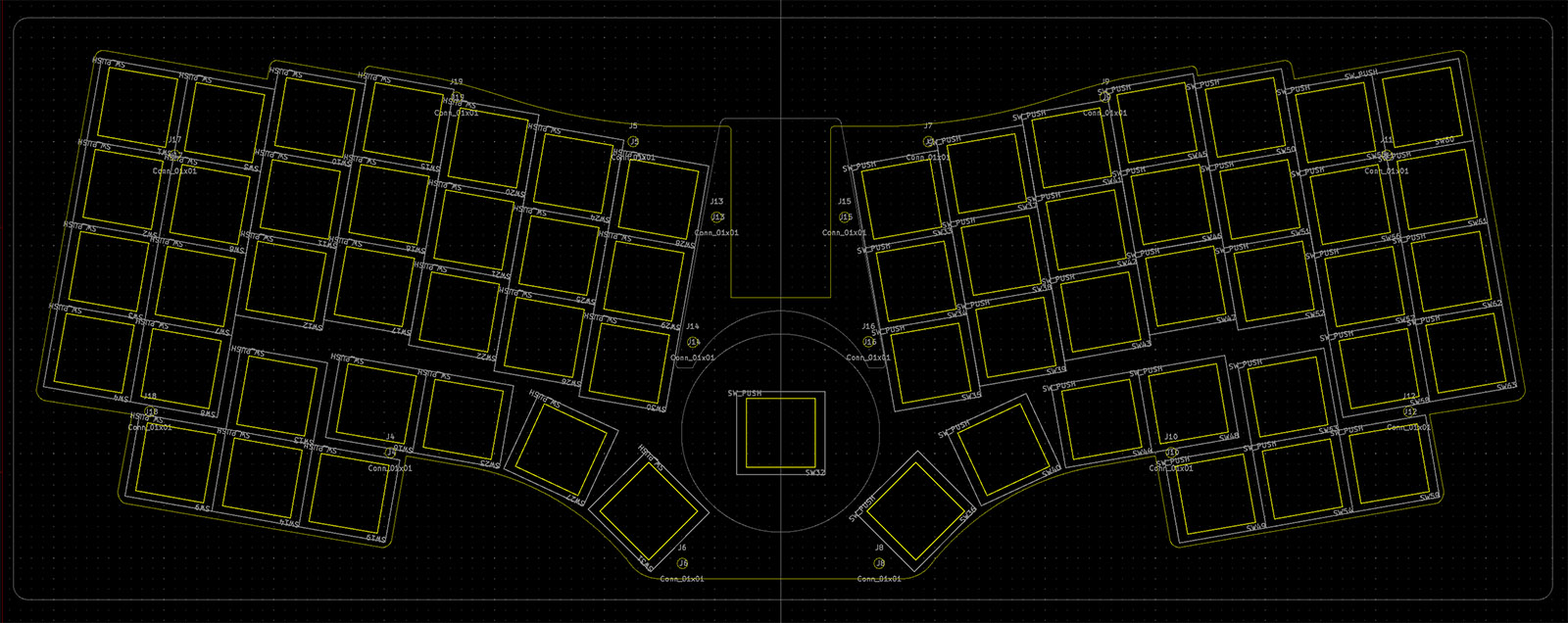
意外にかっこいいのでは…!?
OLED・トラックボールを搭載できるようにする
マイコンボードを表側に搭載した場合に生じてしまう余白を埋めるため、OLEDを搭載しているキーボードをよく見かけます。見た目に楽しいだけでなく、現在使用しているキーマップのレイヤーや、NumLockなどの状態を表示させることも可能で実用的でもあります。
というわけで、今回のキーボードにもOLED搭載のための端子を取り付けておくことにしました。同じ端子を利用してトラックボールを搭載することもできます。
回路図エディターに戻って、OLED用のコネクタを追加します。
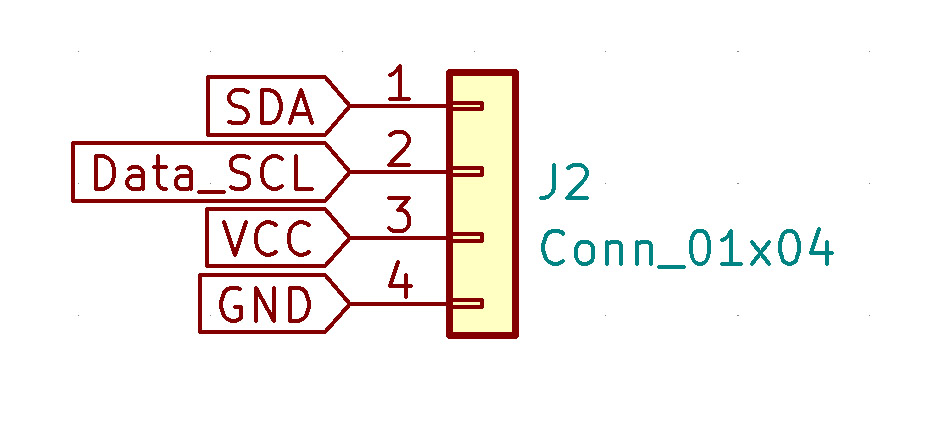
OLEDのデータシートを見ながらこんな順番で。
OLEDはI2Cという規格でマイコンと接続しますが、Pro MicroやBLE Micro Proでシリアル通信に使えるピンはPIN5とPIN6に限られています。GL516テンプレートでは、これらのピンはキースイッチの入出力検知に使われていたので、ピンについているラベルを変更しました。
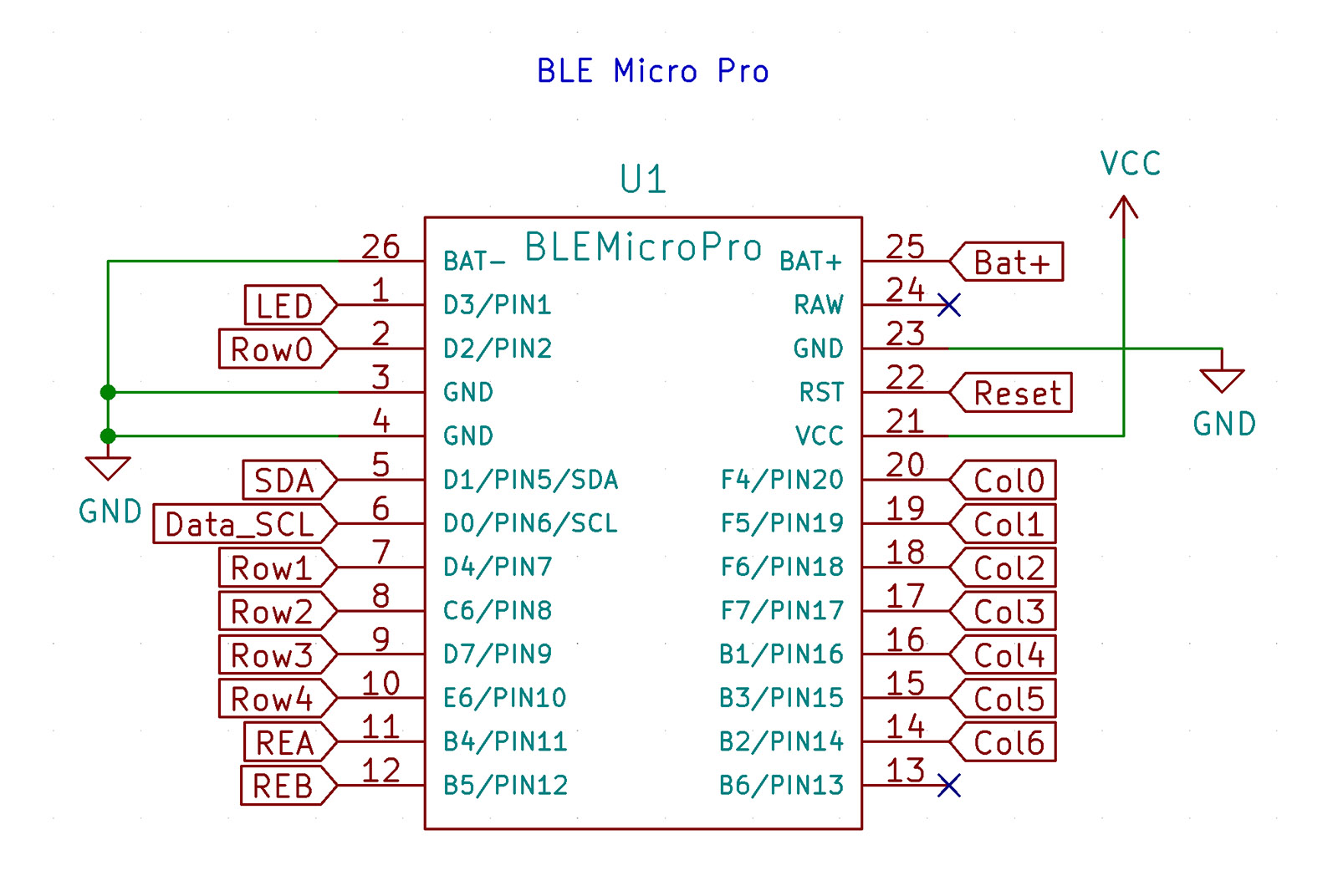
ピンの数がだいぶ逼迫してきましたが、これで回路図はいちおう完成です。
基板の外形を作る
キーボードのマウント方式によっては、基板とスイッチプレートの外形は異なるものを用意しなければならないのですが、今回はサンドイッチ構造ケースですのでスイッチプレートのデータがそのまま使えます(マイコンボード用の切り欠きを入れる前のデータを使います)。
ただし今回はマイコンボードを基板表面に取りつけるため、背の低いコンスルーやピンヘッダを使用すると、USBのコネクタ部分が基板に干渉する可能性があります。ですので、USBのコネクタの形に小さな切り欠きを入れました。
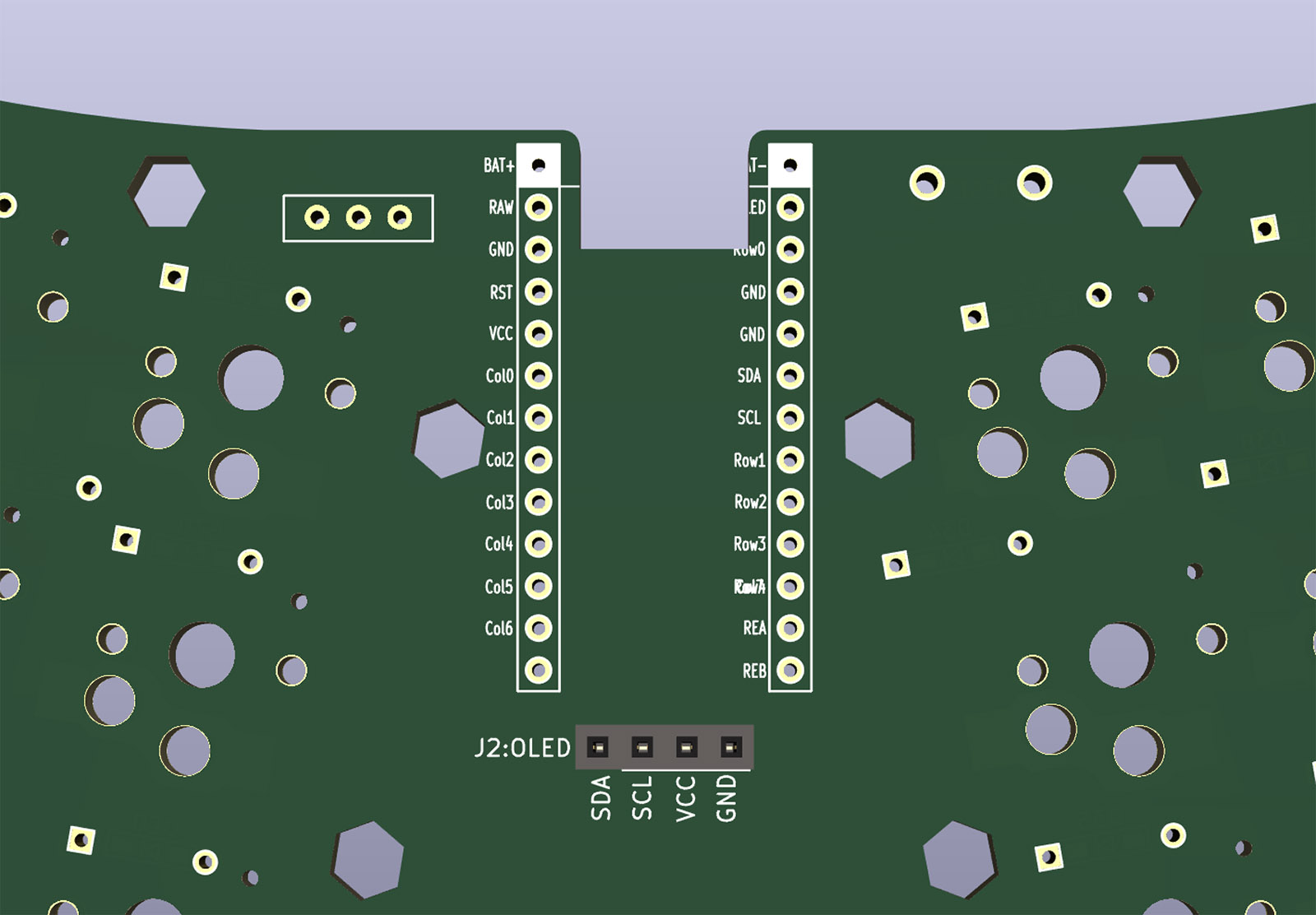
こんだけ空けておけばたぶん大丈夫でしょう。
フットプリントを配置する
以後の作業は、GL516デザインガイドに従えば大丈夫です。基板の裏側と表側に配置する部品に気をつけながら作業を進めていきます。
ダイオードやLEDなどは基板のどこに配置しても大丈夫なのですが、置いた場所によっては配線が複雑になって難易度が上がってしまいます。なるべく配線を意識した位置に配置するべき……なのですが、邪魔だったらあとで動かせばいいと聞いたので最初は気楽に置いていきます。
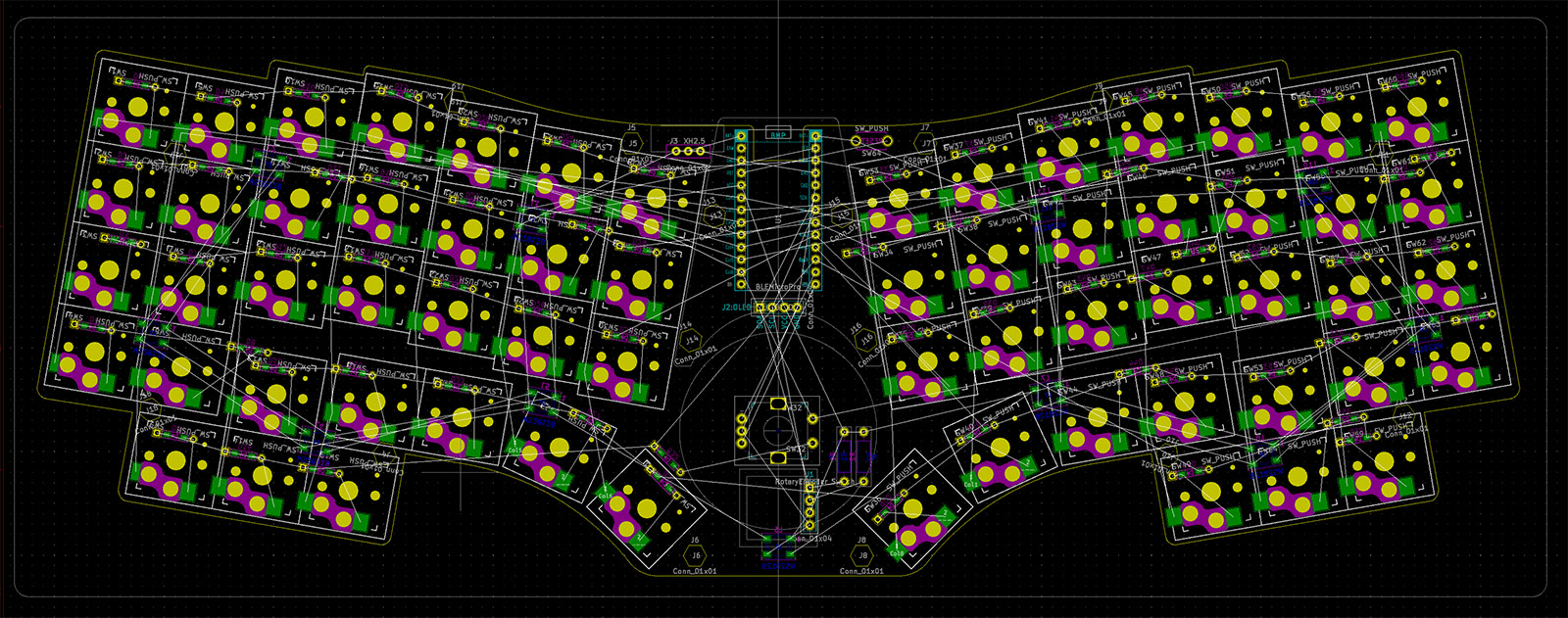
これでフットプリントの配置が終わりました。
8: 配線する
キーボード設計最後のステップにして、最大の難所です。
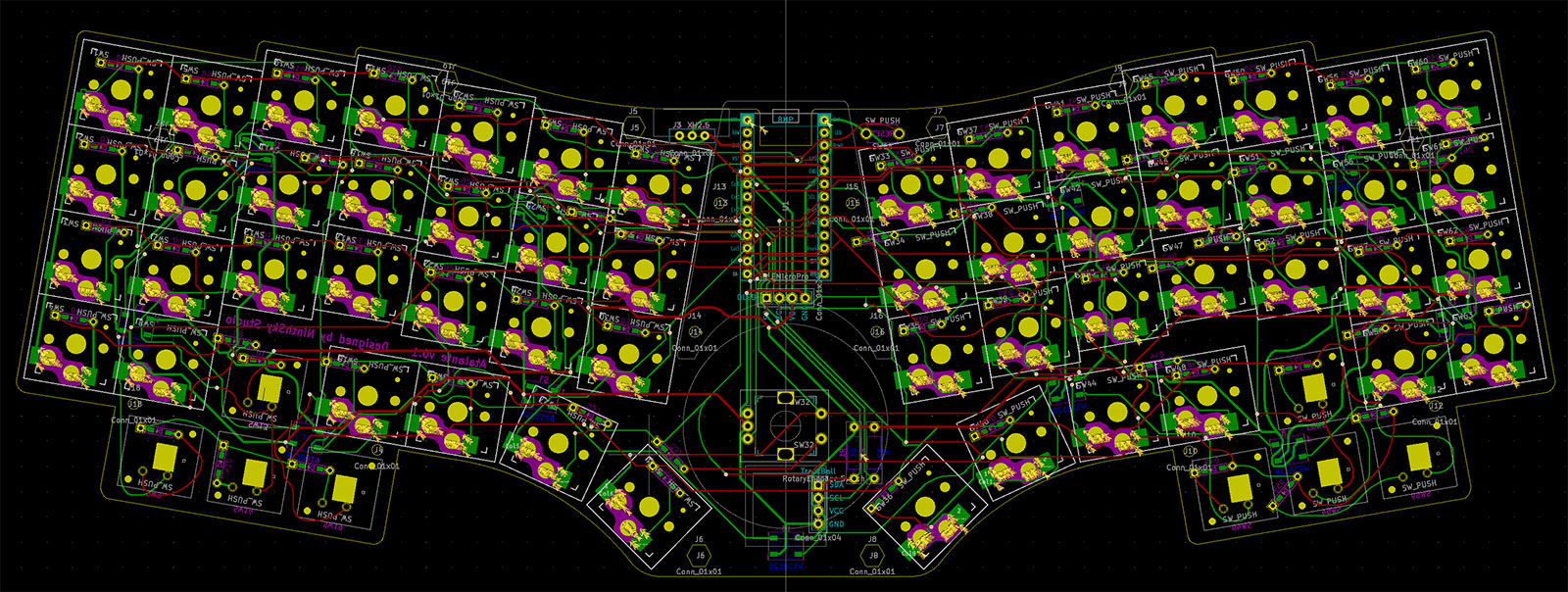
今回は自作キーボード設計ガイド Vol1 設計入門編の付録2で解説されている自動配線ツール(Freerouting)を使用して、その後、手動ですべて配線し直すという手順を取りました。
Freeroutingはキーが傾いているキーボードに少々弱く、完全に任せてしまうと、残念な配線になってしまう部分があります。
ですが初心者が完全にゼロから線を引くのはそれはそれで大変なので、Freeroutingにだいたいの方向性を示してもらい、人力でそれを清書するのが最終的にいちばん速く配線できました。このあたりのバランスは、作りたいキーボードの大きさや複雑さによって変わってきそうです。
チェックする
配線を終えたら、デザインルールチェッカーで未配線の部品がないかチェックします。最初はやばい数のエラーが出て泣きそうになりましたが、1コ1コ手直ししていけば、いつかは終わります。
エラーがなくなれば基板は(いちおう)完成です。
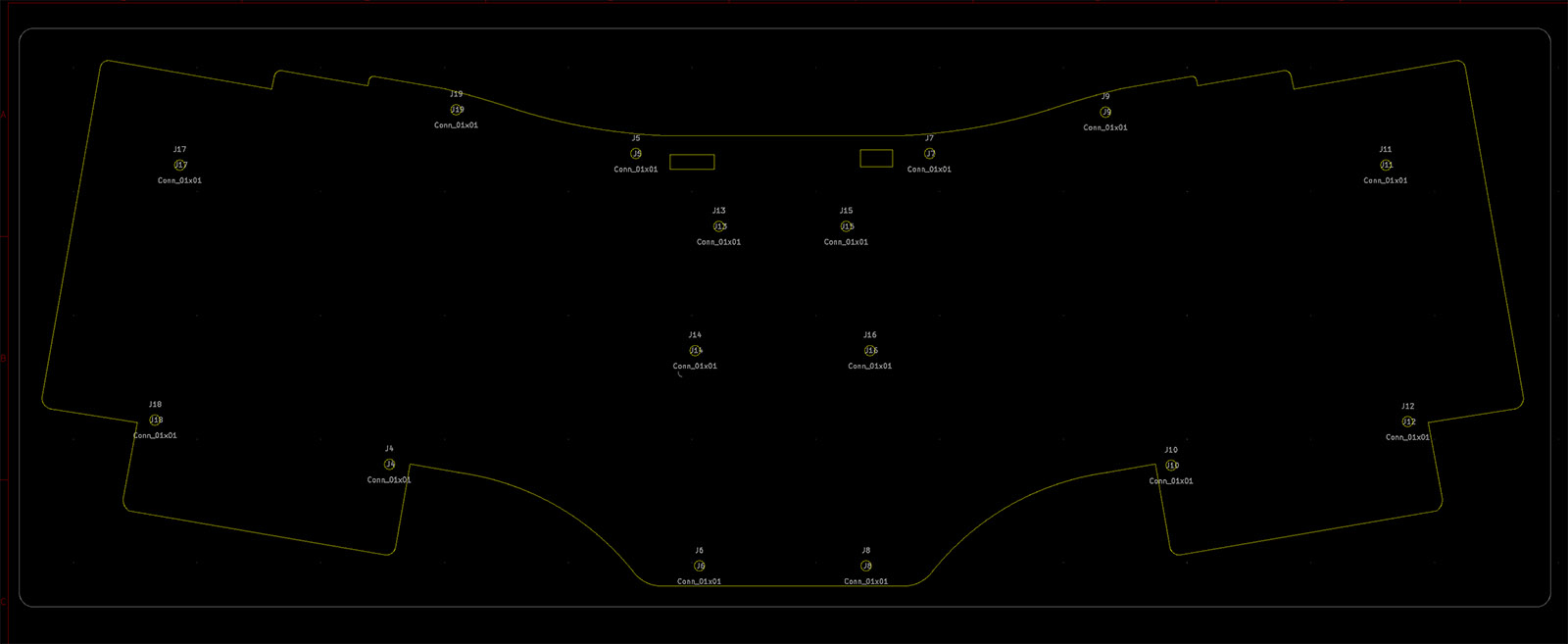
9: ボトムプレートを作成する
自作キーボード設計ガイド Vol1 設計入門編の6-4を参考に、ボトムプレートを作成します。
ボトムプレートの作成自体は特に難しい部分はないので、ここまでの作業に比べればすぐに終わらせることができました。
10: ネジ穴の位置を調整する
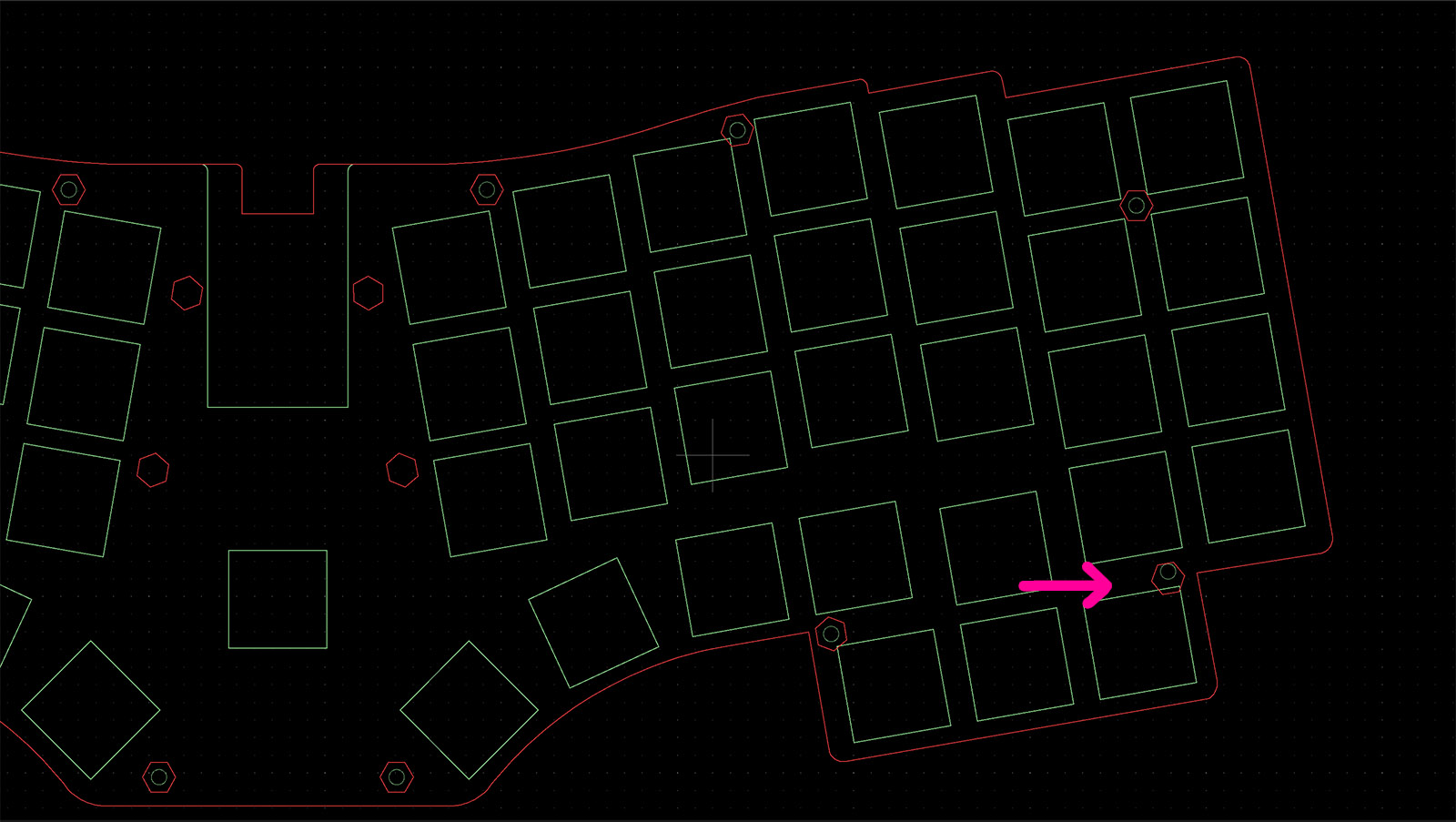
基板とボトムプレートは、スイッチプレートのデータをコピーして作ったので、ネジ穴の位置は本来ぴったり重なるはずです。ですが、部品の配置や配線の都合でネジ穴の位置を動かした場合は、ズレが生じている可能性があります。
ですので、基板を工場に発注する前に、自作キーボード設計ガイド Vol1 設計入門編の8-2を参考に、ネジ穴がぴったり重なることを確認しておきます。きっちり合わせたつもりが案外ズレてて、私は冷や汗をかきました…!
11: 発注する
基板やプレートを製造工場に発注します。
具体的なやり方はGL516デザインガイドのChapter 07(📝作ったプレートを発注する|GL516 デザインガイド)や、サリチル酸さんのブログ(JLCPCBの発注方法を解説するよ! - 自作キーボード温泉街の歩き方)が大変参考になりました。
今回、私はアクリル製のプレート類をElecrowさんに、基板をJLCPCBさんに注文しています。
12: 完成!

これでキーボードの設計作業は完了です。
あとは工場から到着した基板を組み立ててキーボードを動かすためのファームウェアを用意してあげれば、自分だけのキーボードの完成です。
作業量が多く感じられるかもしれませんが、ひとつひとつのステップは見た目ほど難しいものではありません。順番に作業を進めていけば、特別な知識を持たない初心者でも自作キーボードの設計ができてしまいます。
私の場合、設計を始めて工場に発注するまで実働4日くらいでした。実際にはそのあと試作しては手直しして試作しては手直しして、最終的に納得のいく製品が出来るまで4回くらい設計をやり直しているのですが…
この記事が、オリジナルキーボードの設計に挑戦してみたい方の参考になることを願っています。それでは、良いクリスマスを!
明日のキーボード #2 Advent Calendar 2023の24日目は、大西拓磨さんの「おさかなキーボードの現状」です。最初に見たときはデザイン性に全振りのキーボードかと思ったのですが、エルゴノミクス的な打ちやすさも追求しておられる製品ということで、とても気になります。楽しみです。
この記事は、Atalante Xで書きました。

*1:堕落猫さんが公開しているKLE ExtensionというChrome機能拡張を使うと、キーの回転や移動がちょっと楽になります。https://github.com/darakuneko/kle_extension
*2:Atalante最初の試作機はホームポジションに手を置いたままだと左右両端のキーに指が全然届かなくて、試作をやり直す羽目になりました……。
*3:GL516テンプレートはMITライセンスで公開されているのでありがたく使わせていただきました。設計者のサリチル酸さんに感謝いたします!
*4:もしkbd_SW_Holeが表示されない場合は、4の工程に戻ってフットプリントライブラリを追加してください。
*5:J1は電源コネクタに割り振られています
Manatite電池基板ビルドガイド

はじめに
この記事は、自作キーボードAtalante X 専用の外付け電池基板「Manatite」のビルドガイドです。
Atalante X は無線接続用の電源として本体内蔵のボタン電池CR1632を使用する設計になっていますが、Manatite電池基板を装着することで、入手性のいい単4電池を使用できるようになります。
未検証ですが、電池容量の関係から、無線接続の使用可能時間が大幅に延びることも期待できます。
Atalante Xについての詳しい説明は、こちらをご覧ください。
- はじめに
- 注意事項
- STEP0: 準備
- STEP1: コンデンサのハンダづけ
- STEP2: ダイオードのハンダづけ
- STEP3: スライドスイッチのハンダづけ
- STEP4: 電池ボックスのハンダづけ
- STEP5: EHコネクタのハンダづけ
- STEP6: 本体への装着
- 完成
- おわりに
注意事項
- 当キットの組み立てには、はんだごてを使用します。やけどや火災などのトラブルを避けるため、はんだごての取り扱いにはくれぐれもご注意ください。
- はんだの煙には人体に有害な成分が含まれている場合があります。作業中は十分な換気をお願いいたします。
- 組み立ての順番を間違えると、以後の作業に不都合が生じる工程があります。組み立て前に当ビルドガイドをご一読いただき、作業内容と作業順序の確認をお願いいたします。
- 当ビルドガイドはキーボードの完成や動作を保証するものではありません。キット同梱の基板や部品に不具合がある場合を除き、作業工程で発生したいかなるトラブルについても当方は責任を負いかねますのでご了承ください。
STEP0: 準備
必要なアイテムの確認
キットに含まれるもの
PCB × 1枚
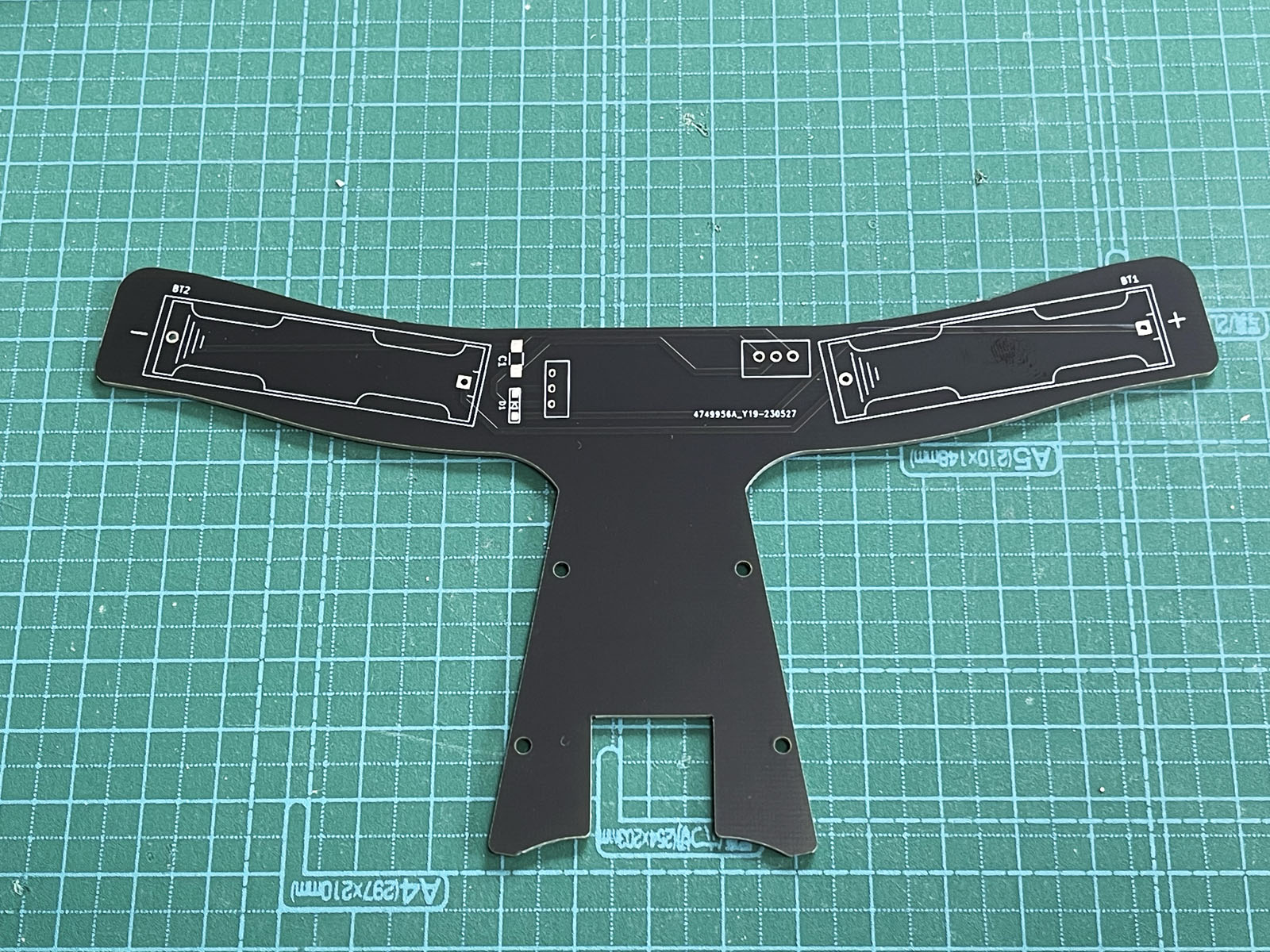
電池ボックス × 2個

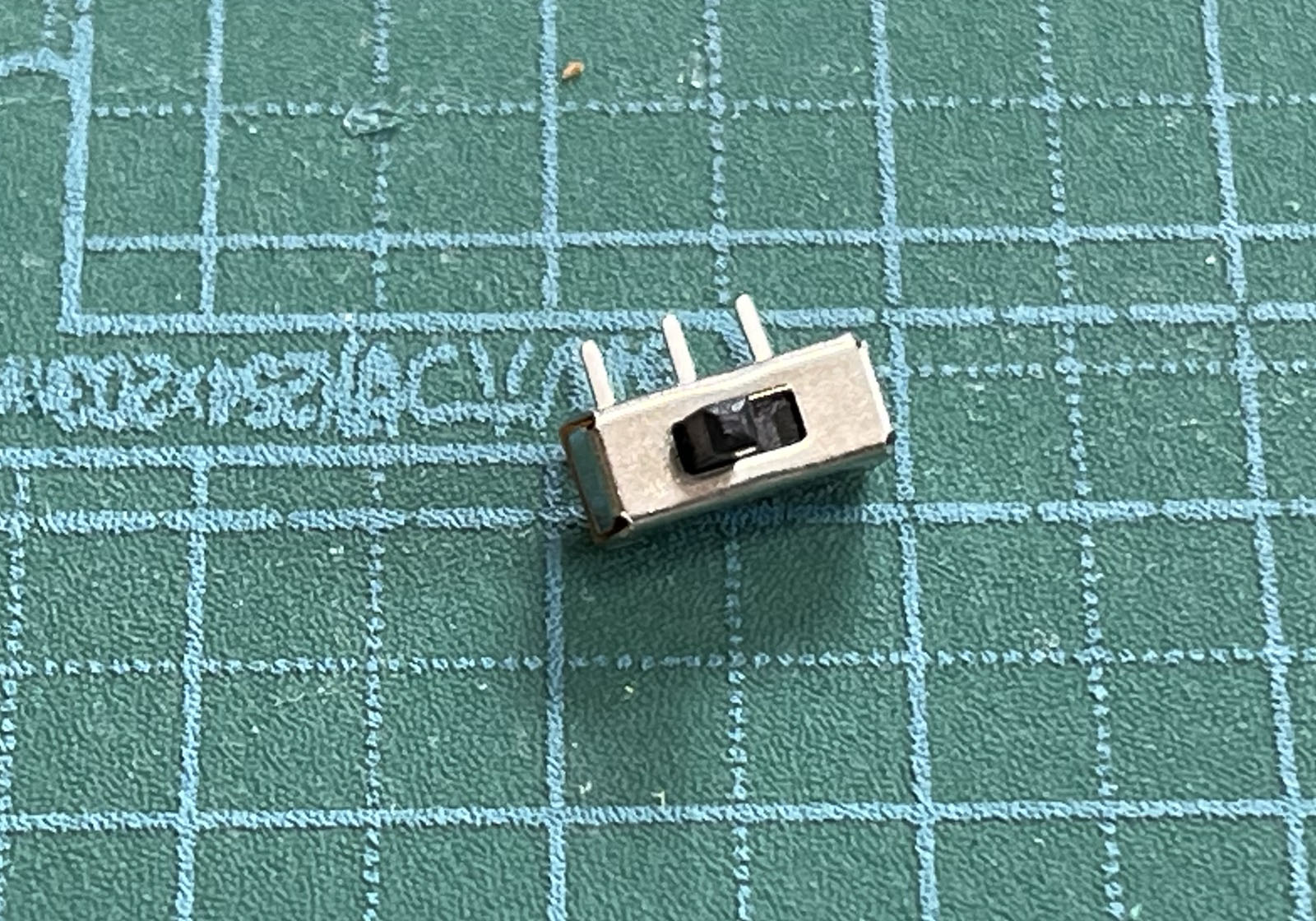
スライドスイッチ × 1個
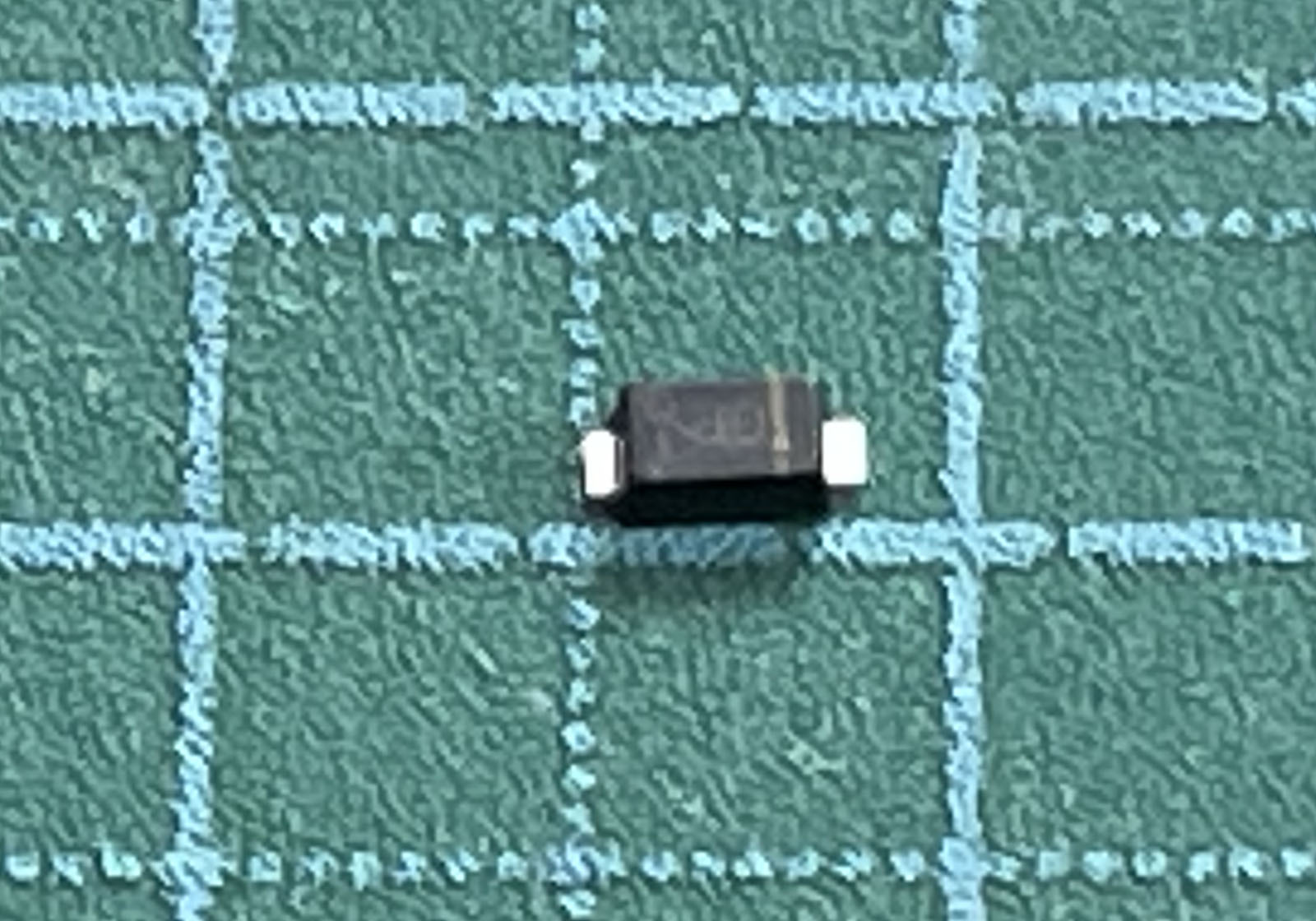
ショットキーバリアダイオード × 1個
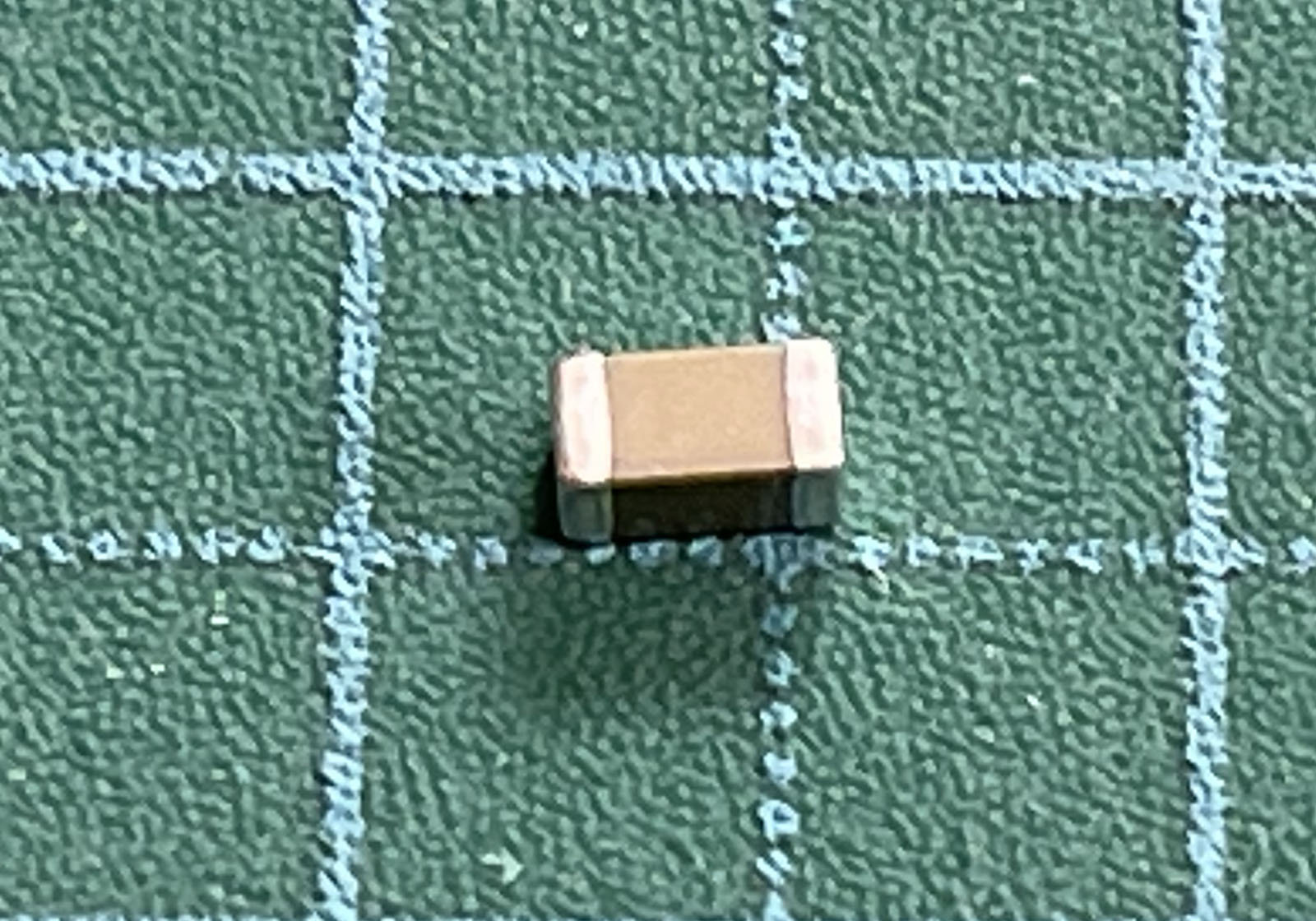
コンデンサ × 1個
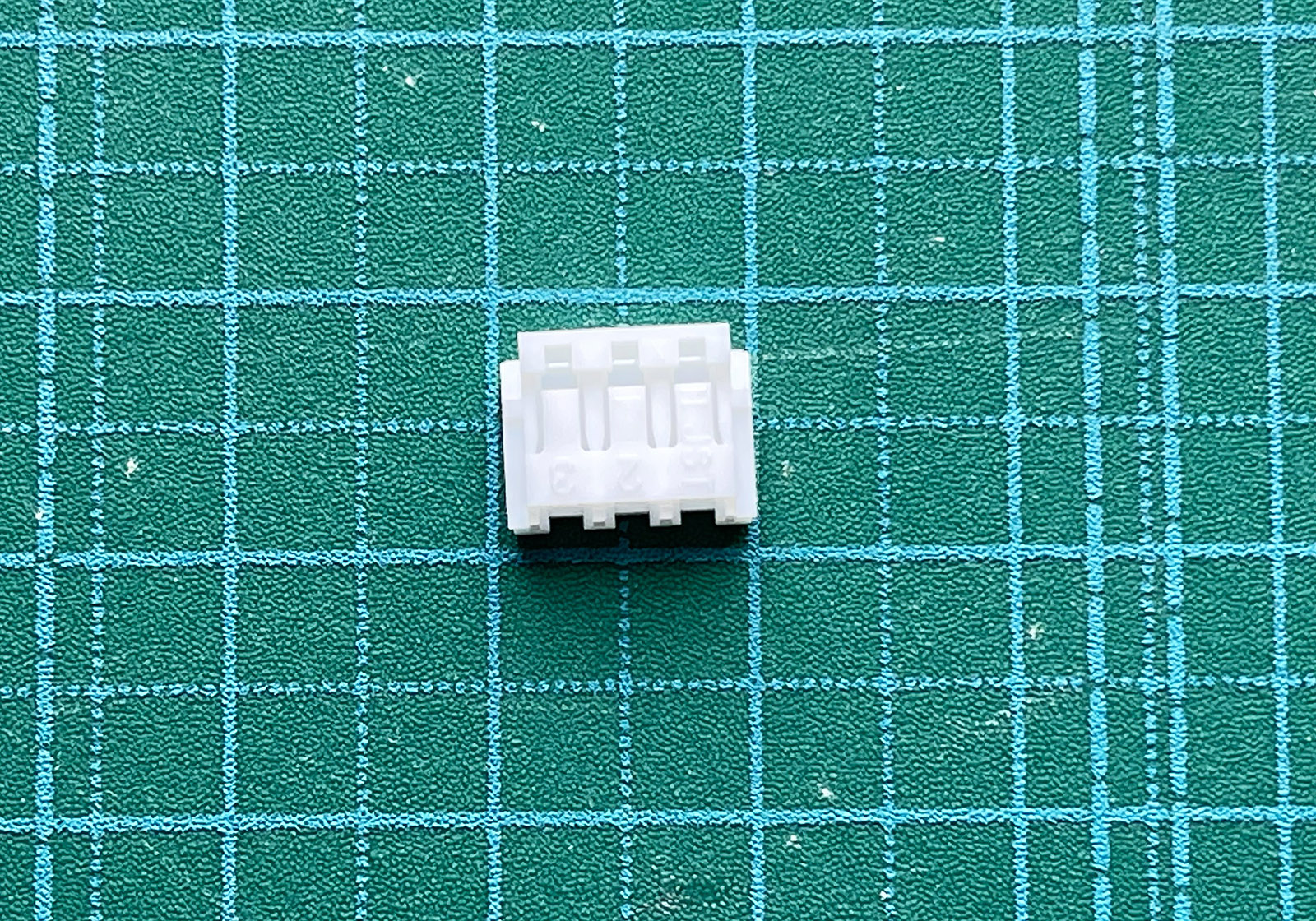
EHコネクタハウジング × 1個
EHコンタクトピン付コード(白) × 2本
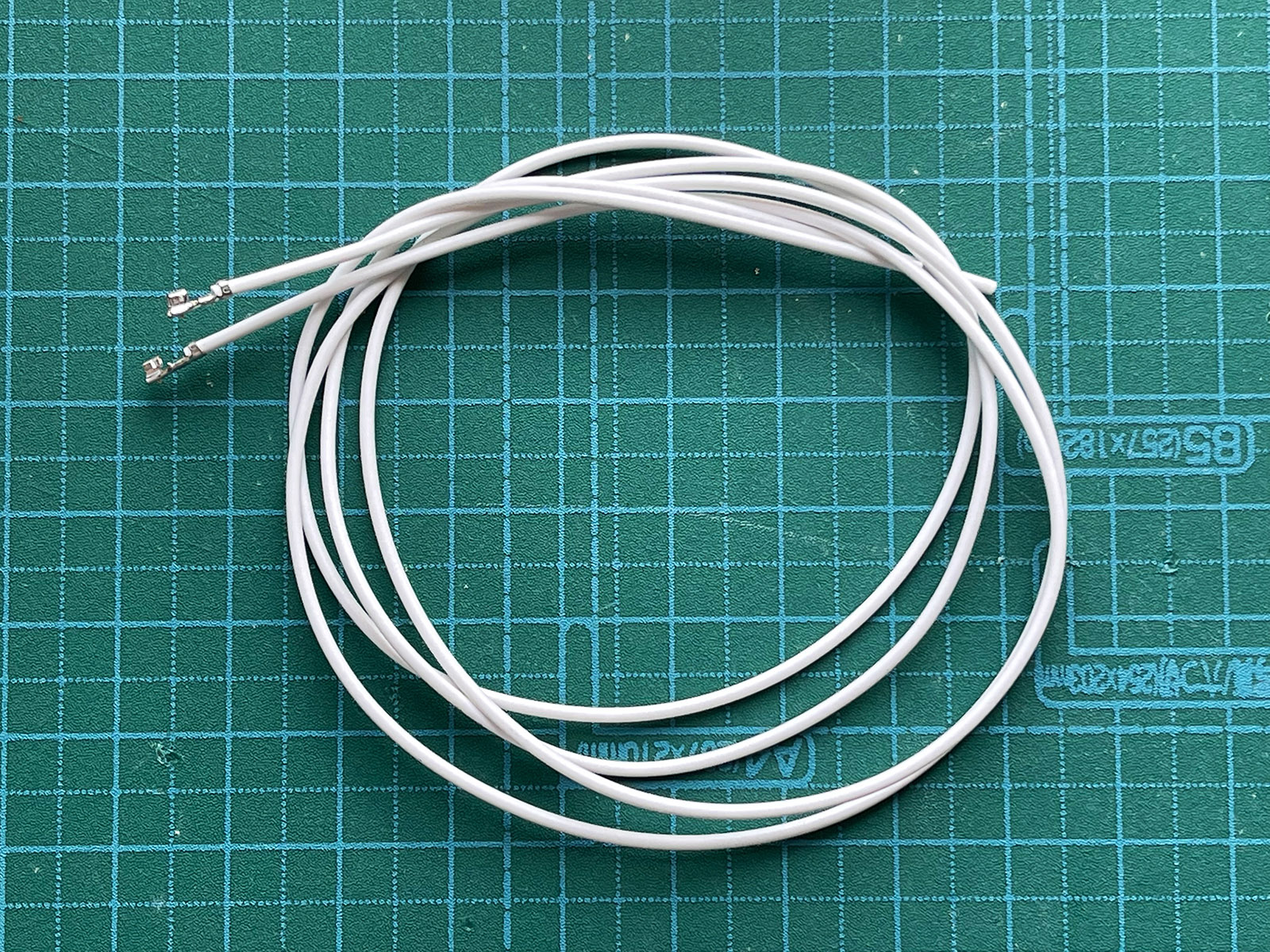
EHコンタクトピン付コード(黒) × 1本

ネジ(5mm)× 4個
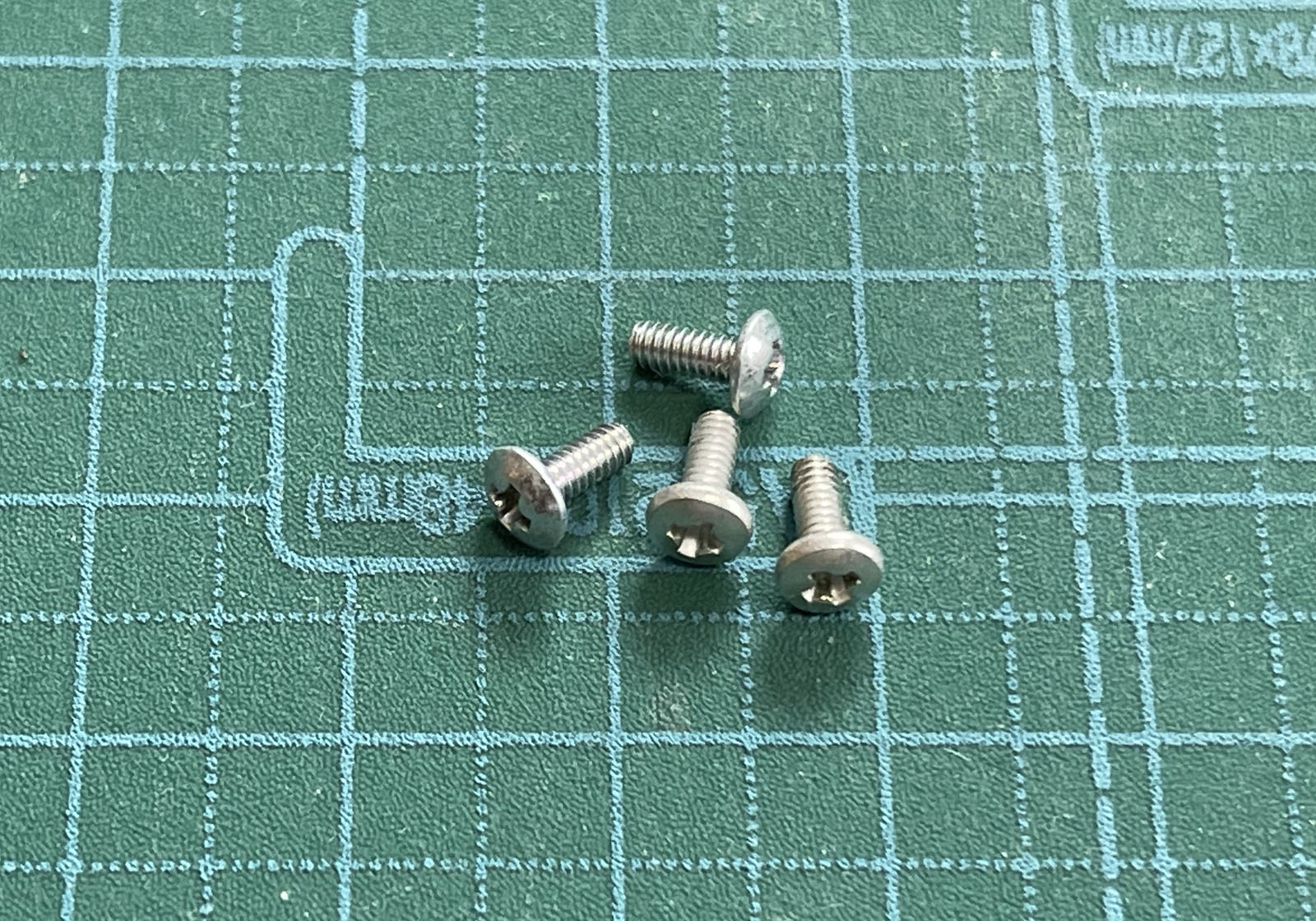
別途ご用意いただくもの
Atalante X(無線仕様)本体
単4電池 × 2本
組み立てに必要な工具
基本的にはこちらやこちらで紹介されているものをオススメしますが、100円ショップなどで安価に入手できるものもあります。
必ず必要なもの
- はんだごて
- はんだごて台(こて先クリーナー)
- はんだ(鉛入りのものを推奨)
- ピンセット
- ドライバー
- ニッパー
あると便利なもの
- ハンダ吸い取り線
- フラックス
- フラックスクリーナー
- 作業マット
- マスキングテープ
STEP1: コンデンサのハンダづけ
C1と書かれている部分にコンデンサを取りつけます。
片側のパッドに予備ハンダとして、少量だけハンダづけしておきます。
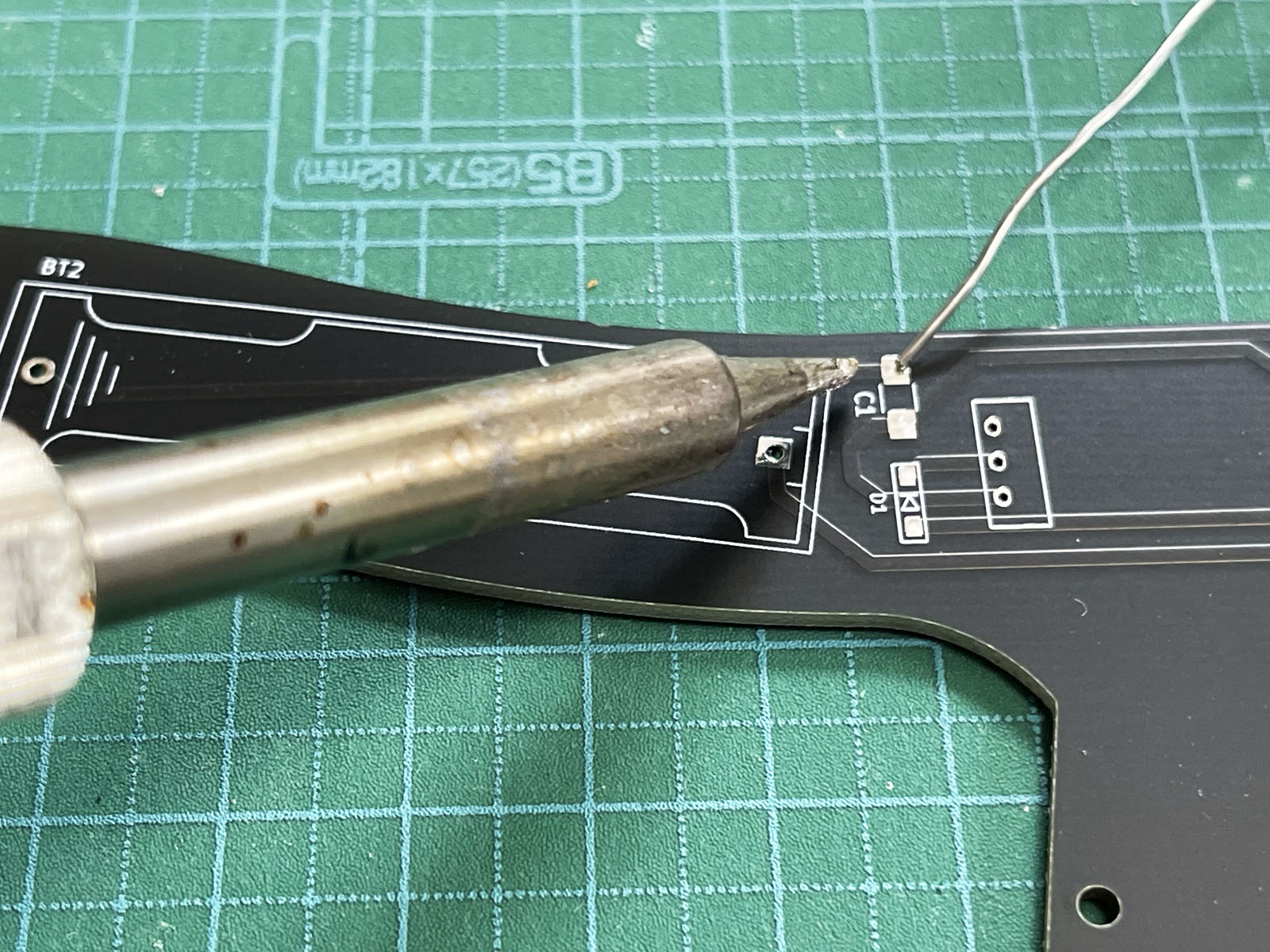
コンデンサをピンセットで押さえながら、予備ハンダを溶かしてコンデンサを基板に固定します。

もう片側のパッドもハンダづけしてコンデンサを取り付けます。
STEP2: ダイオードのハンダづけ
D1と書かれている部分にダイオードを取りつけます。
片側のパッドに予備ハンダとして、少量だけハンダづけしておきます。

線の向きに注意しながら、ダイオードをハンダづけします。

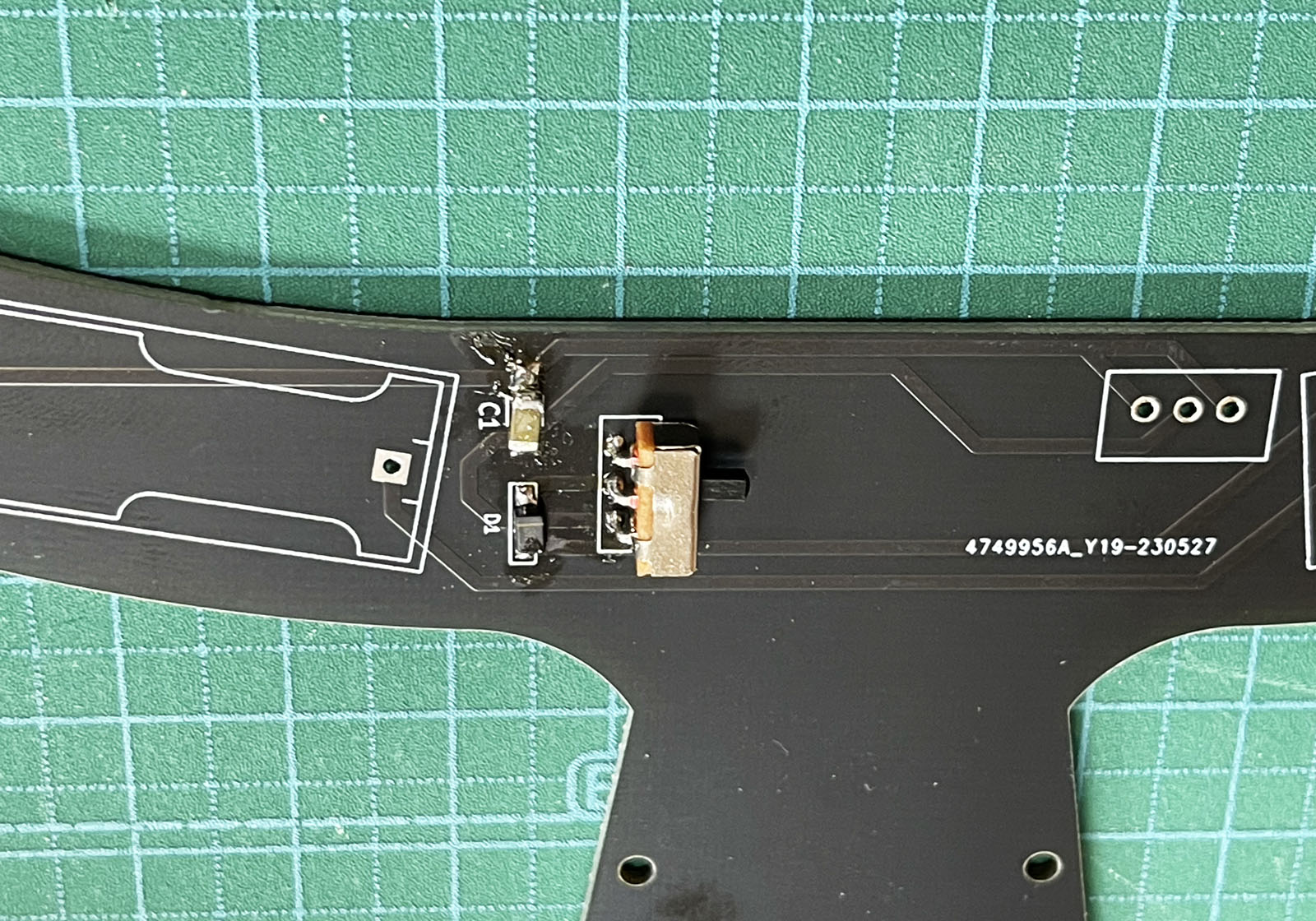
STEP3: スライドスイッチのハンダづけ
スライドスイッチをハンダづけします。
写真を参考に、スイッチの取っ手部分が内側を向くように取り付けてください。
STEP4: 電池ボックスのハンダづけ
電池ボックスの+と−の向きに注意しながら、電池ボックスを基板に装着します(コイル状のバネがついているほうがマイナス側です)。
装着後、マスキングテープで電池ボックスを固定しておきます。
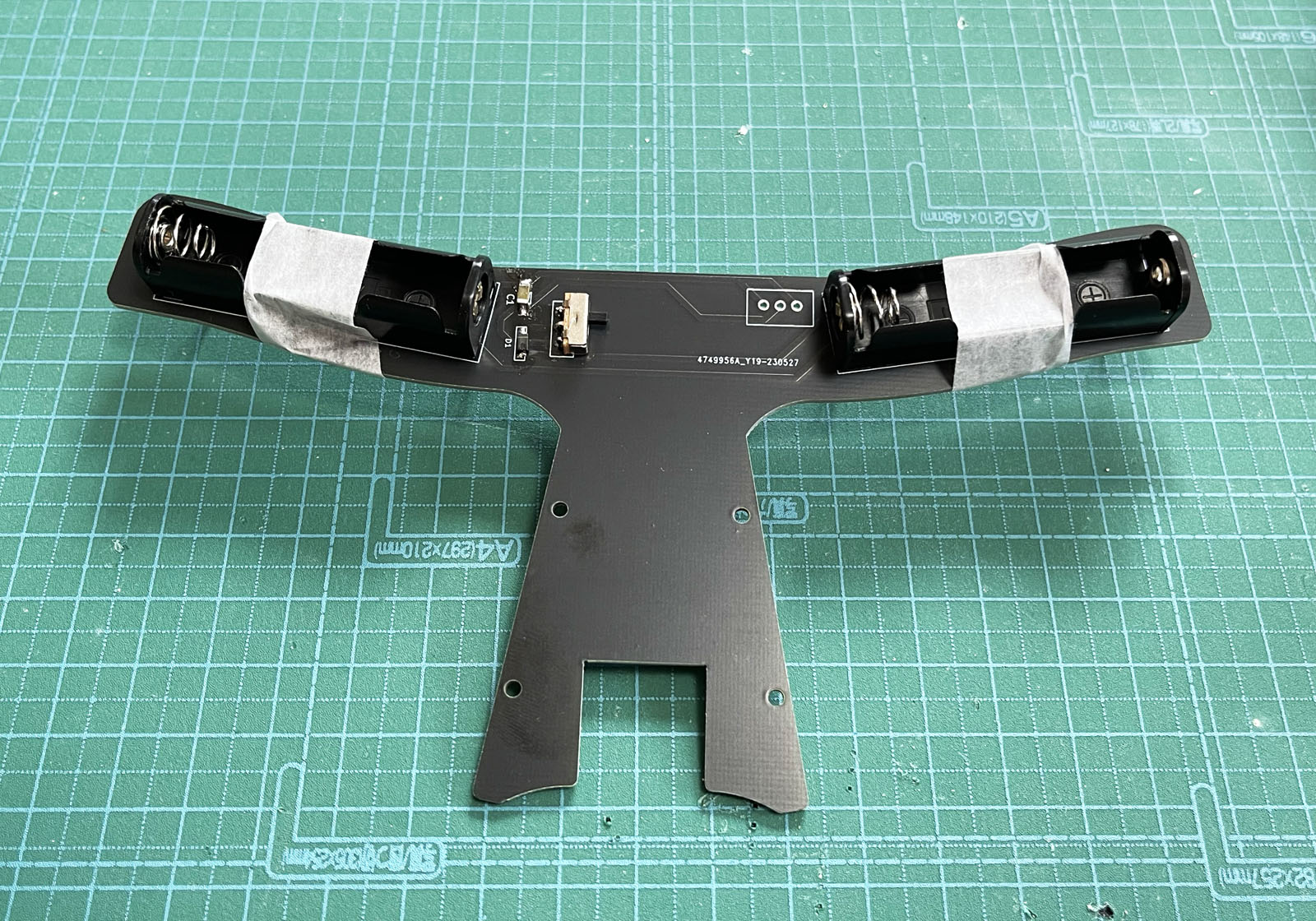
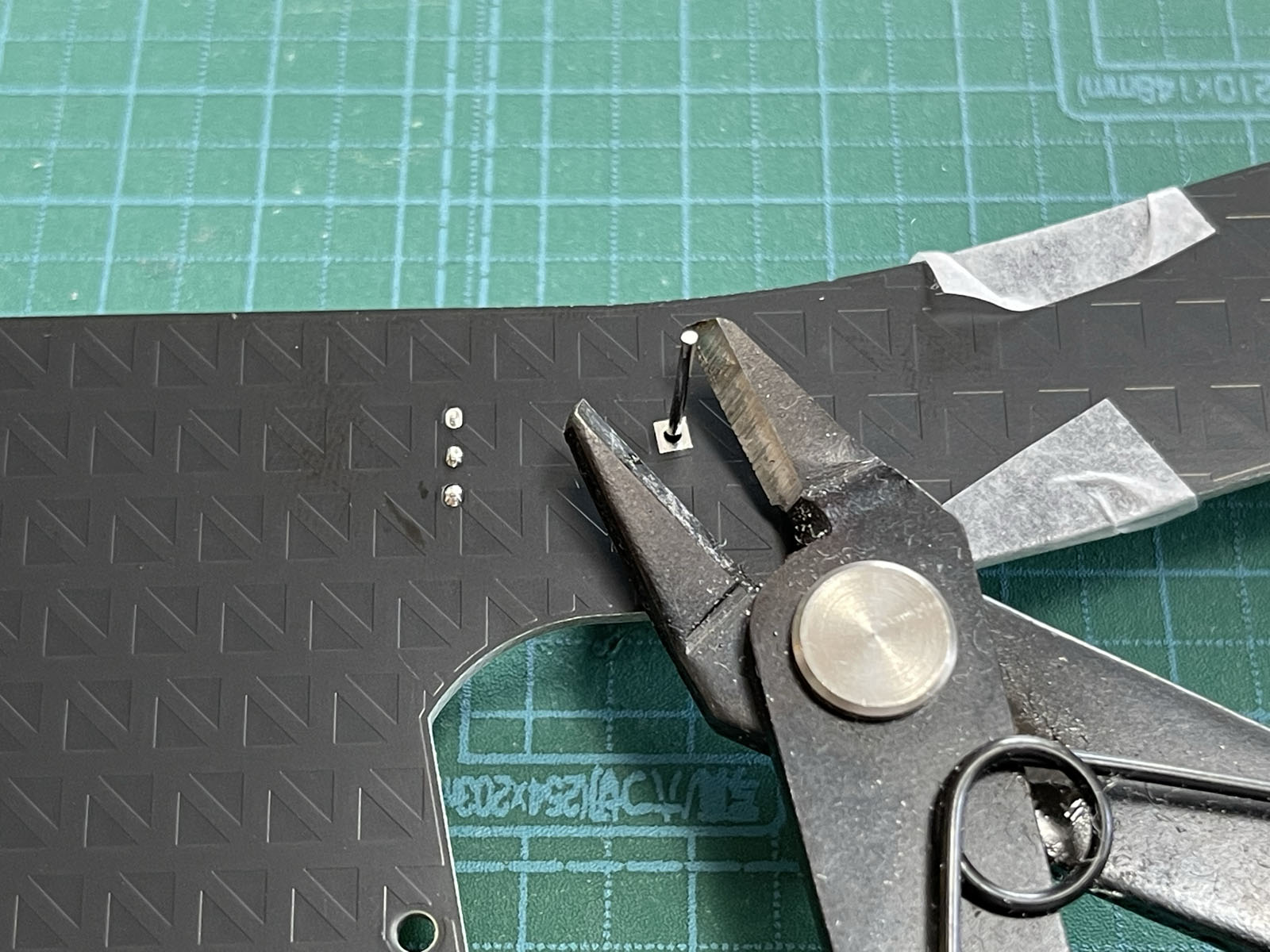
表側にはみ出したピンをニッパーでカットします。
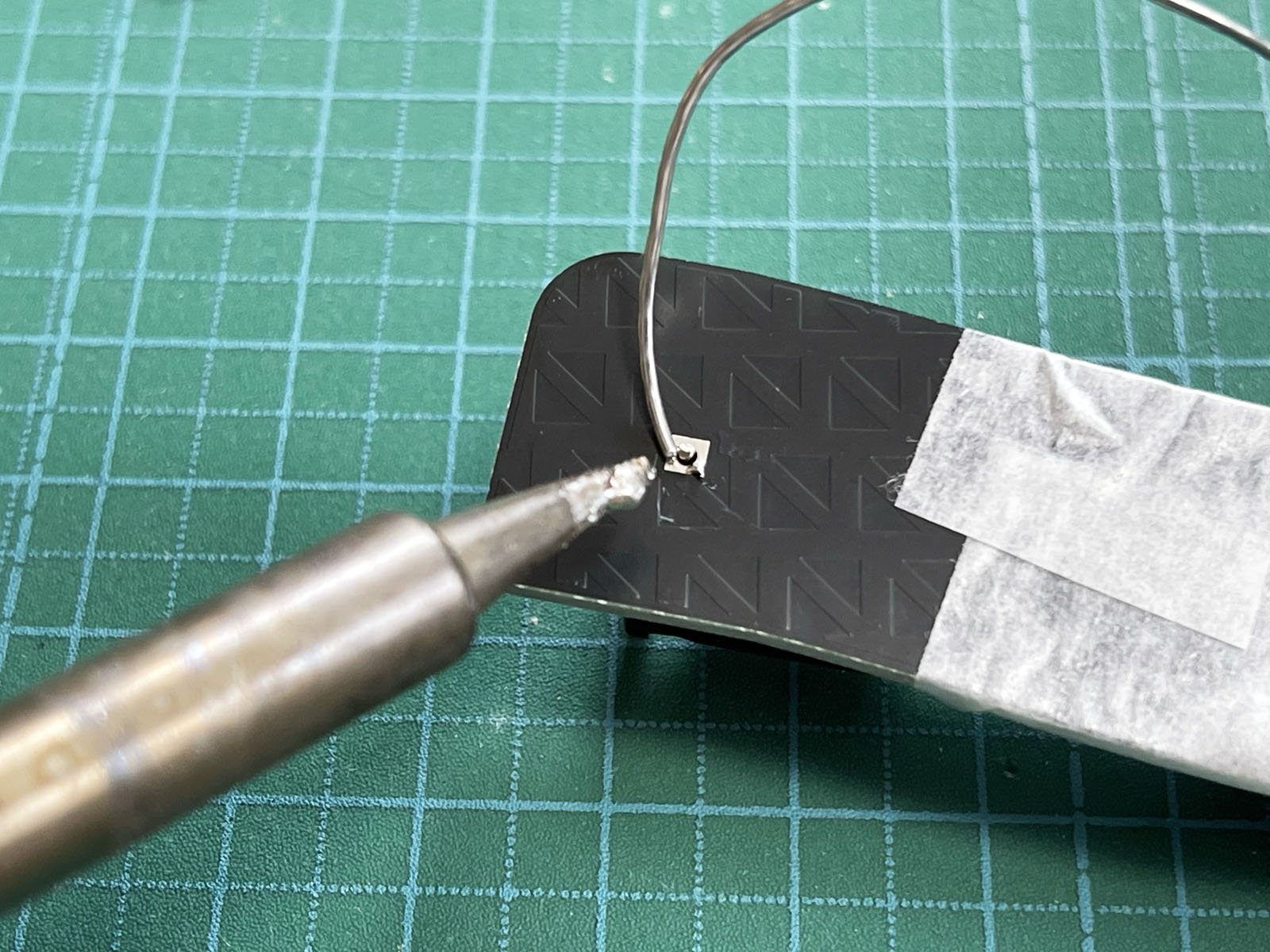
ピンをハンダづけして電池ボックスを固定します。
STEP5: EHコネクタのハンダづけ
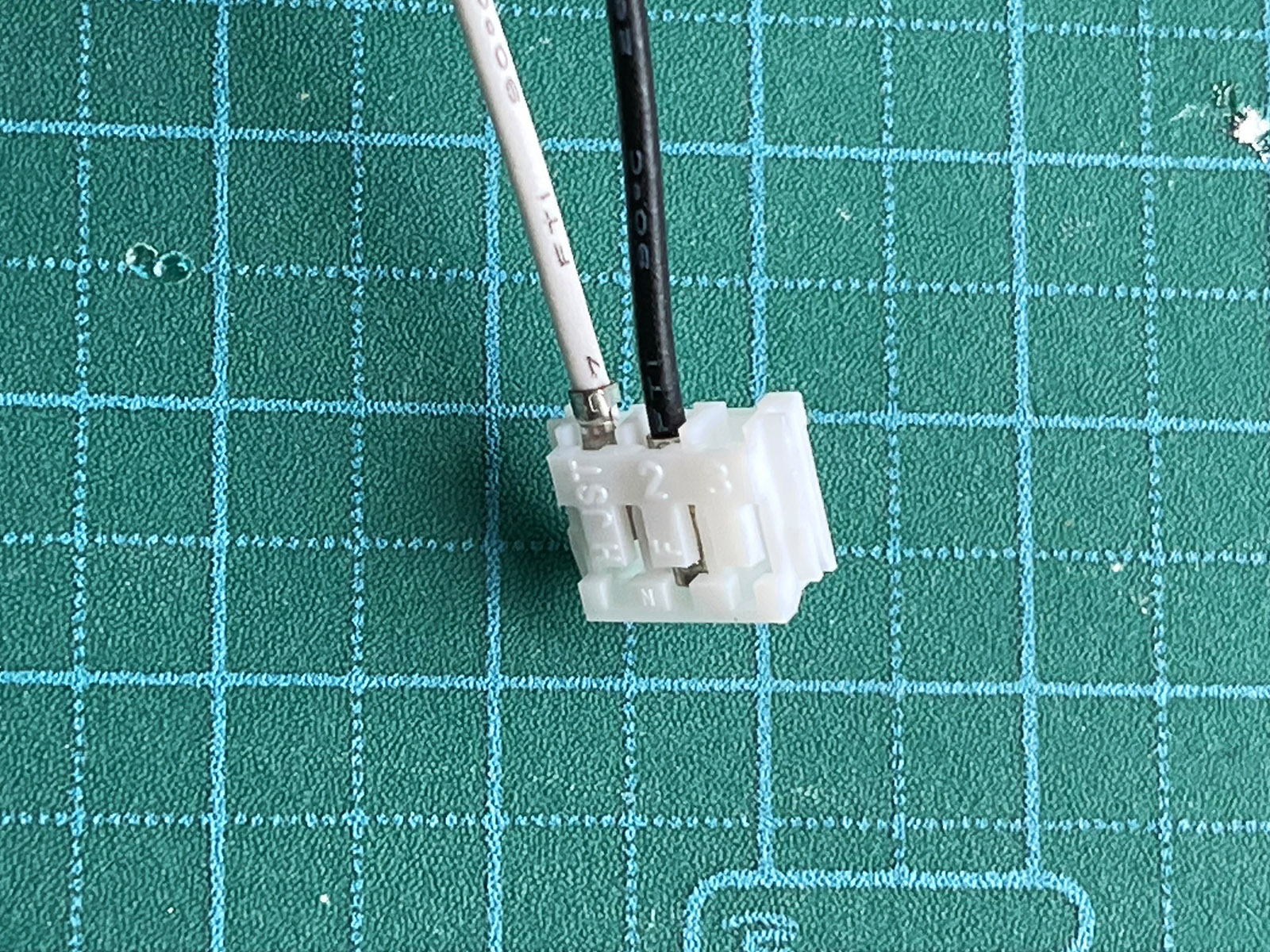
EHコネクタハウジングにコンタクトピン付コードを差しこんで固定します。
- 差しこんだあとに軽く引っ張ってみて、抜けなければOKです。
- ハウジングの中央に黒のコード、左右に白のコードを差しこんでください。
コードを切って長さを調整します。
目安としては3cm前後ですが、実際に部品を仮組みするなどしてよく確認してください。
コードが長すぎると、本体に装着した際にはみ出して見栄えがよくないだけでなく、持ち運びの際に引っかけて断線する危険があります。

コードを基板にハンダづけします。
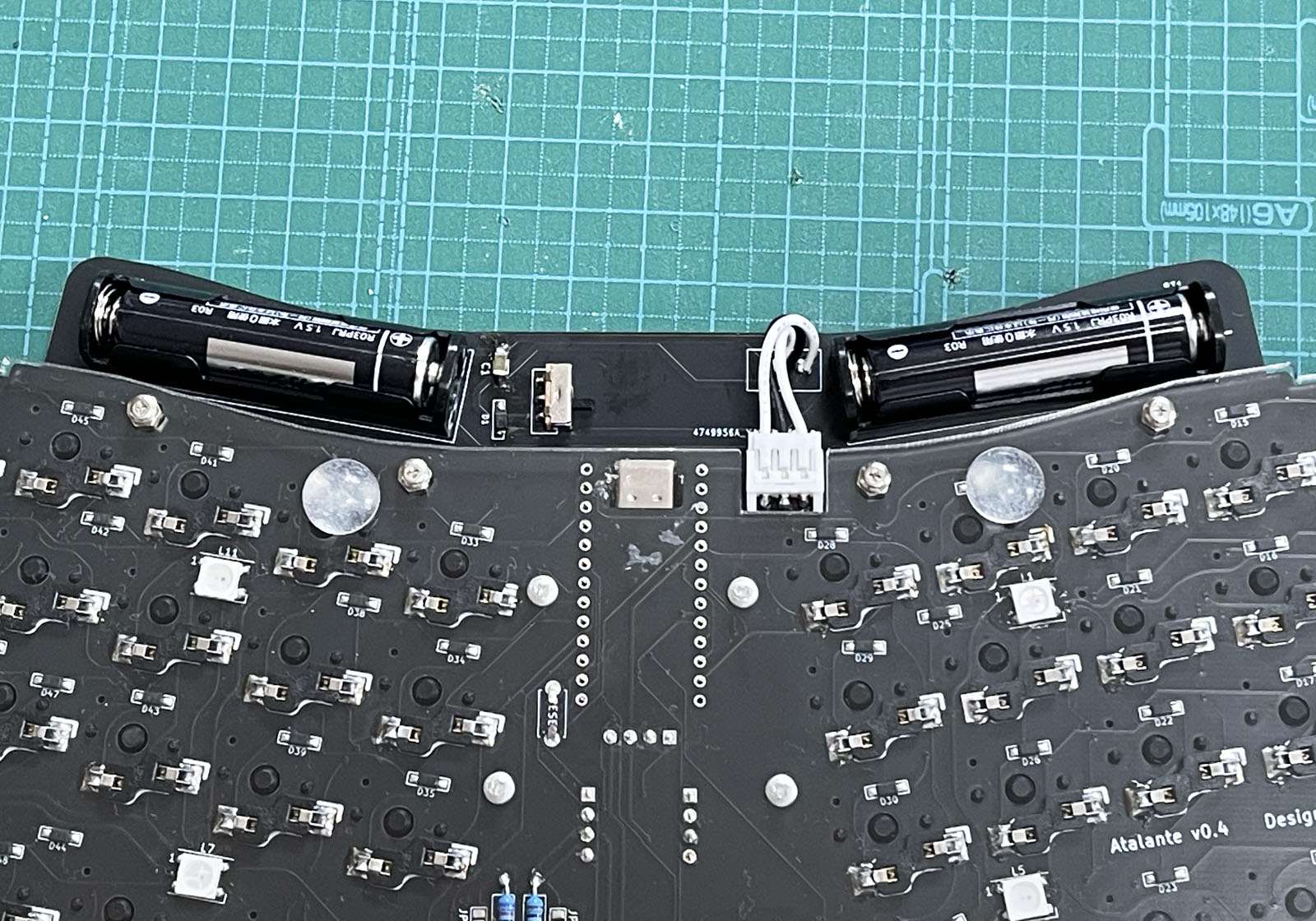
バッテリー用スルーホール中央の穴に黒のコードを、左右の穴に白いコードをハンダづけします。

STEP6: 本体への装着
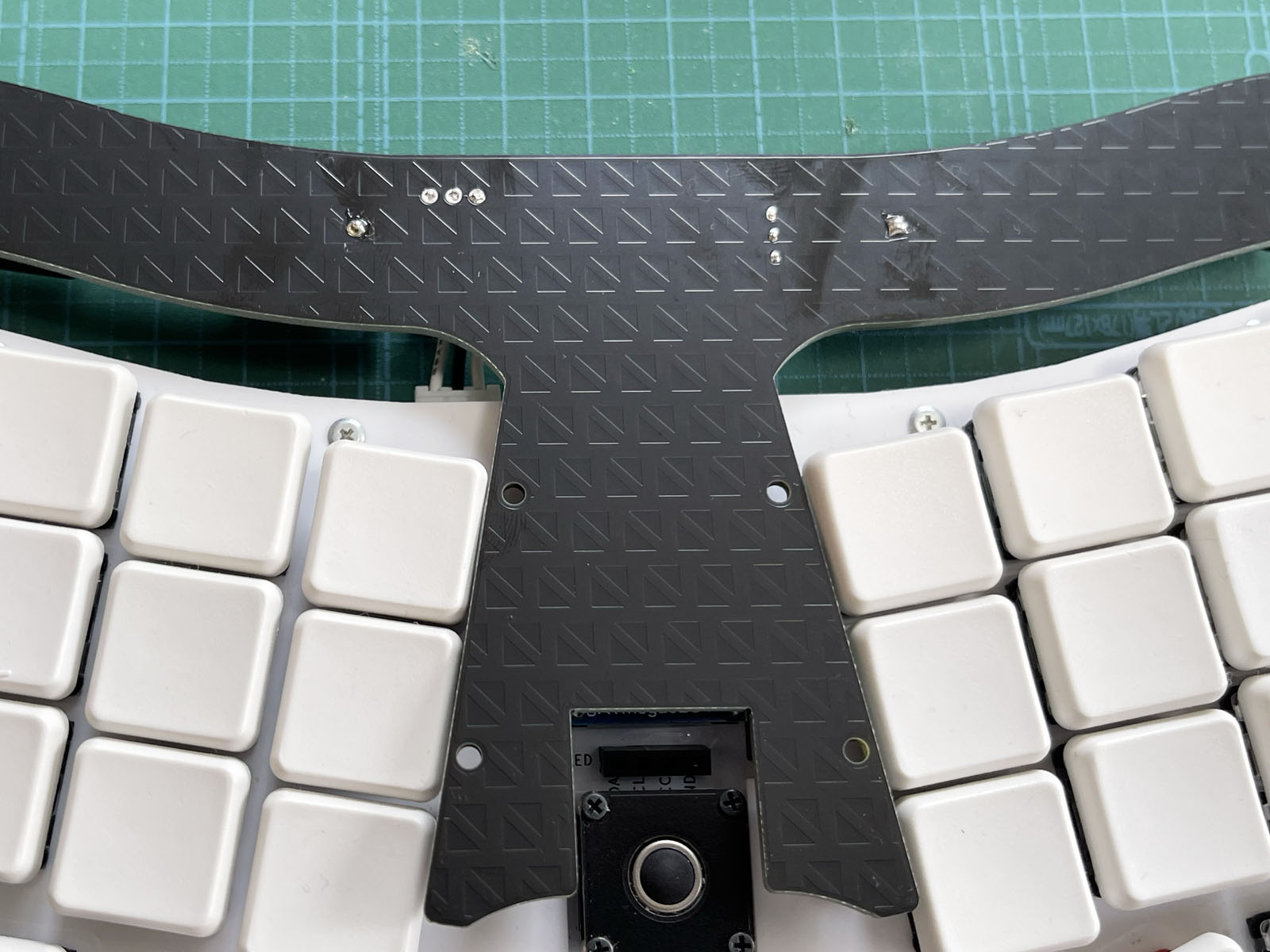
電池基板のEHコネクタハウジングを、Atalante X本体のEHコネクタベースに接続します。

電池基板を、Atalante Xの本体とマイコンカバープレートで挟みこんで固定します。

完成
単4電池を搭載した状態でも、本体の厚みが増えないので可搬性を損なうことがありません。
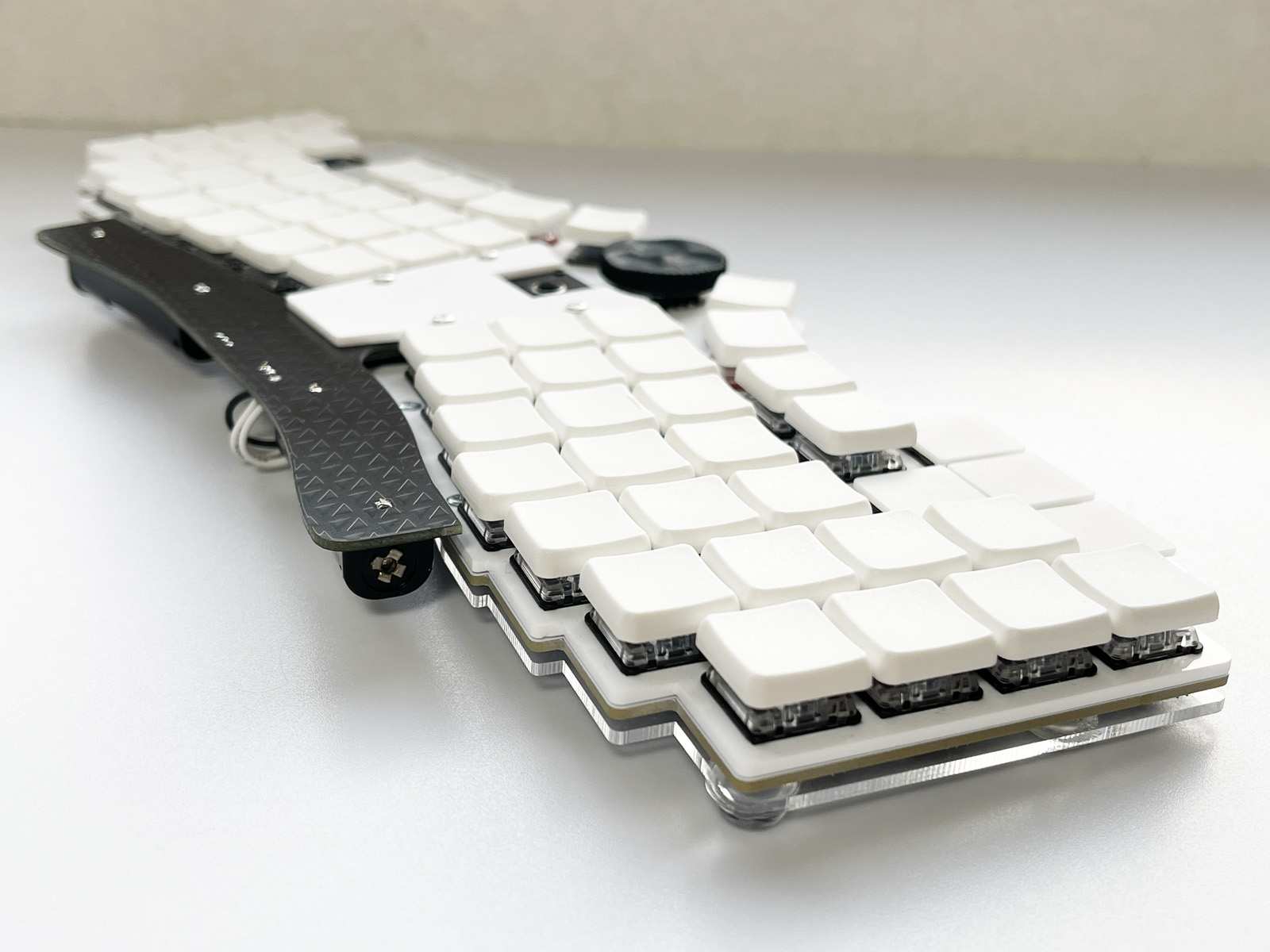
Manatiteを装着した状態でも、USBケーブルでPCと接続することが可能です。
ファームウェアの更新などの際にご利用ください。
おわりに

以上で、Manatite電池基板の組み立ては完了です。お疲れさまでした。
もし組み立てでどうしてもわからないことがあれば、当ブログのコメント欄、またはTwitter 経由で私に問い合わせていただければ、可能な限りお答えいたします。
このオプションパーツの活用によって、皆様のAtalante Xに更なる活躍の機会が与えられることを願っています。

Atalante X ビルドガイド(無線版)

はじめに
この記事は自作キーボードAtalante Xのビルドガイドです。
Bluetoothを使ってPCやタブレットと接続する無線仕様で組み立てる方を対象としています。
USBケーブルによる有線接続仕様で組み立てを予定している方は、こちらの有線版ビルドガイドを参照してください。
Atalante Xについての詳しい説明は、こちらをご覧ください。
- はじめに
- 注意事項
- STEP0: 準備
- STEP1: PCBの準備
- STEP2: (オプション)LEDのハンダづけ
- STEP3: スイッチソケットのハンダづけ
- STEP4: プルアップ抵抗のハンダづけ
- AZ1UBALL新モデルについて
- STEP5: (オプション)EHコネクタベースのハンダづけ
- STEP6: タクトスイッチのハンダづけ
- STEP7: トラックボールのハンダづけ
- STEP8: ロータリーエンコーダーのハンダづけ
- STEP9: キースイッチの取り付け
- STEP10: X Switchのハンダづけ
- STEP11 : BLE Micro Proの取り付け
- STEP12 : 電池基板の取り付け
- STEP13: ファームウェアの書きこみ
- STEP14: 動作確認
- STEP15: キーマップのカスタマイズ
- STEP16: マイコンカバープレートの取り付け
- STEP17: ボトムプレートの取り付け
- STEP18: キーキャップの装着
- おわりに
注意事項
- ファームウェアの問題により、2023年6月時点で無線接続では内蔵トラックボールが使用できません。あらかじめご了承ください(独自にファームウェアを書き換えることでご利用になれる可能性はありますが、現時点では動作を保証できかねます)。
- BLE Micro Proの設定は難易度が高めです。BLE Micro Proによる無線接続に対するサポートは出来ませんのでご了承ください(BLE Micro Proの使い方については、こちらを参照してください)。
- 当キットの組み立てには、はんだごてを使用します。やけどや火災などのトラブルを避けるため、はんだごての取り扱いにはくれぐれもご注意ください。
- はんだの煙には人体に有害な成分が含まれている場合があります。作業中は十分な換気をお願いいたします。
- 組み立ての順番を間違えると、以後の作業に不都合が生じる工程があります。組み立て前に当ビルドガイドをご一読いただき、作業内容と作業順序の確認をお願いいたします。
- 当ビルドガイドはキーボードの完成や動作を保証するものではありません。キット同梱の基板や部品に不具合がある場合を除き、作業工程で発生したいかなるトラブルについても当方は責任を負いかねますのでご了承ください。
STEP0: 準備
必要なアイテムの確認
キットに含まれるもの
PCB × 1枚
スイッチプレート × 1枚
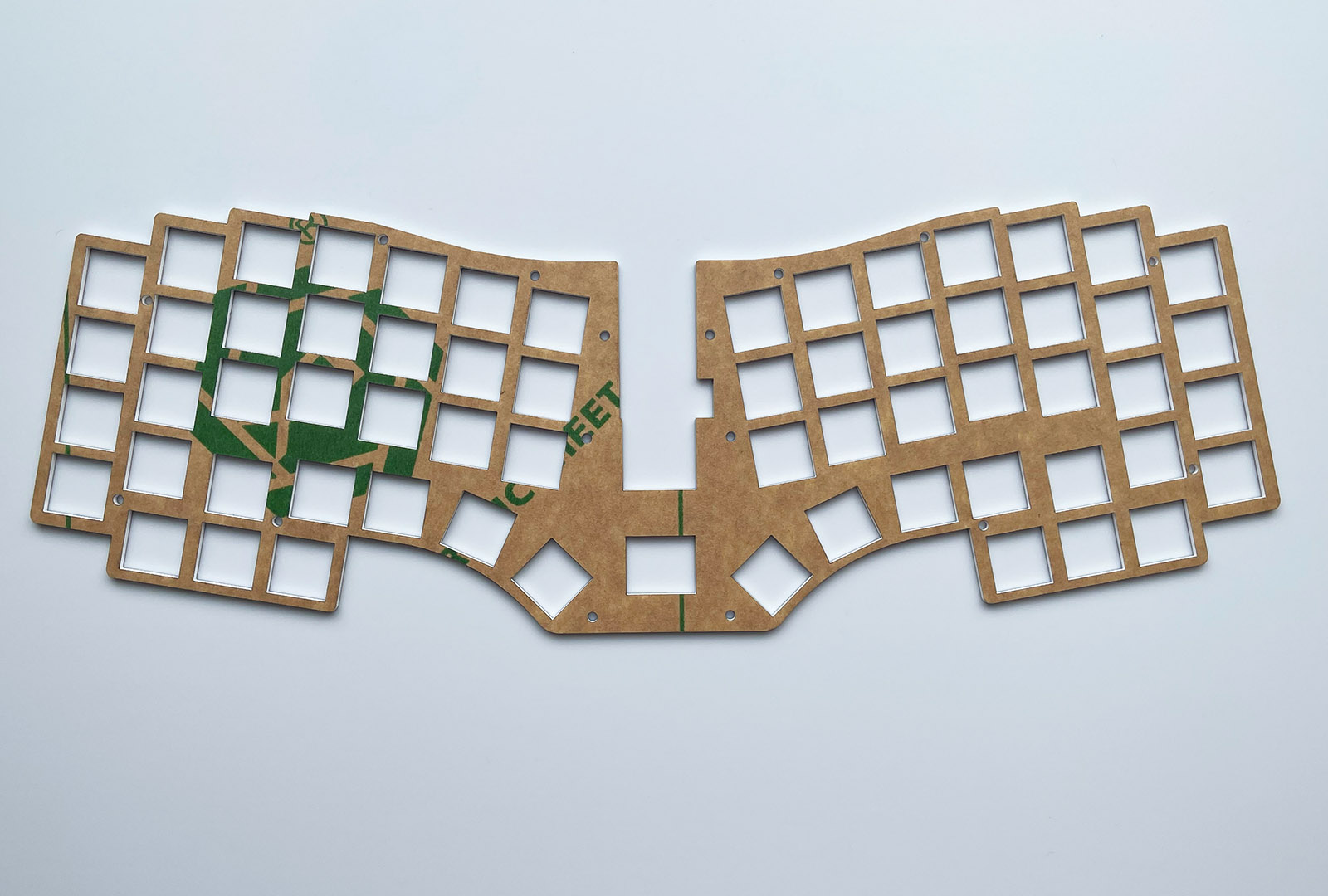
ボトムプレート × 1枚
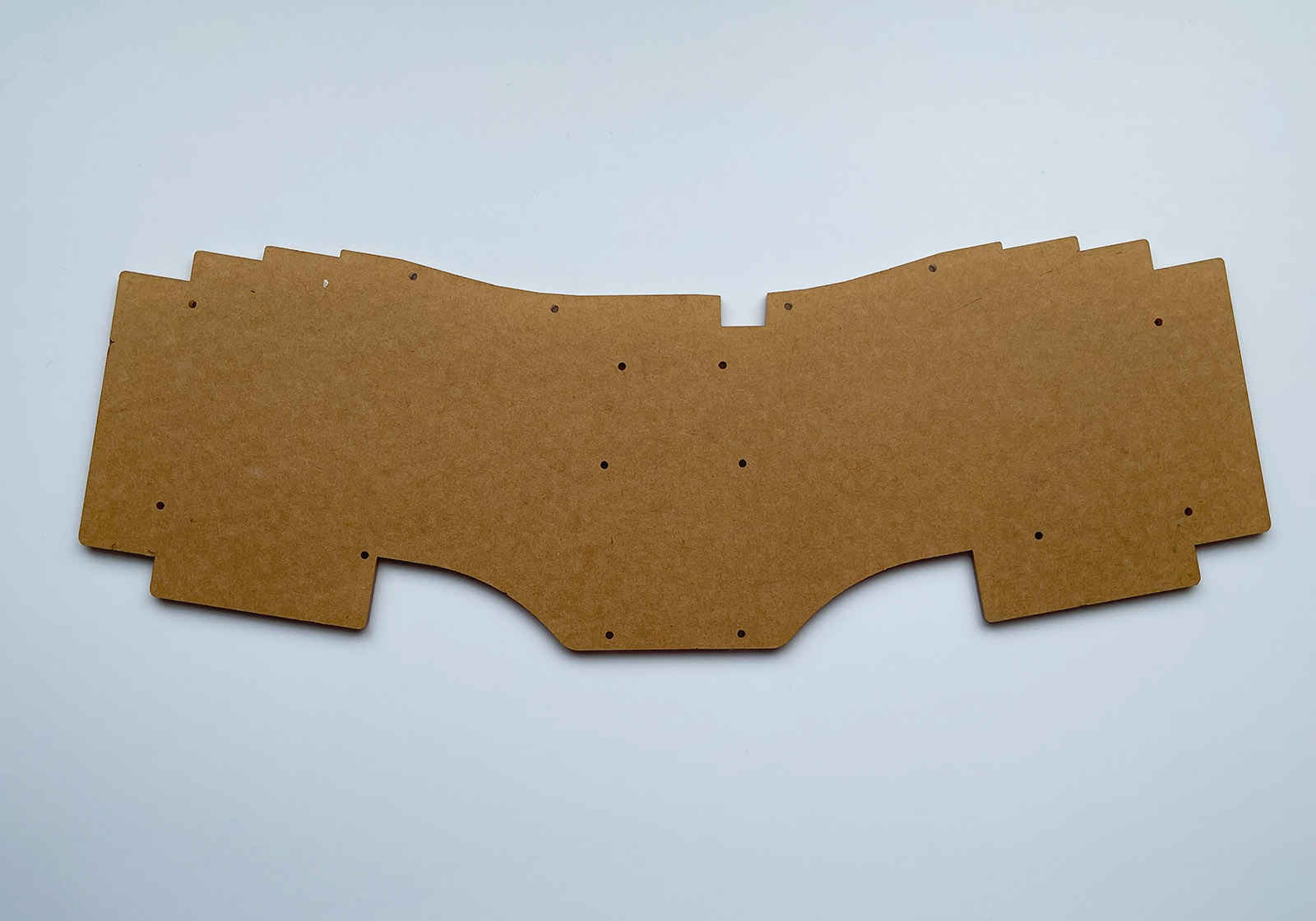
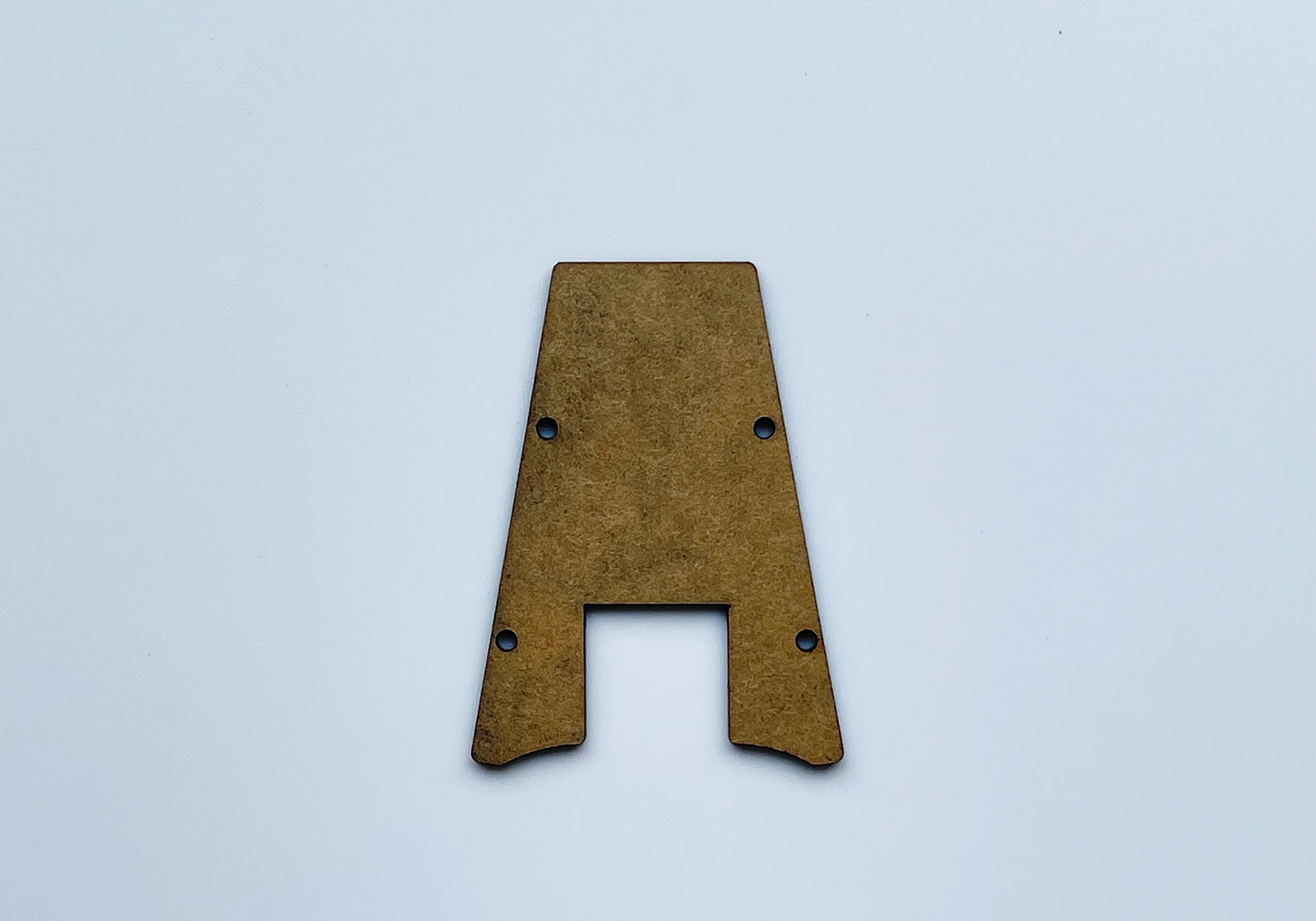
マイコンカバープレート × 1枚
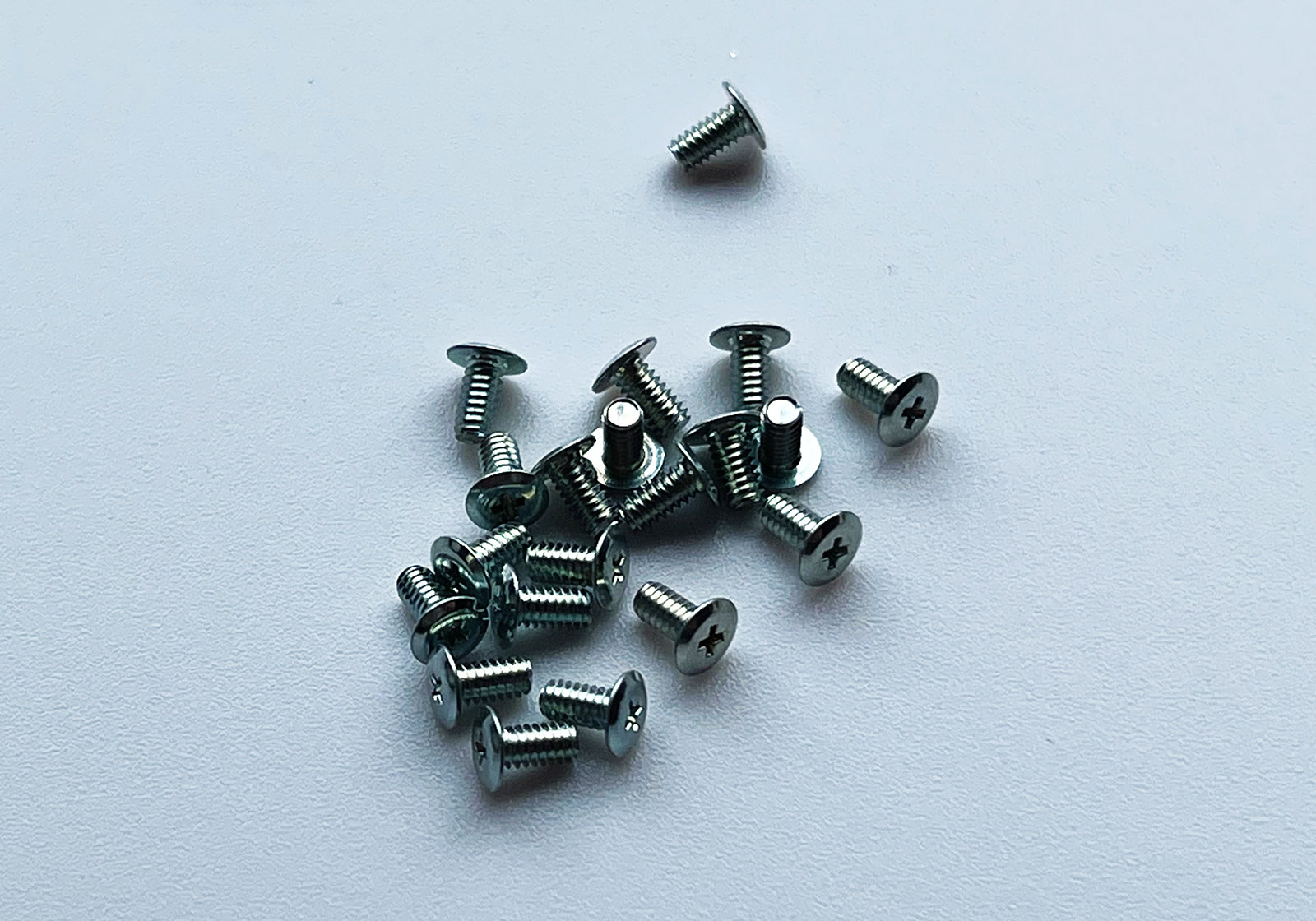
ネジ(4mm)× 28個
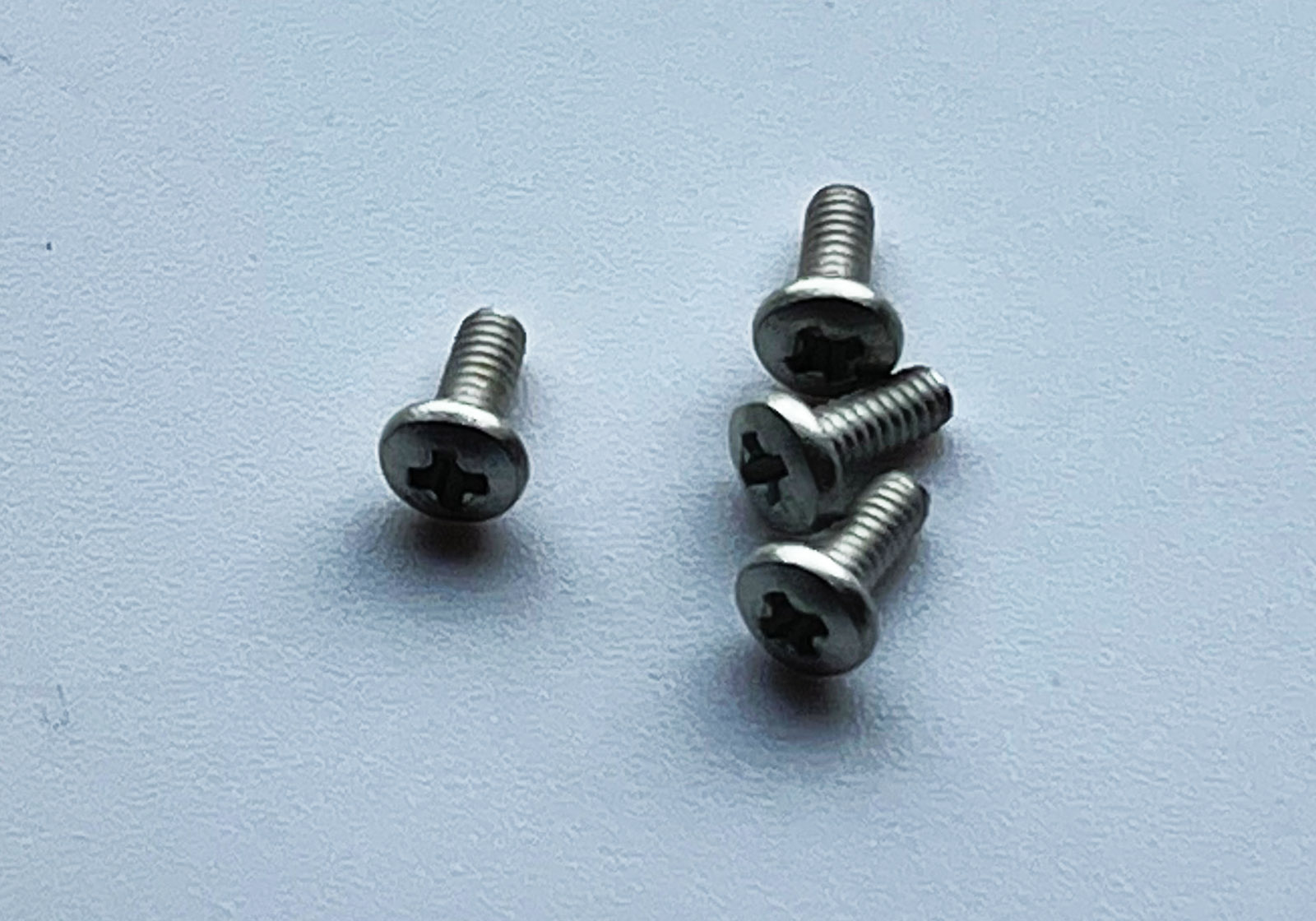
ネジ(5mm)× 4個
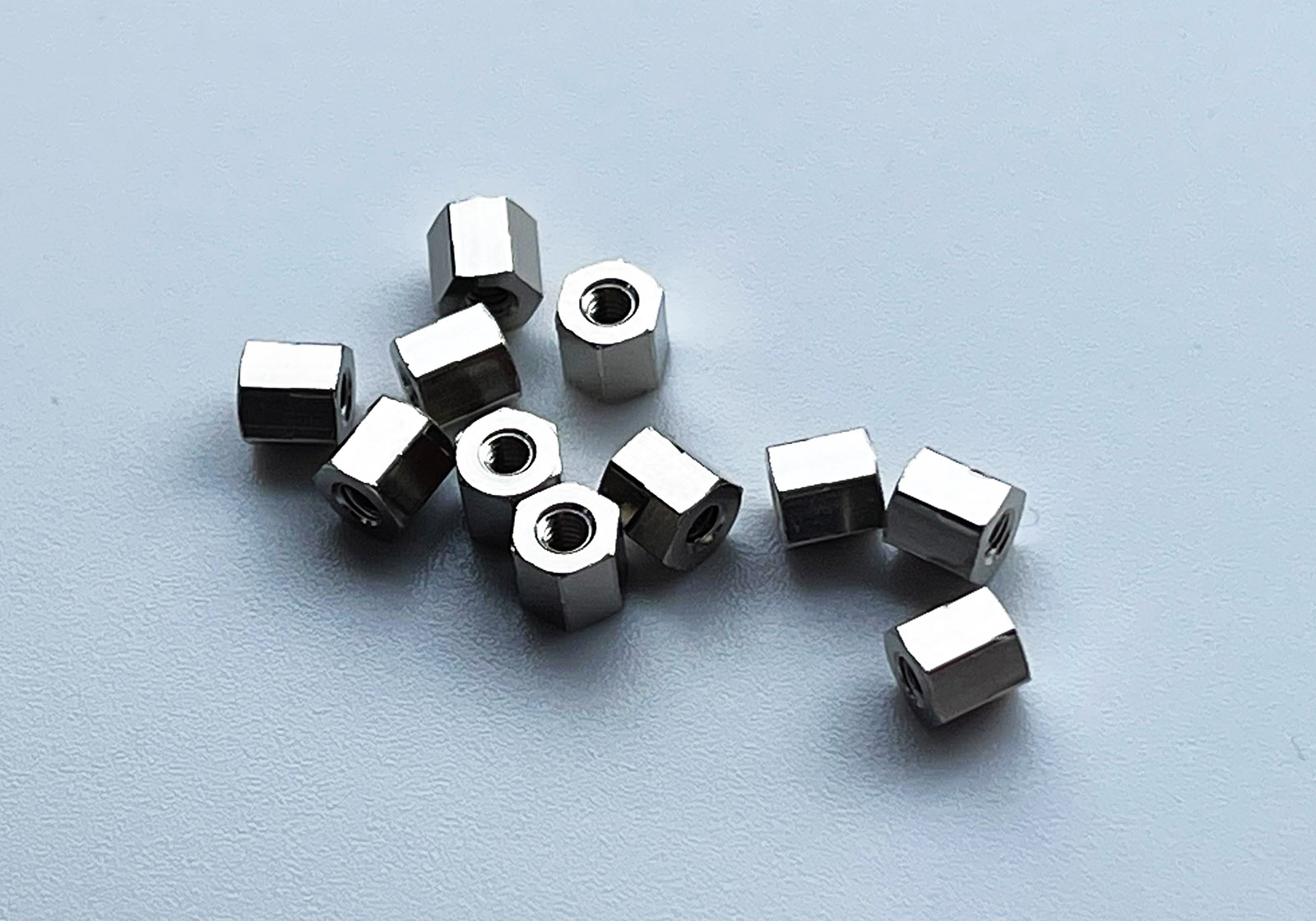
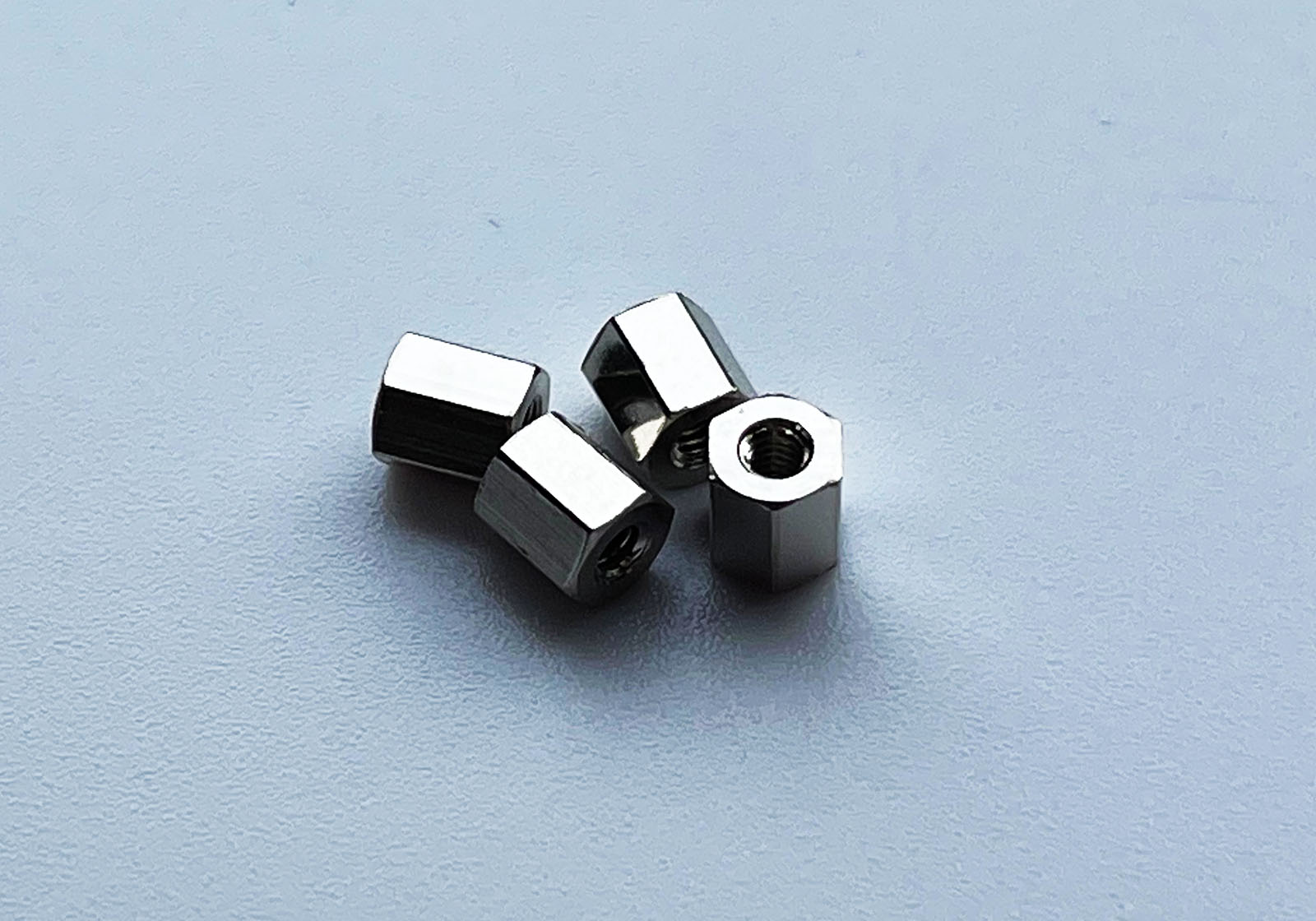
スペーサー(4mm)× 12個
スペーサー(4.5mm)× 4個
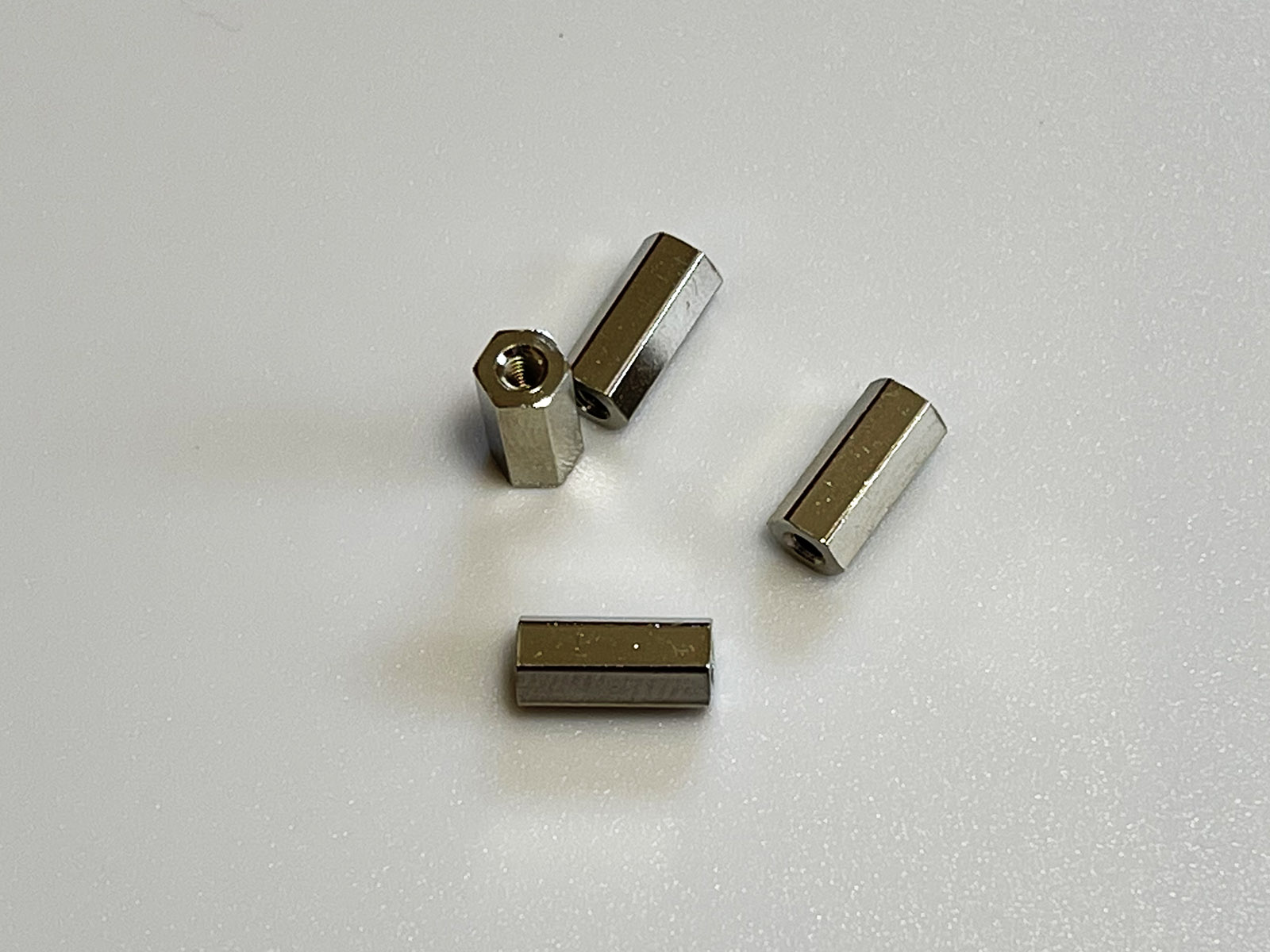
スペーサー(9mm)× 4個
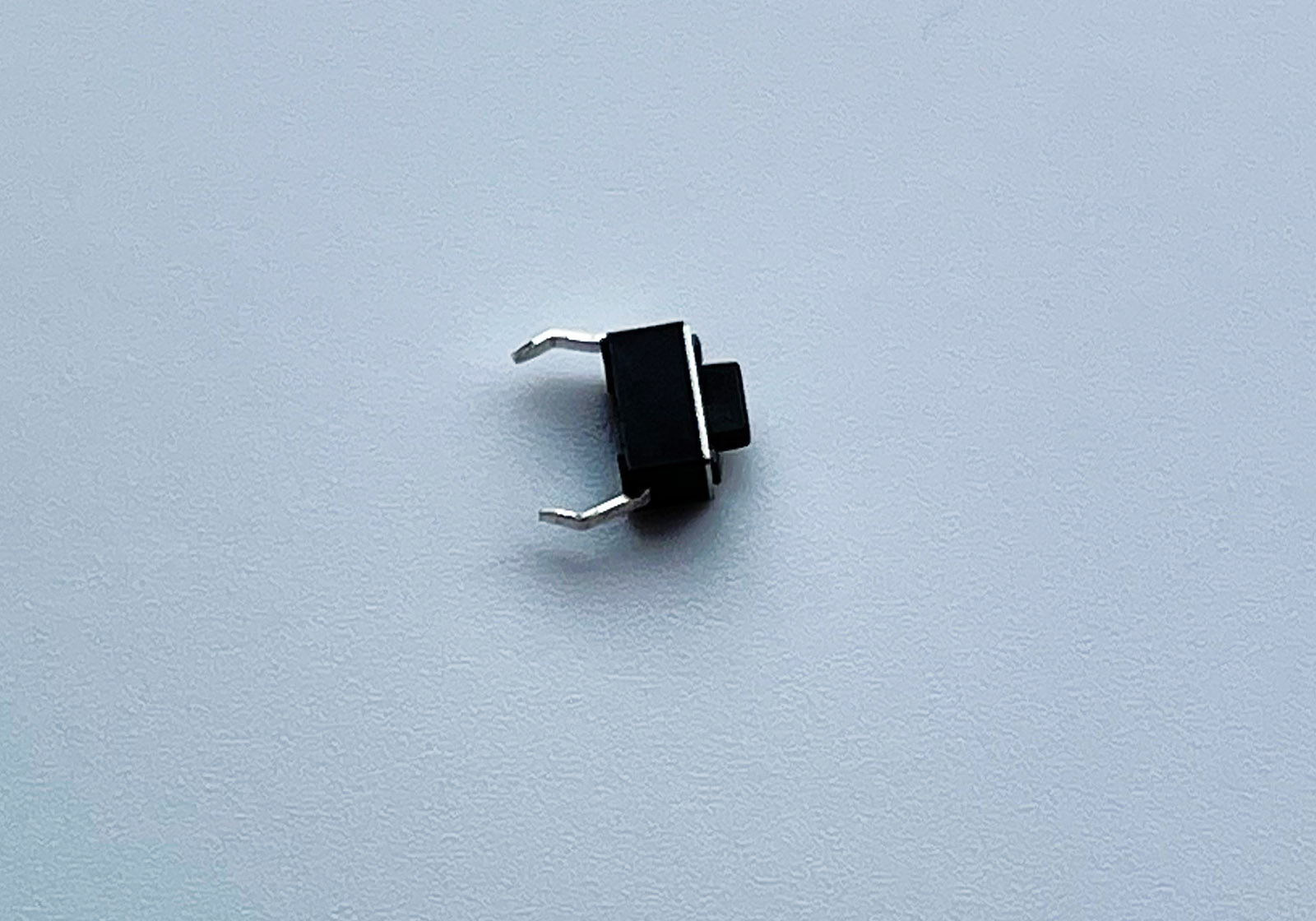
タクタイルスイッチ × 1個
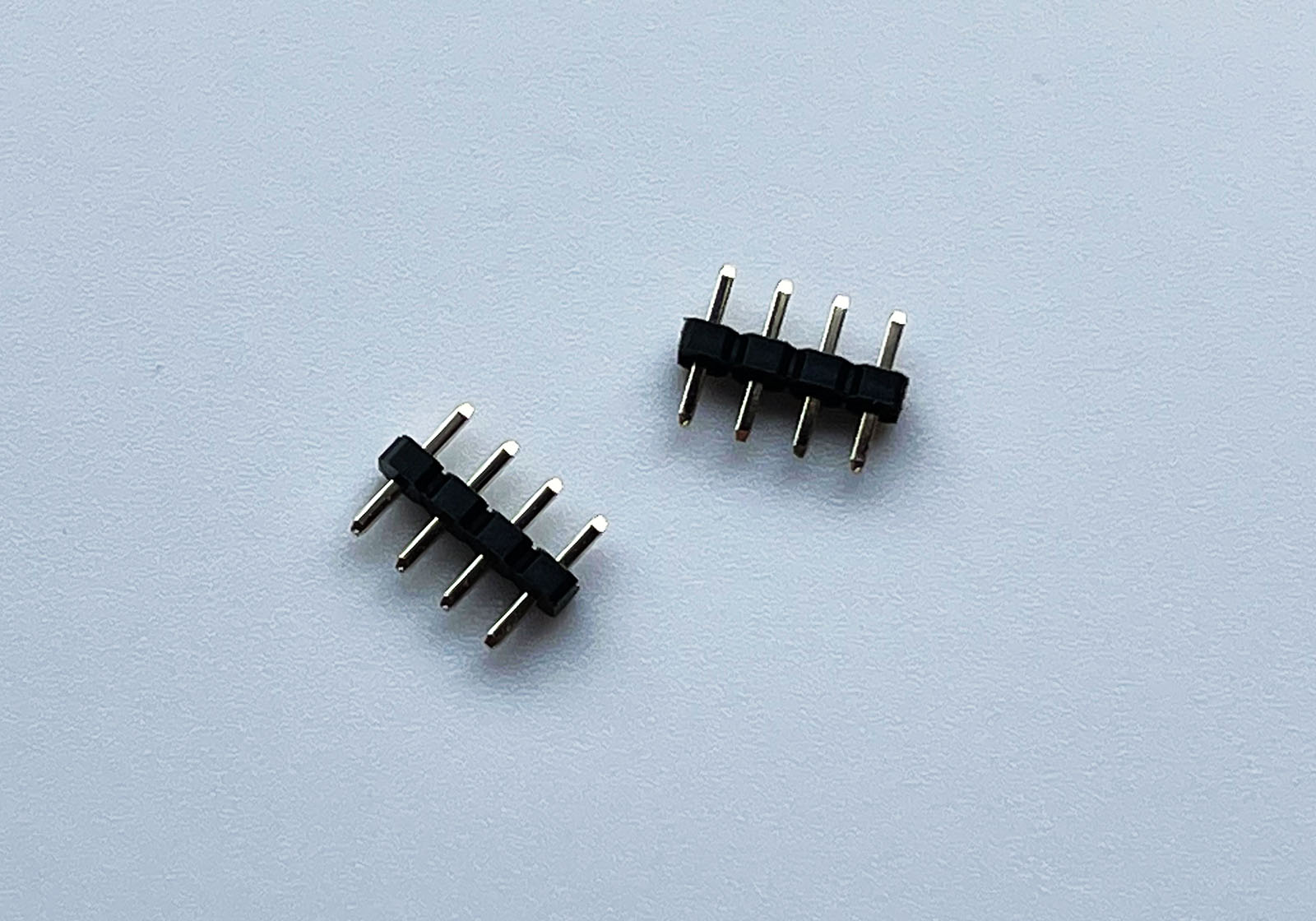
ピンソケット(4ピン)× 2個
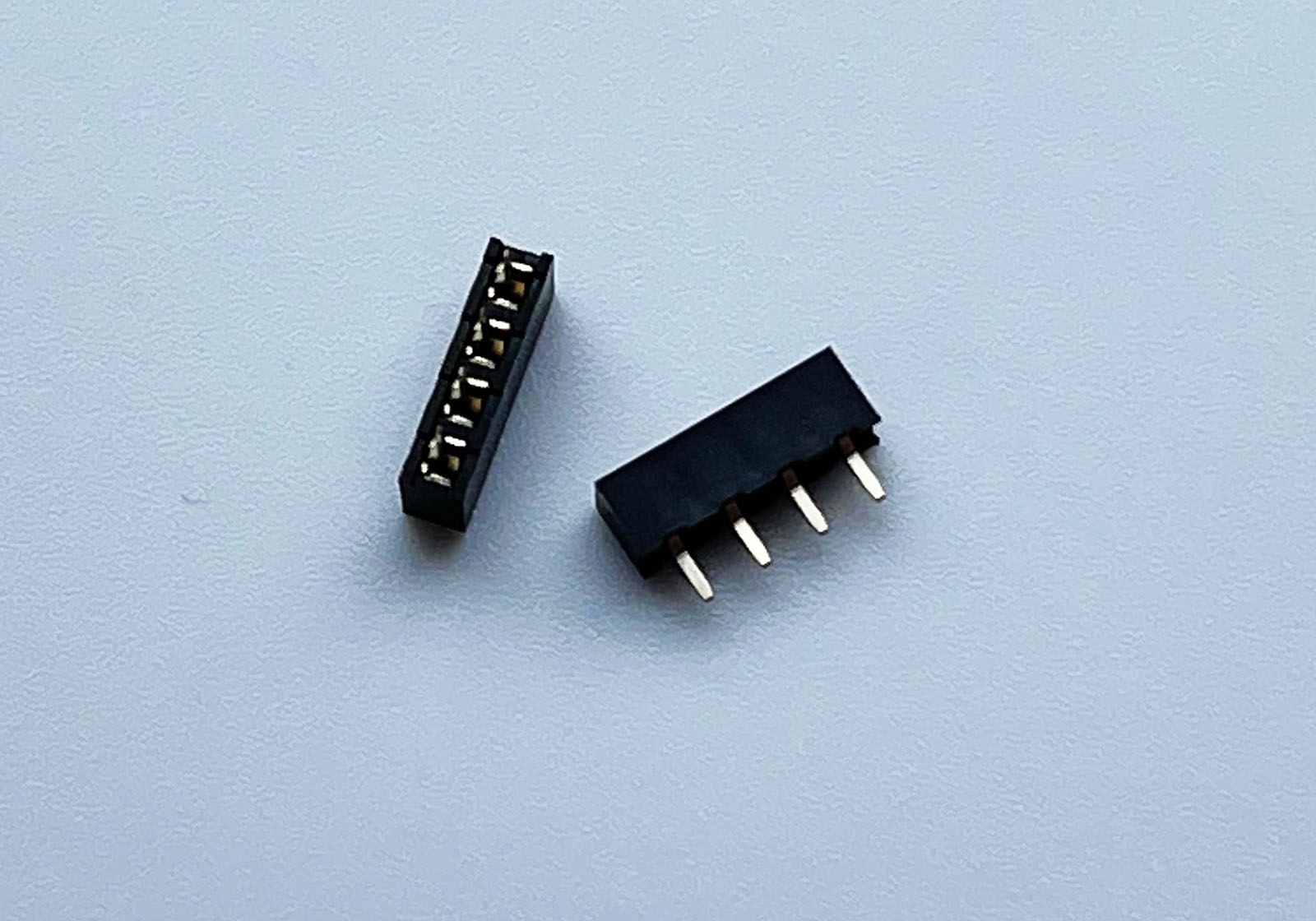
ピンヘッダ(4ピン) × 2本
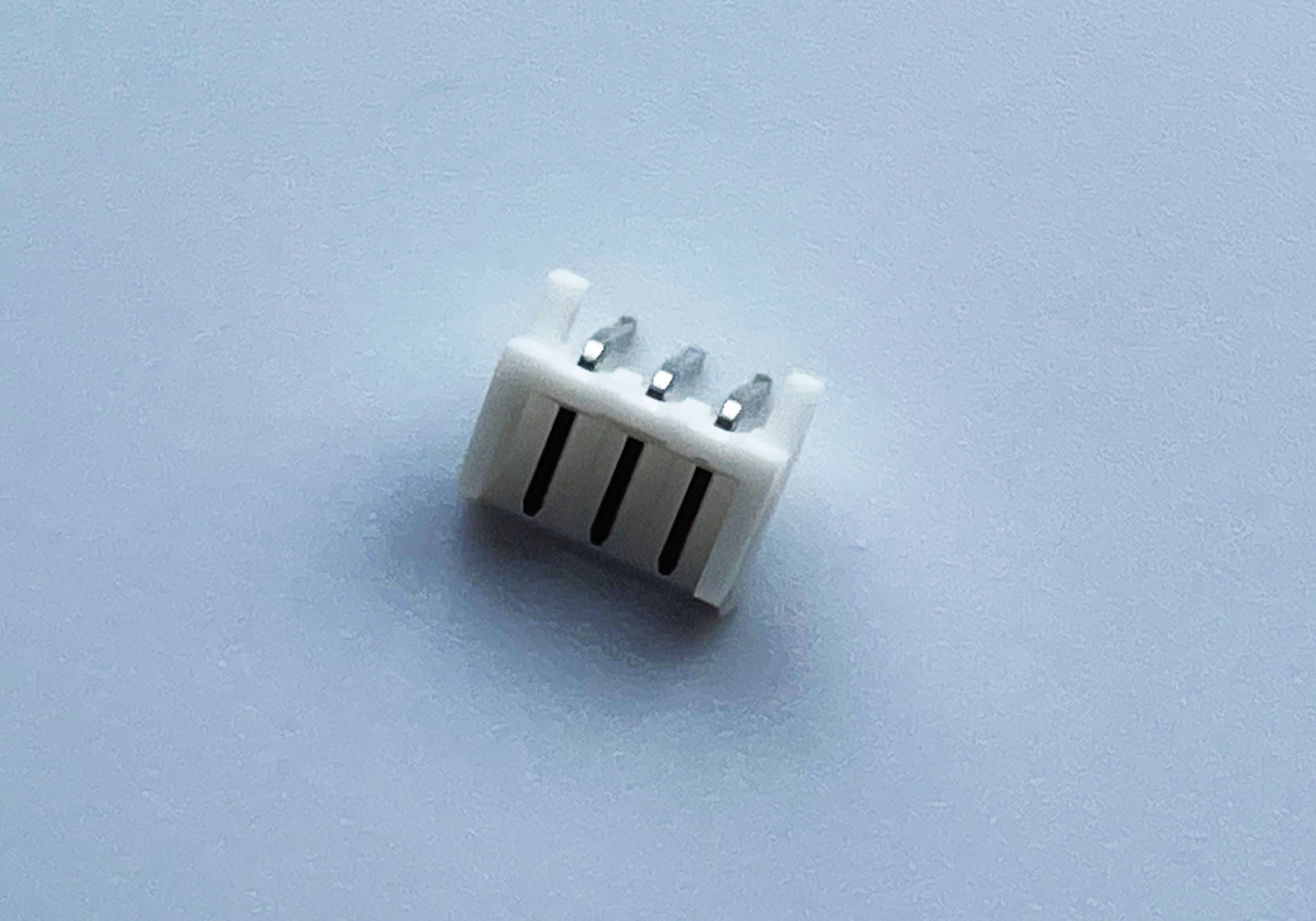
EHコネクタベース × 1個
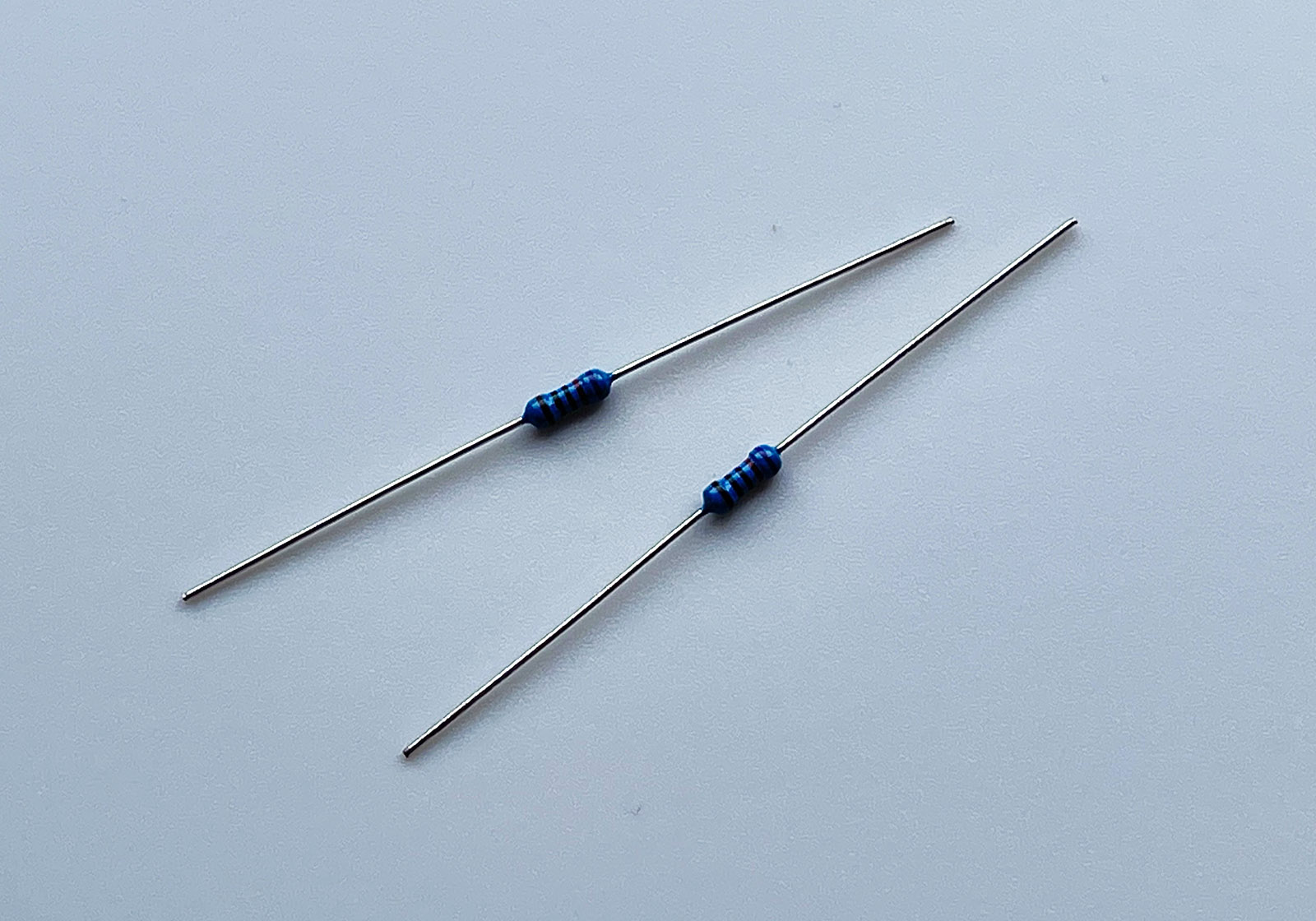
抵抗 × 2本(※初回版限定)
ゴム足(高) × 3個
ゴム足(中) × 4個
ゴム足(低) × 6個
別途ご用意いただくもの
キースイッチ(choc v1)×54個
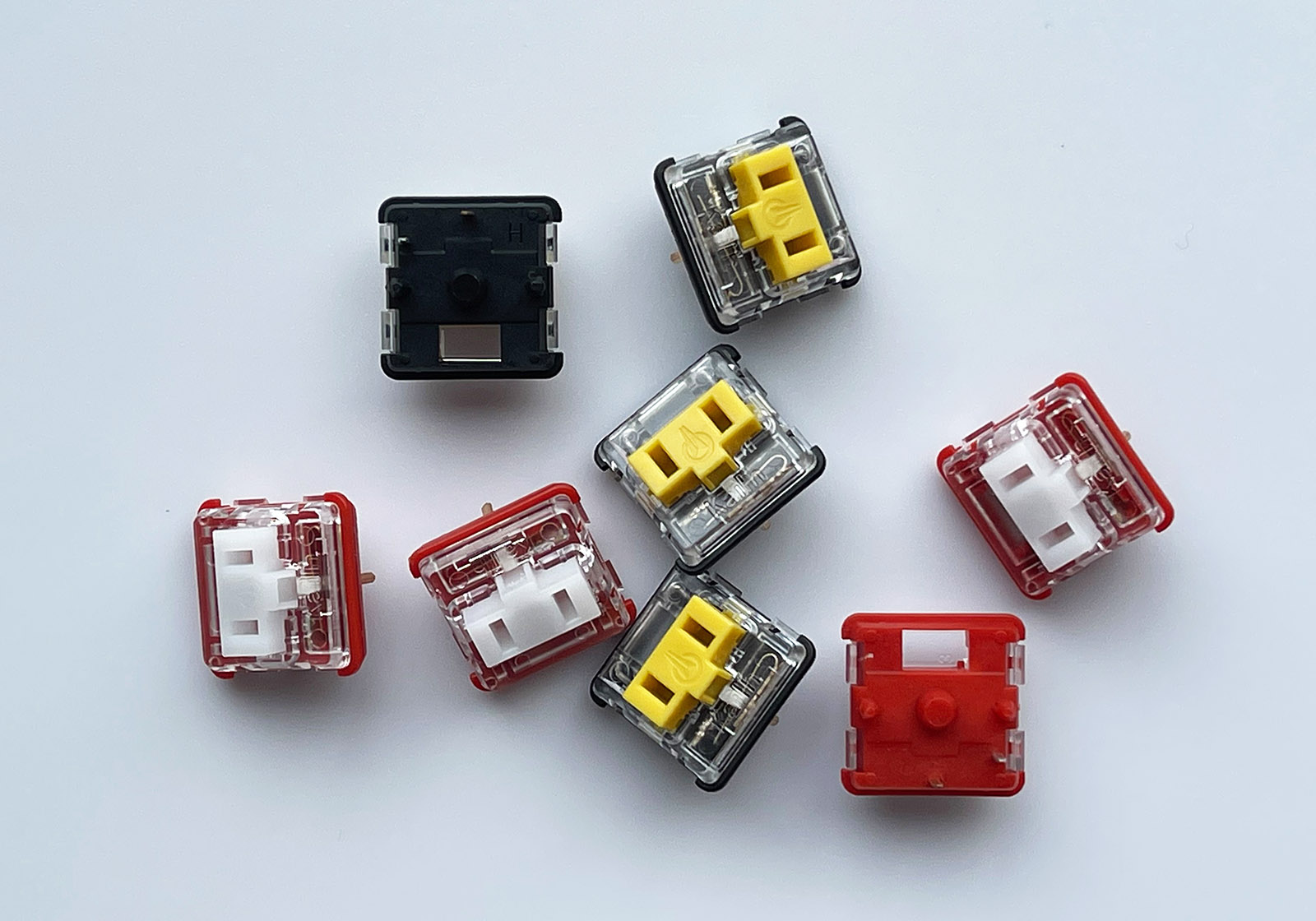
キースイッチ(X Switch)×8個
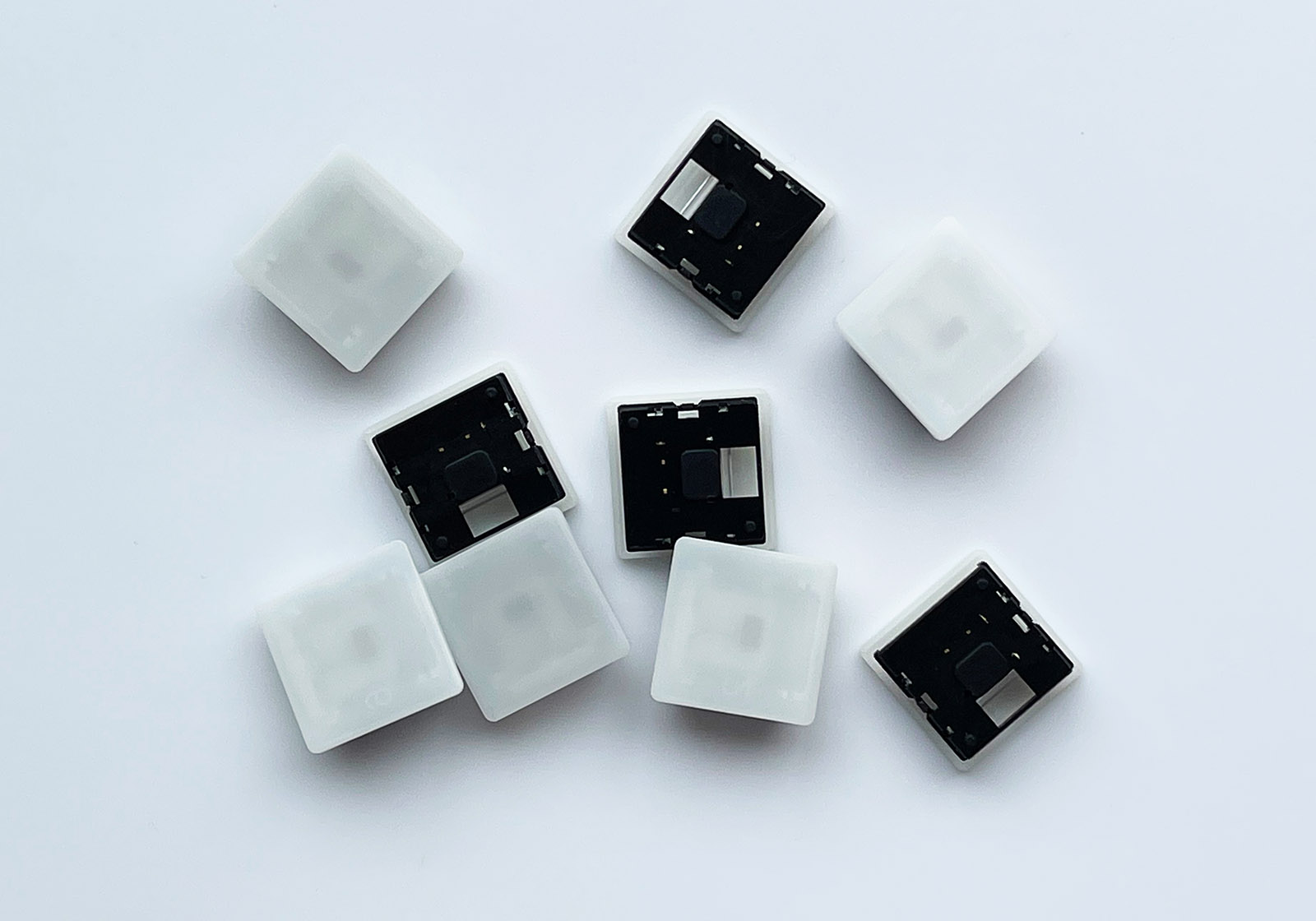
スイッチソケット(choc v1用) × 54個

キーキャップ(choc V1用・1uサイズ)× 54個
使用できるのは、横18mm x 縦17mm以下のものだけです。
| プロファイル | 適合 | コメント |
|---|---|---|
| kailh | OK | |
| CFX | OK | オススメ |
| MBK | OK | |
| MCC | OK | |
| WRK | 不可 | 使用できません |
AZ1UBALL × 1個
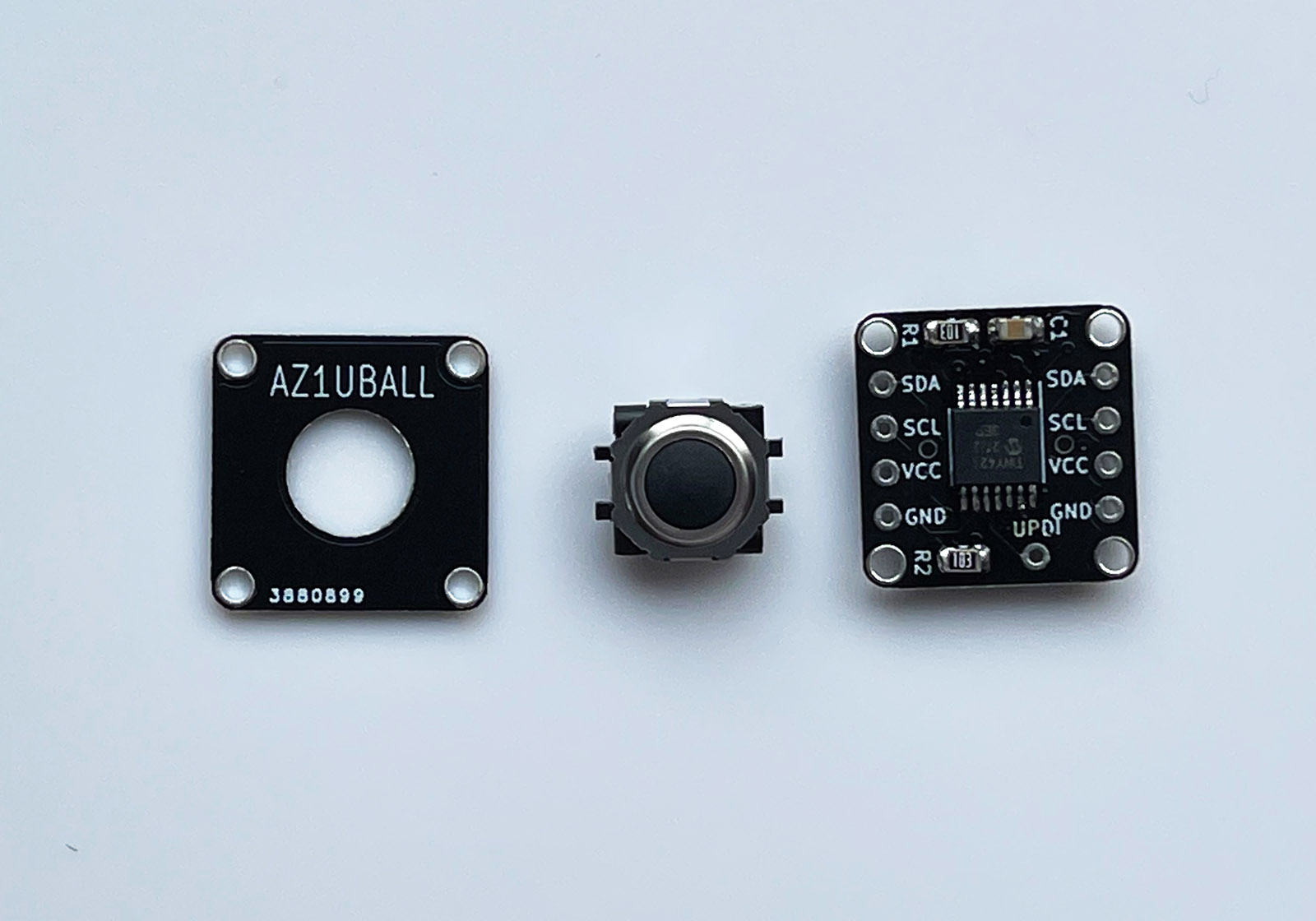
入手先:パレットシステムさん
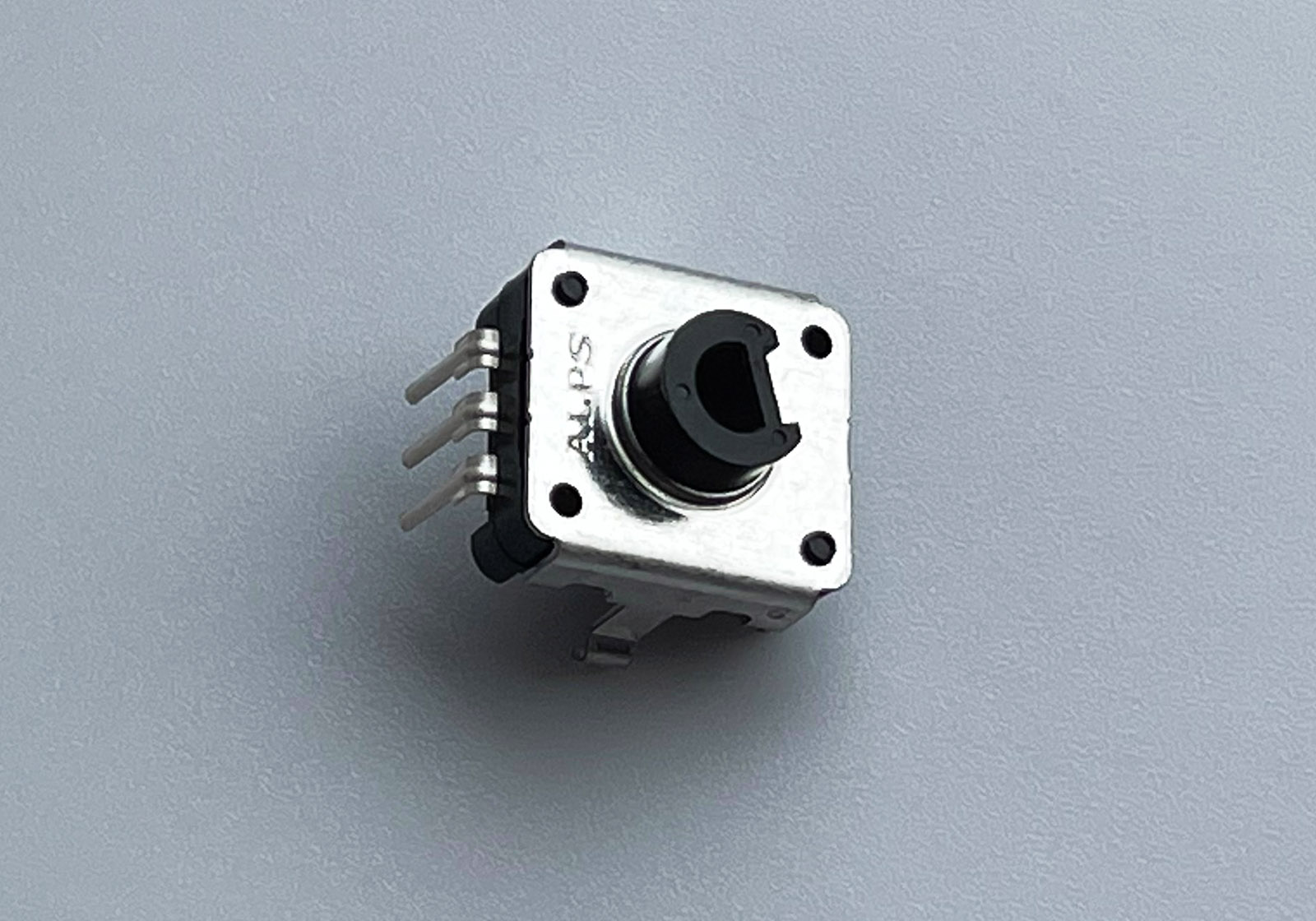
ロータリーエンコーダー(ロープロファイルのもの)× 1個
ロータリーエンコーダー用ノブ(ロープロファイルのもの)× 1個
最大で直径27mmのものまで対応しています。
BLE Micro Pro × 1個
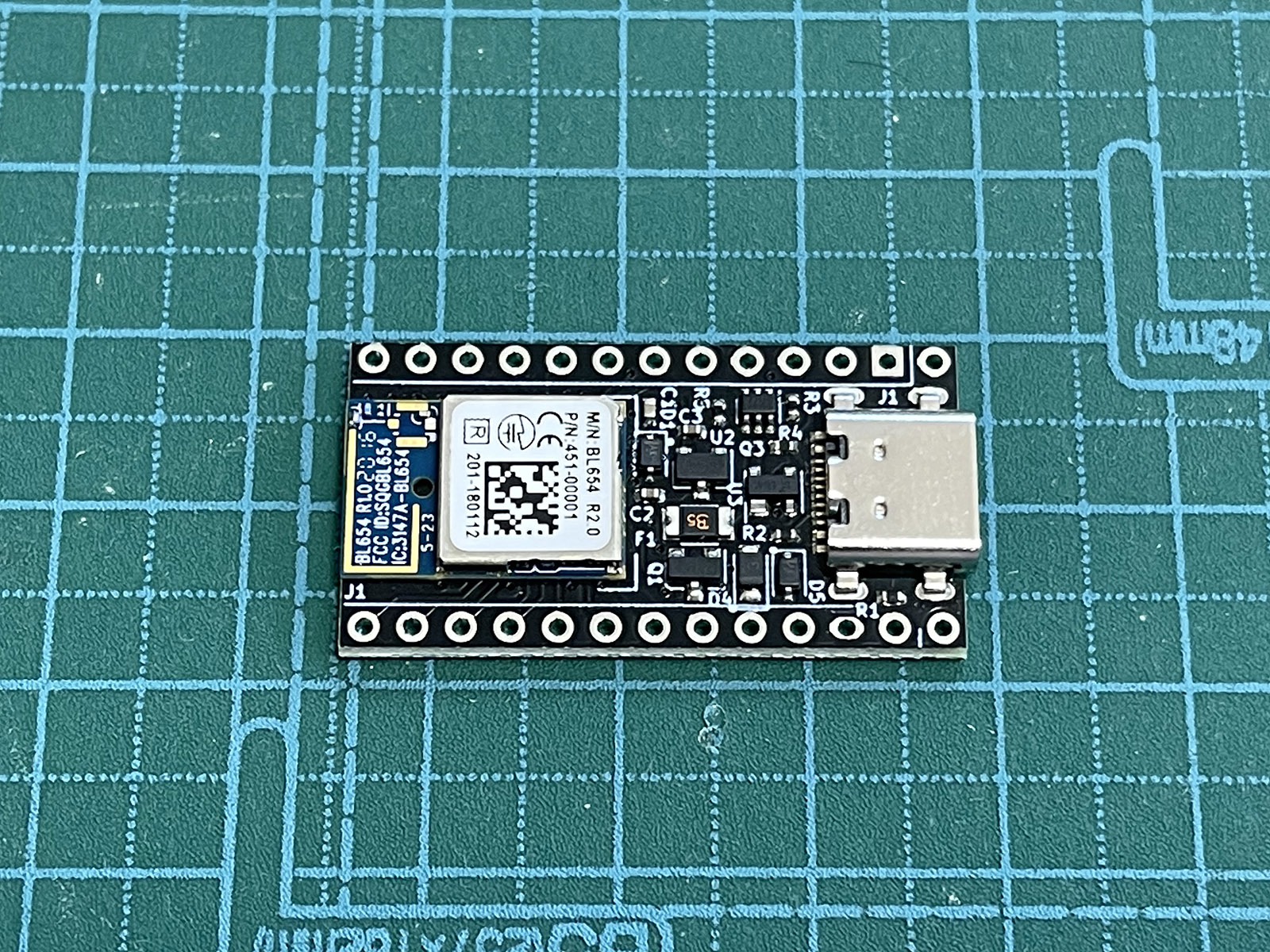
コンスルー × 2本(12ピンまたは13ピン)
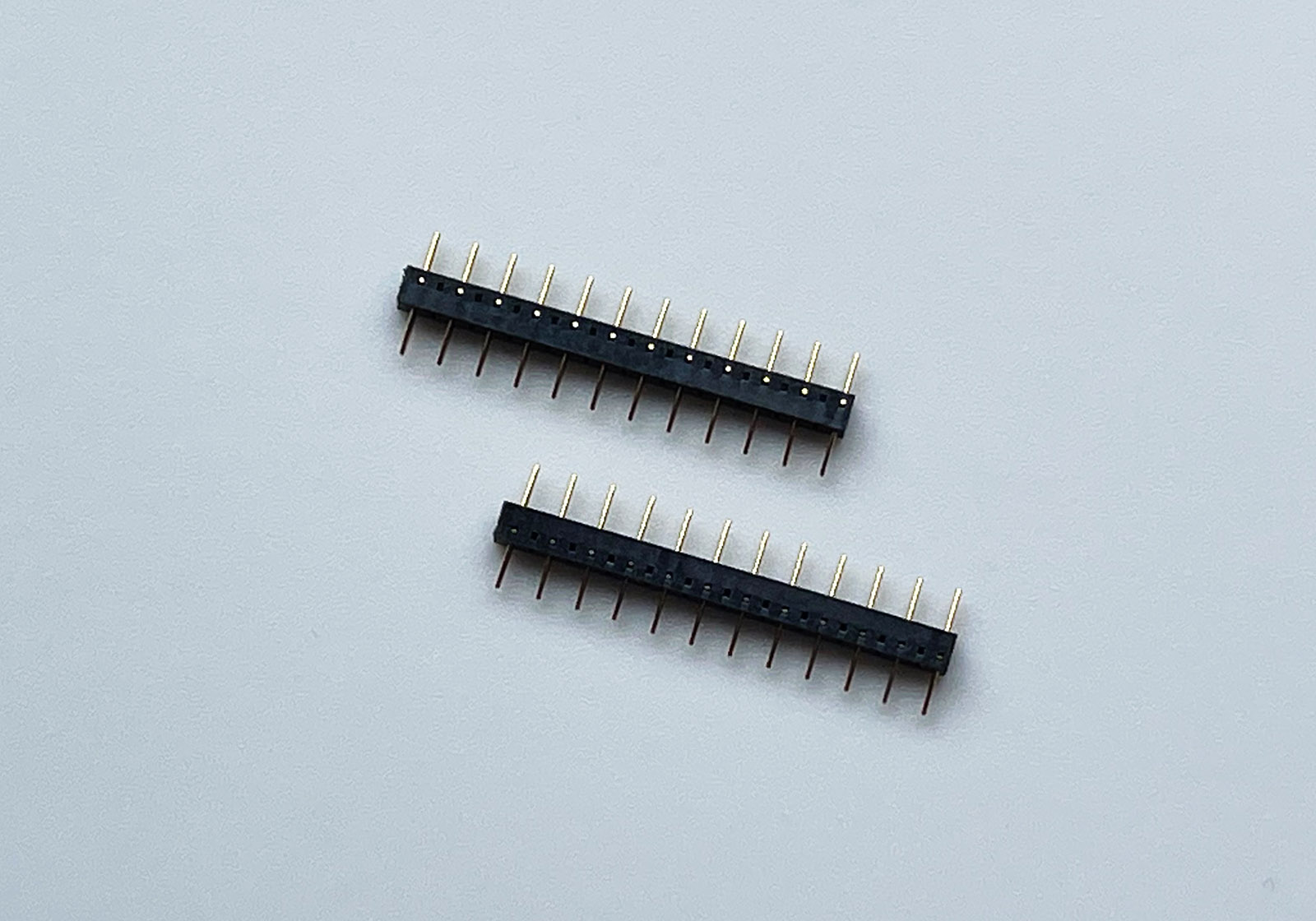
高さ2.5mmのものを推奨します。
BLE Micro Pro用電池基板 × 1セット
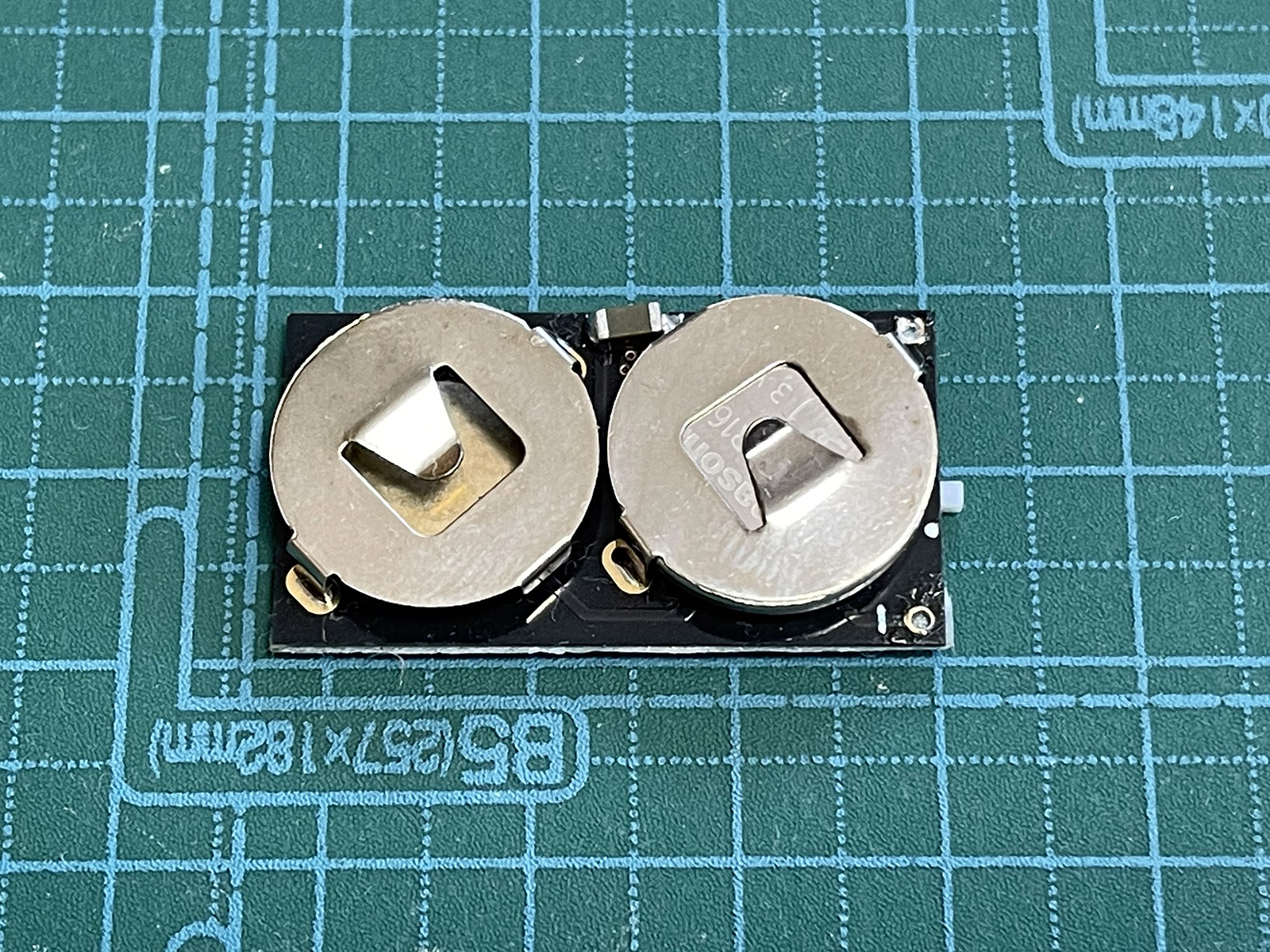
銅線(エナメル線・シリコンワイヤ等)
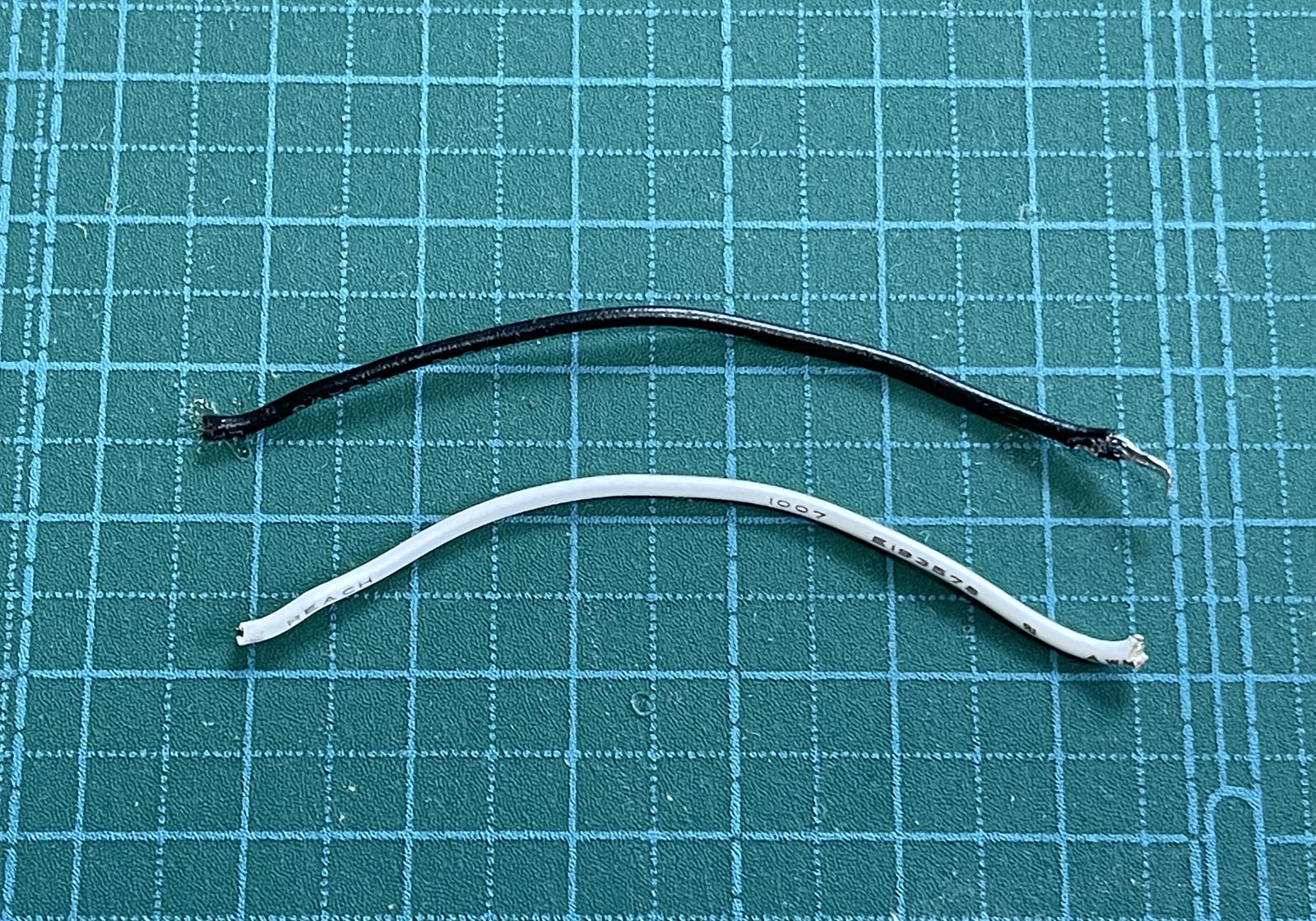
長さ4〜5cmくらいあればOK。
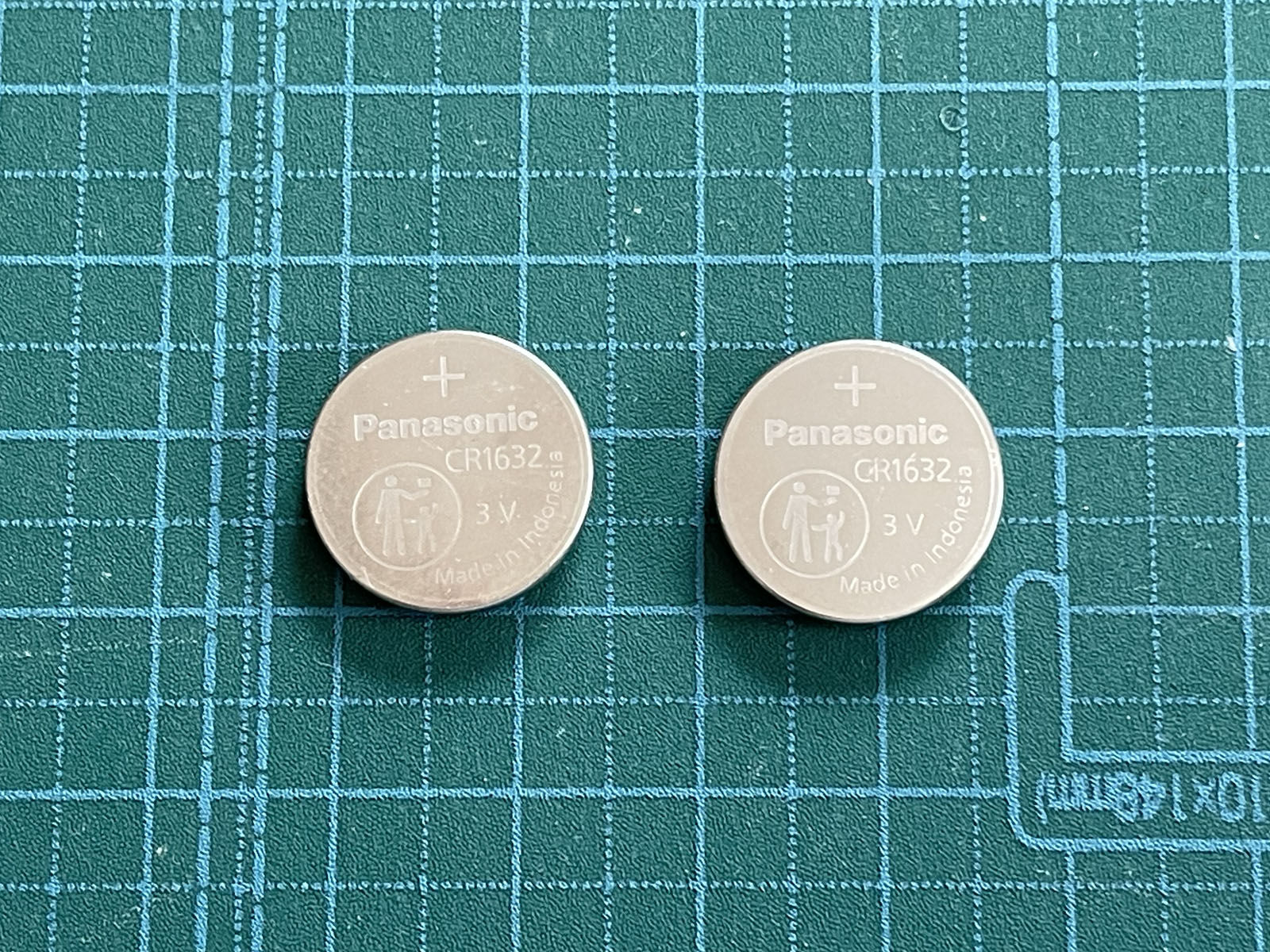
ボタン型リチウム電池 CR1632 × 2個
オプション
フルカラーシリアルLED (WS2812B)× 11個
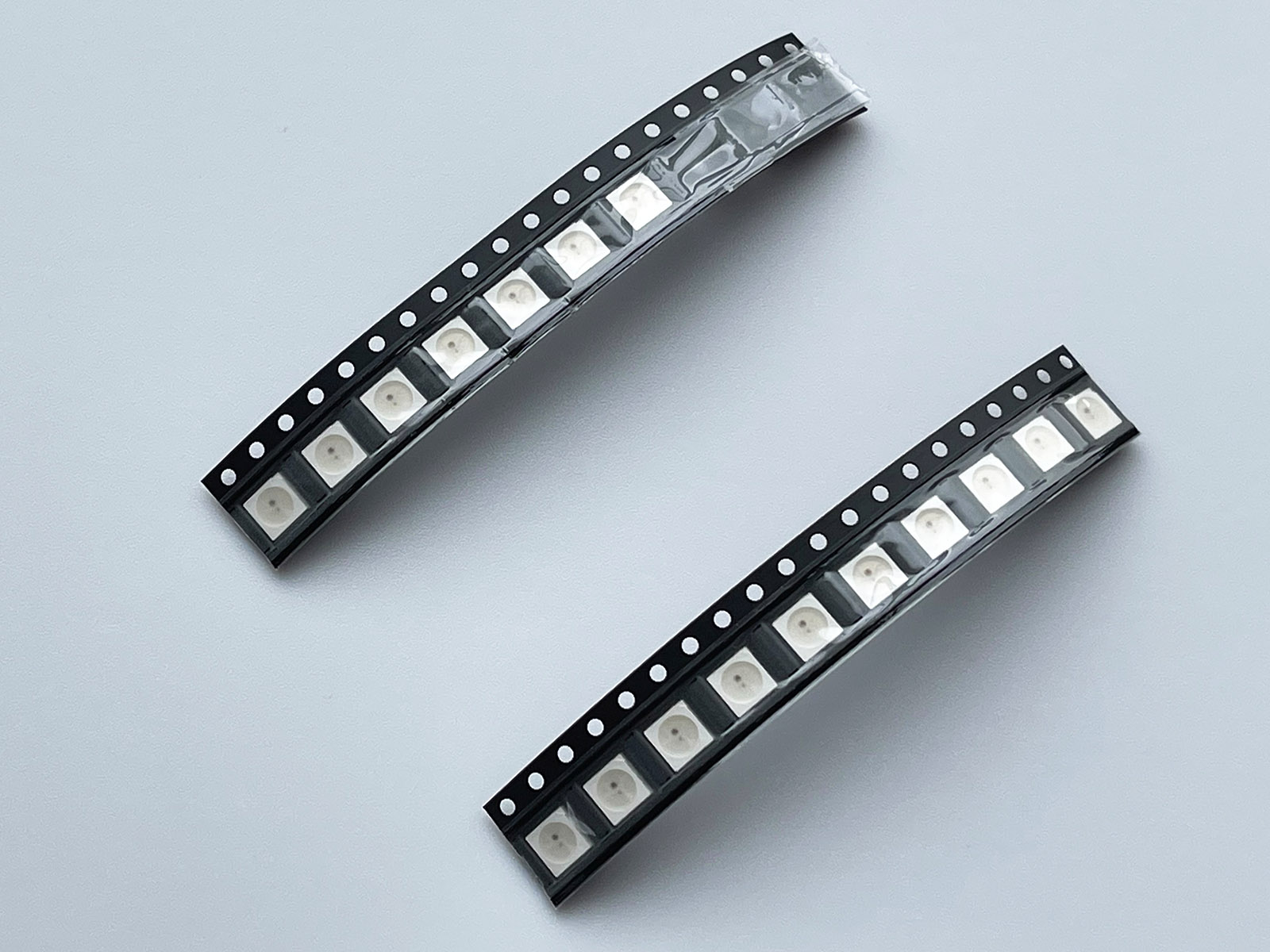
- アンダーグロー用のLEDです。なくてもキーボードとしての動作に支障はありません。
- 無線接続時にLEDを点灯させることはできません。
部品の入手先について
choc v1キースイッチ等、多くの店舗で取り扱いがある部品については入手先を記載しておりませんが、下記の自作キーボード専門店などで購入が可能です。
- TALPKEYBOARDさん https://talpkeyboard.net/
- Daily Craft Keyboardさん https://shop.dailycraft.jp/
- 遊舎工房さん https://shop.yushakobo.jp/
組み立てに必要な工具
基本的にはこちらやこちらで紹介されているものをオススメしますが、100円ショップなどで安価に入手できるものもあります。
必ず必要なもの
- はんだごて
- はんだごて台(こて先クリーナー)
- はんだ(鉛入りのものを推奨)
- ピンセット
- ドライバー(+0規格および+00規格のもの)
- ヤスリ
- ニッパー
あると便利なもの
- キーキャップ&キースイッチ引き抜き工具
- ハンダ吸い取り線
- フラックス
- フラックスクリーナー
- 作業マット
- 油性マジック(黒または白)
- マスキングテープ
- ナットドライバー(M2規格のもの)
STEP1: PCBの準備
キーボードの基板(PCB)の準備をします。
捨て基板の切り離し
PCBの上下にある捨て基板を切り離します。
捨て基板のミシン目部分は手で簡単に折れると思いますが、不安な場合はニッパーなどを使って切り離してください。
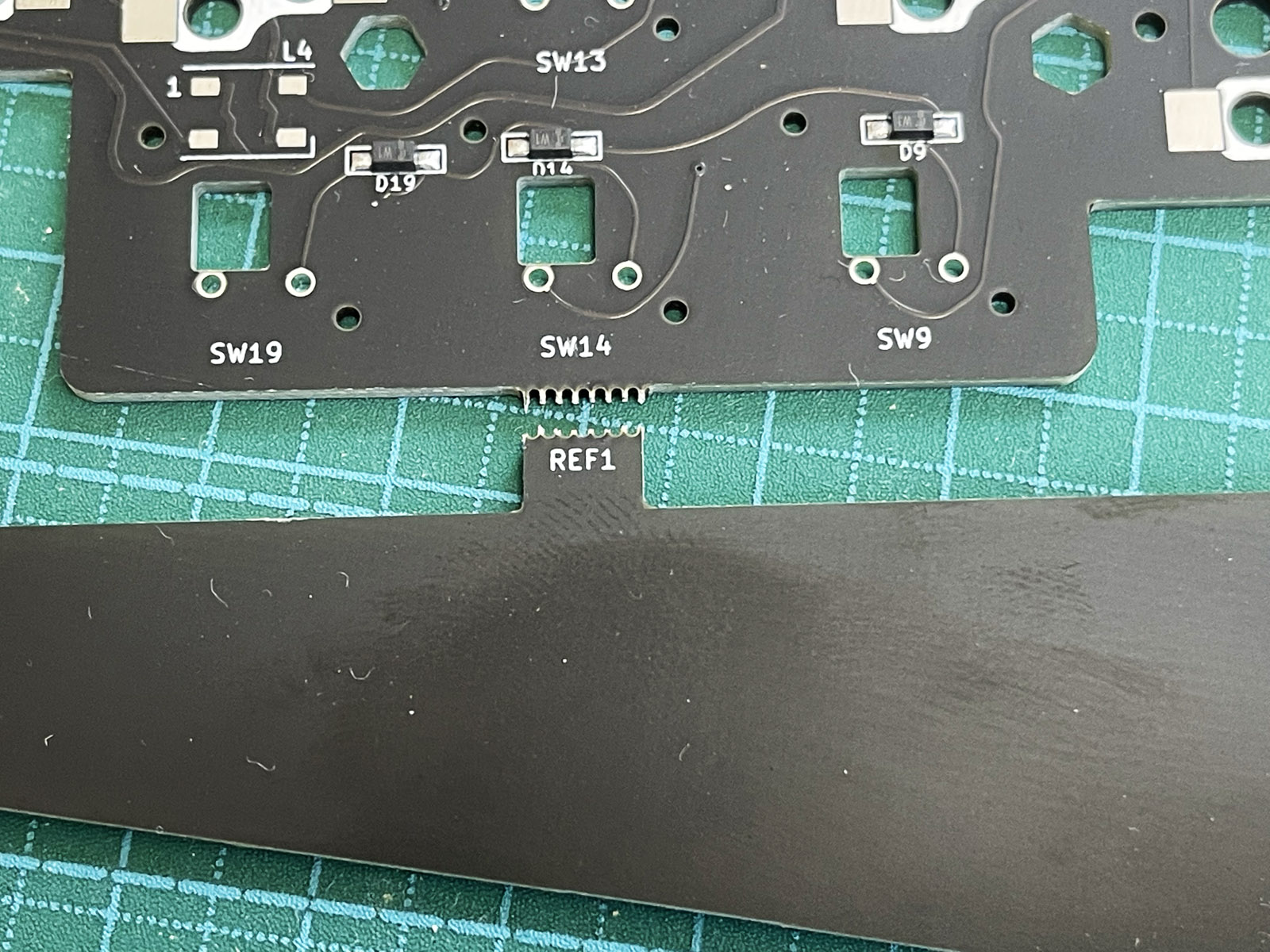
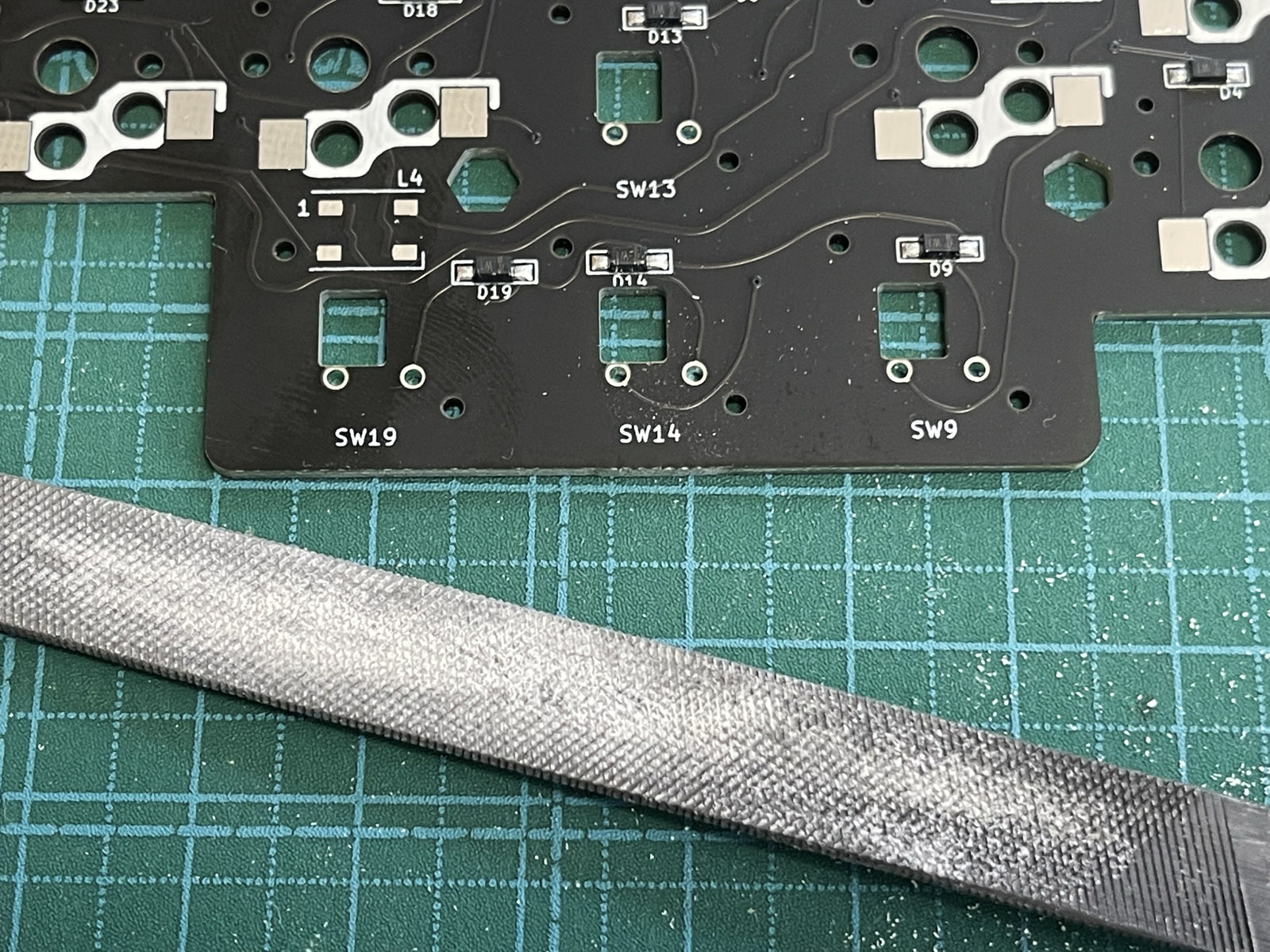
切り離した部分は、指が引っかからないようにヤスリを使って平らにしておきます。
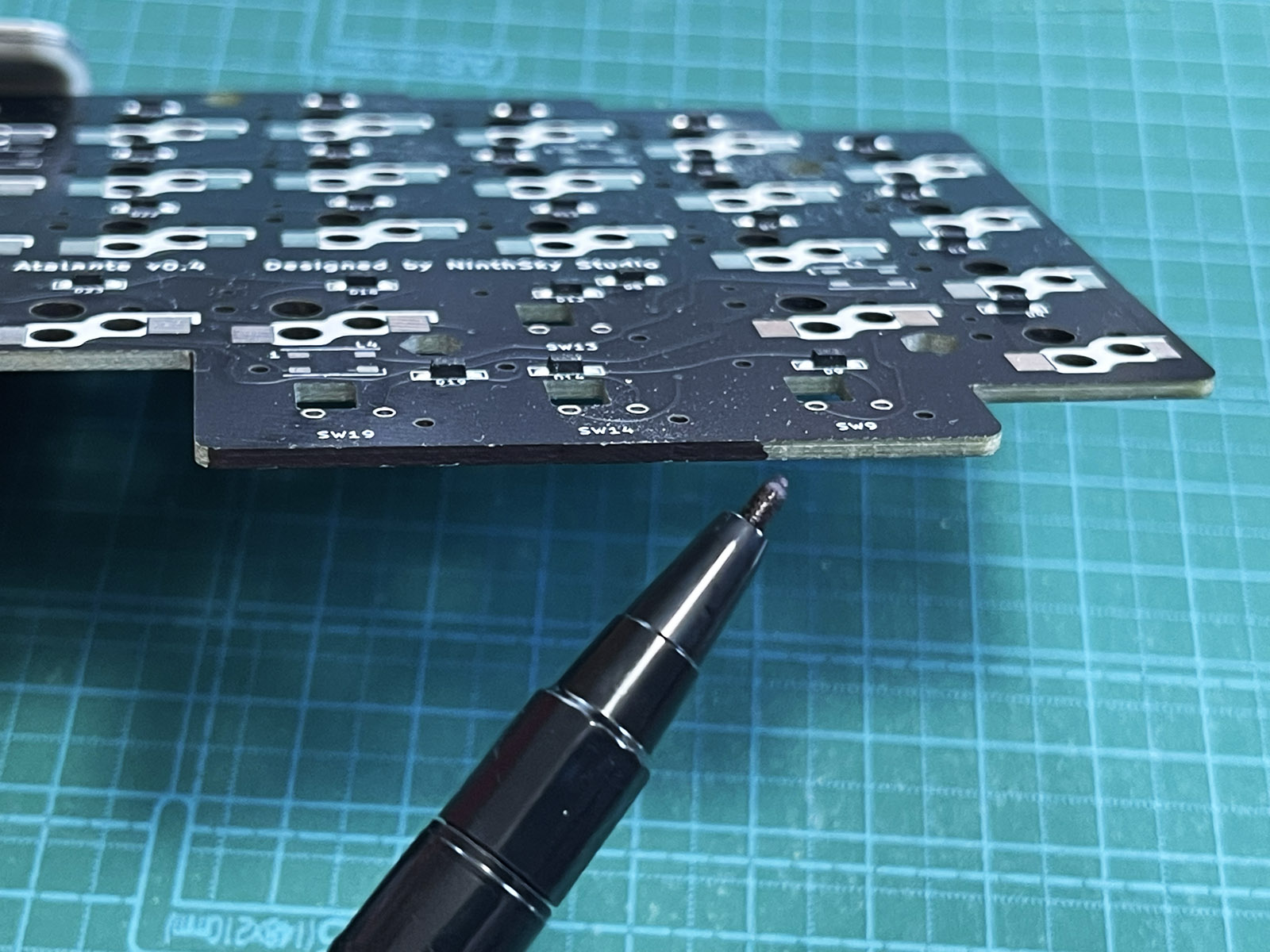
(オプション)断面を塗装する
必須ではありませんが、PCBの断面を、スイッチプレートの色に合わせて白または黒の油性ペンで塗っておくと完成後の見映えが良くなります。
STEP2: (オプション)LEDのハンダづけ
アンダーグロー用のLEDを取り付けます。
こちらの工程は必須ではありませんのでLEDを使わない方は、このまま次のSTEPに進んでください。無線接続時にLEDを点灯させることはできません。
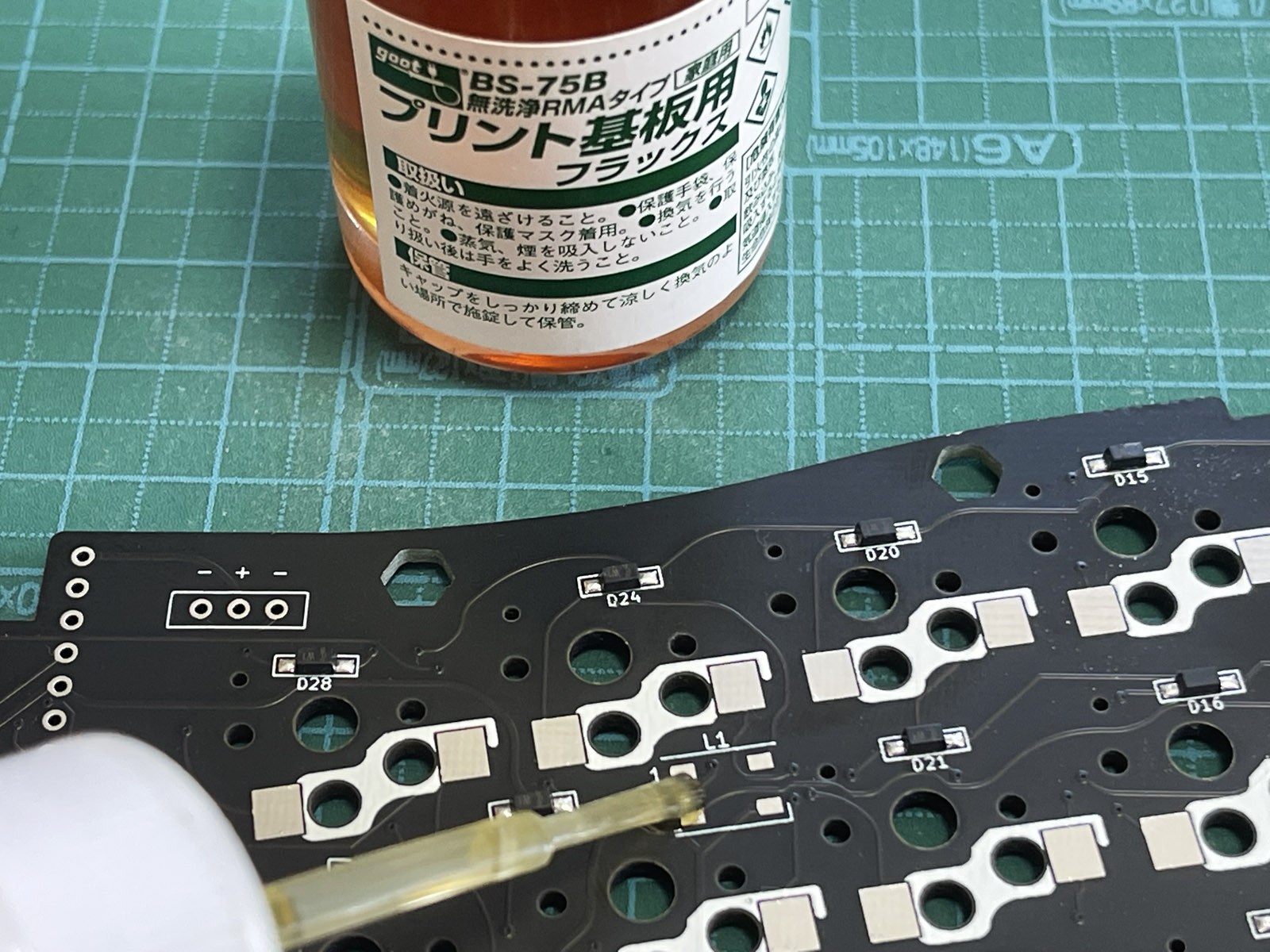
フラックスの塗布
LEDの取り付け位置(PCB上のL1からL11と書かれた部分)にある4つのパッドにフラックスを塗布します。フラックスはなくても大丈夫ですが、塗っておくとハンダづけが楽になります。
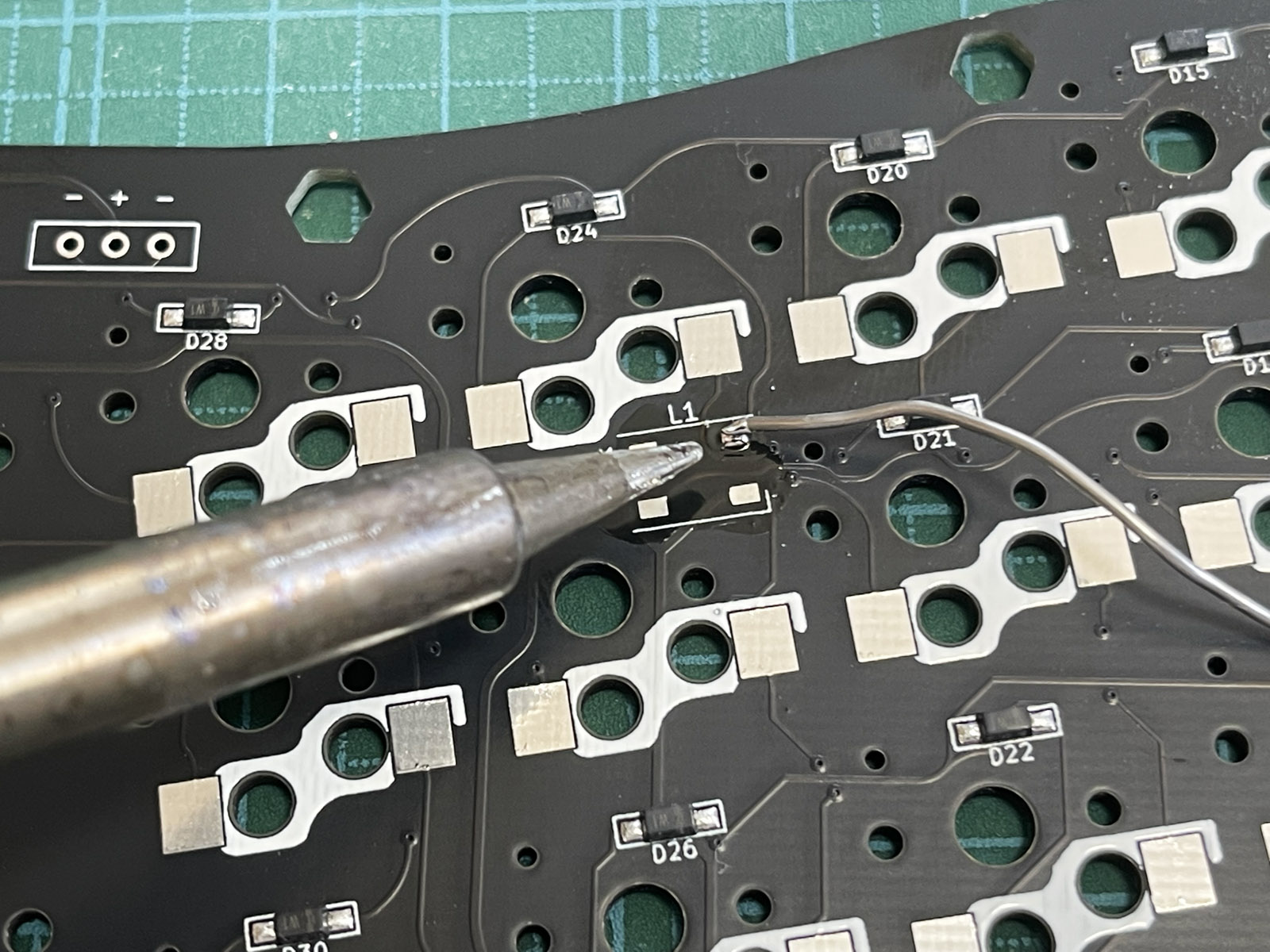
予備ハンダ
パッドに少量だけハンダづけをしておきます。
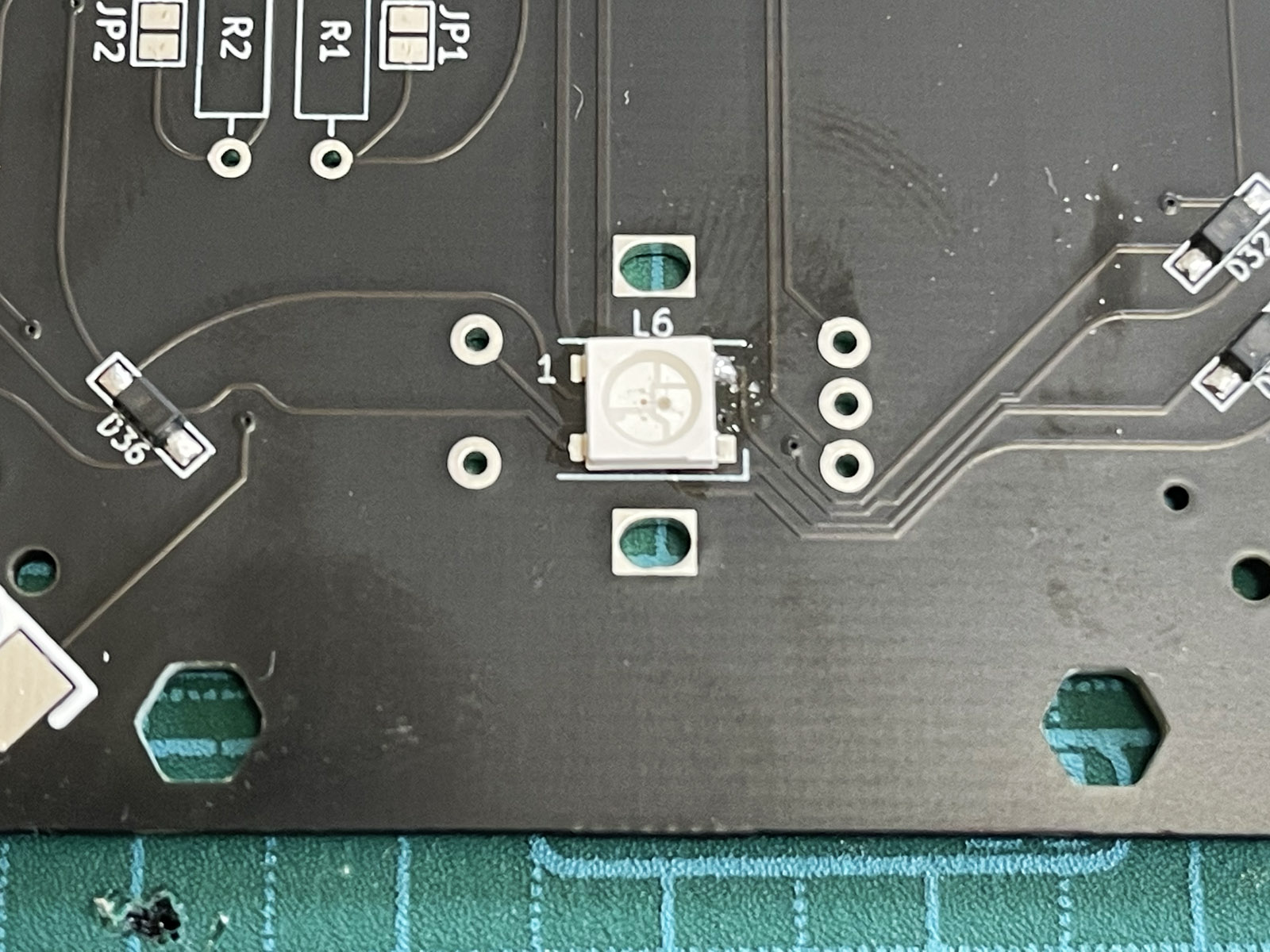
LEDの位置決め
LEDには向きがあります。LEDの⊿マークと、PCBの」の向きを合わせてください。
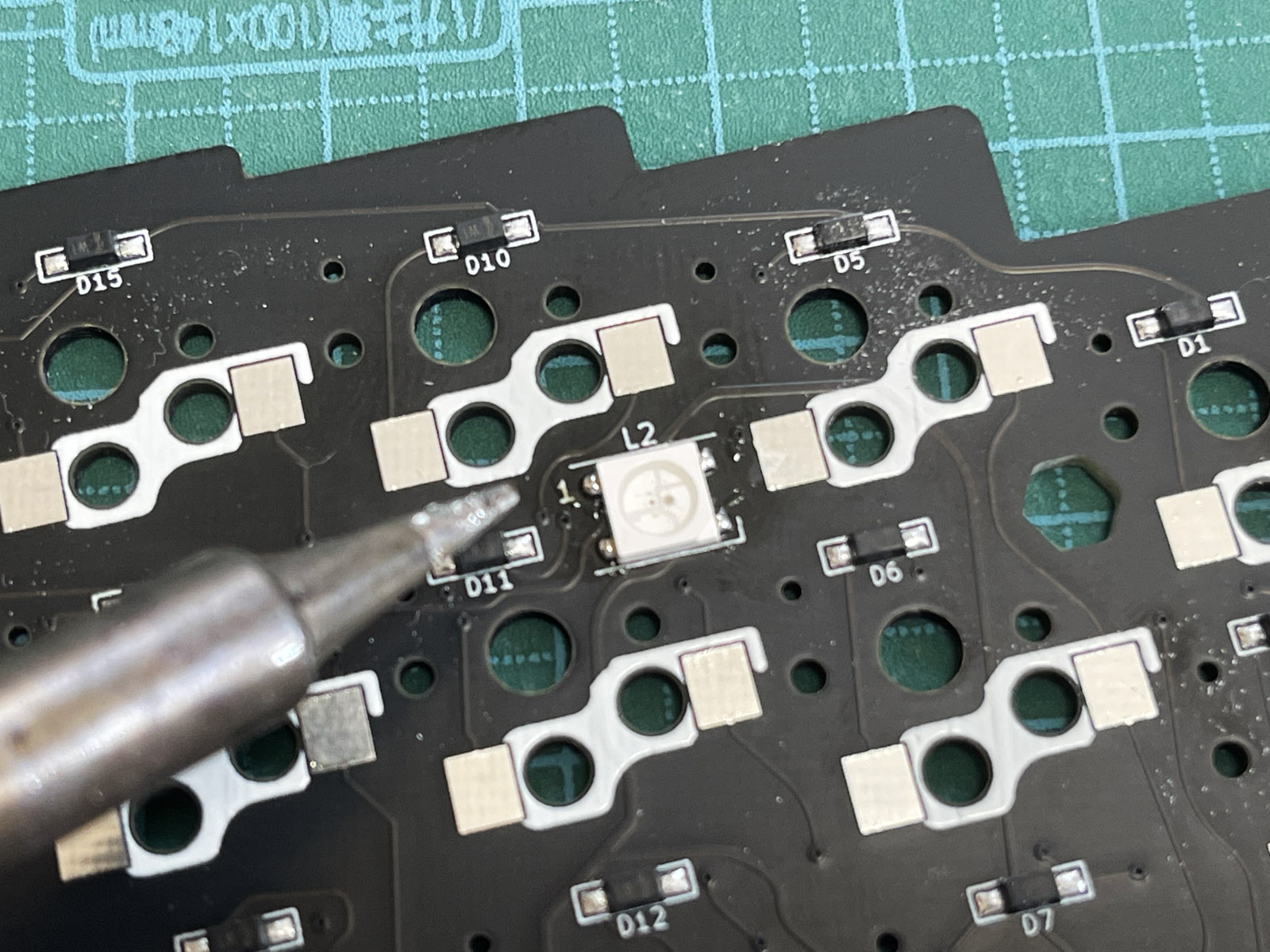
ピンセットでLEDをおさえたまま、予備ハンダを溶かしてLEDを固定します。
ハンダ付け
残り3箇所の足も固定します。
点灯確認
ファームウェア書きこみ済みのProMicroを取りつけて、ハンダ付けが上手くいったか確認することができます。
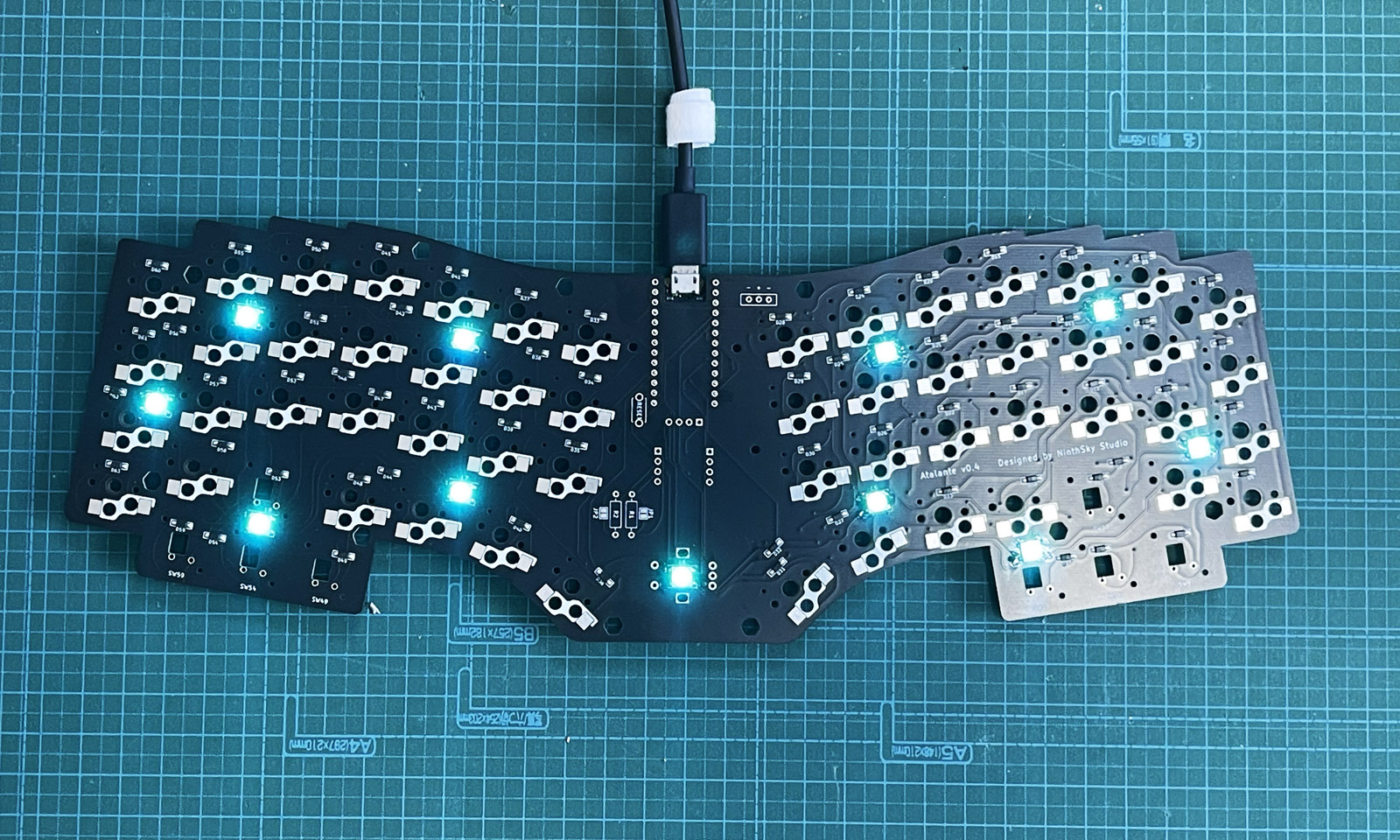
点灯しないLEDがあった場合、そのLEDか、1コ前の番号のLEDのハンダ付けをチェックしてください。
STEP3: スイッチソケットのハンダづけ
キースイッチを固定するためのスイッチソケット(choc v1用)をハンダ付けします。
スイッチソケットのハンダ付けが甘いとキースイッチを取り付ける際にソケットが脱落しやすくなるので、できるだけしっかりと固定してください。
予備ハンダ
片方のパッドに、少量のハンダ付けをします。
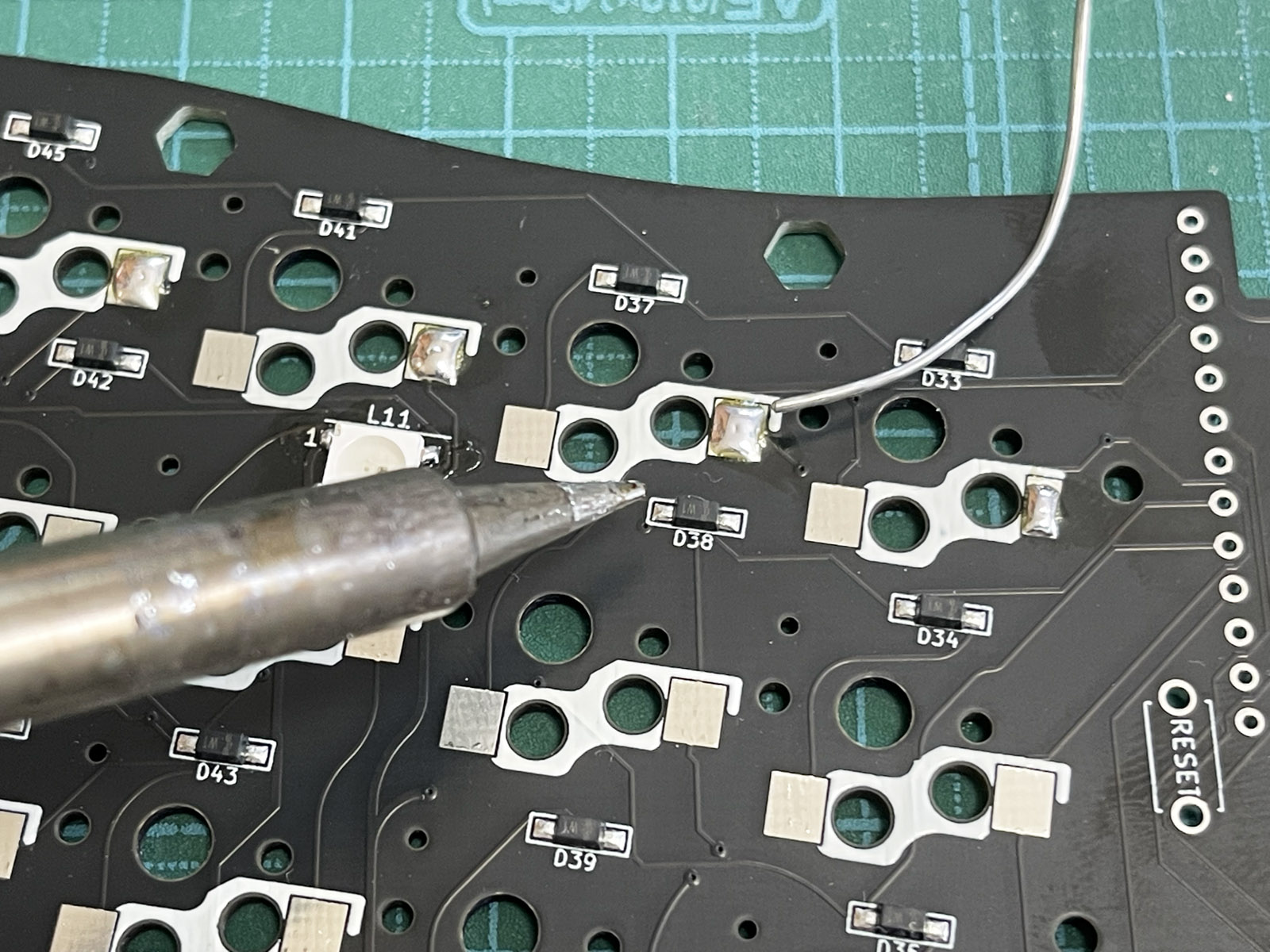
スイッチソケットの位置決め
Choc v1用のスイッチソケットには向きがあります。
ソケットのツノ(四角く尖っている部分)と、PCB上のフットプリントの長く伸びている方を合わせてください。
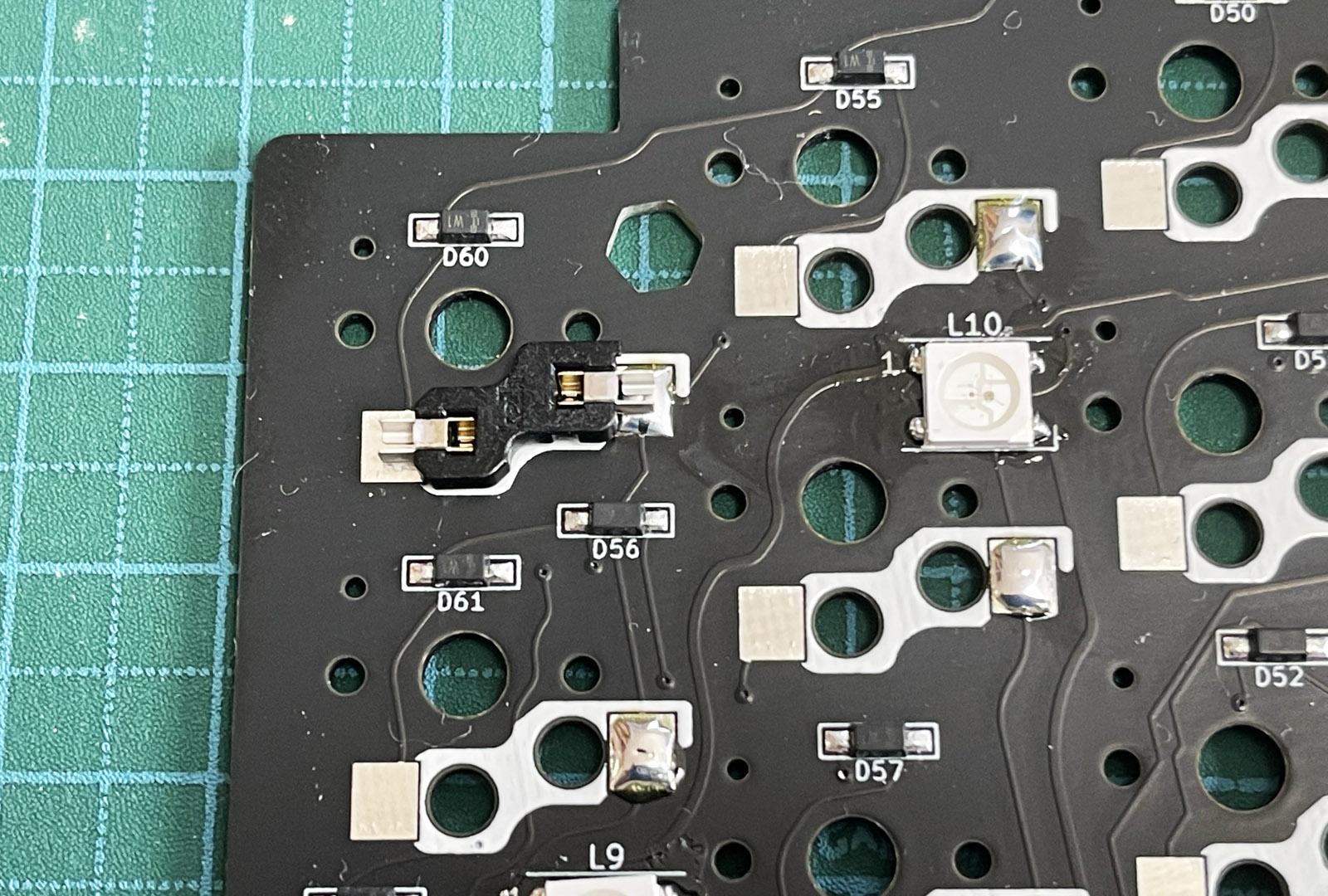
ピンセットでスイッチソケットを押さえたまま、予備ハンダを溶かして固定します。
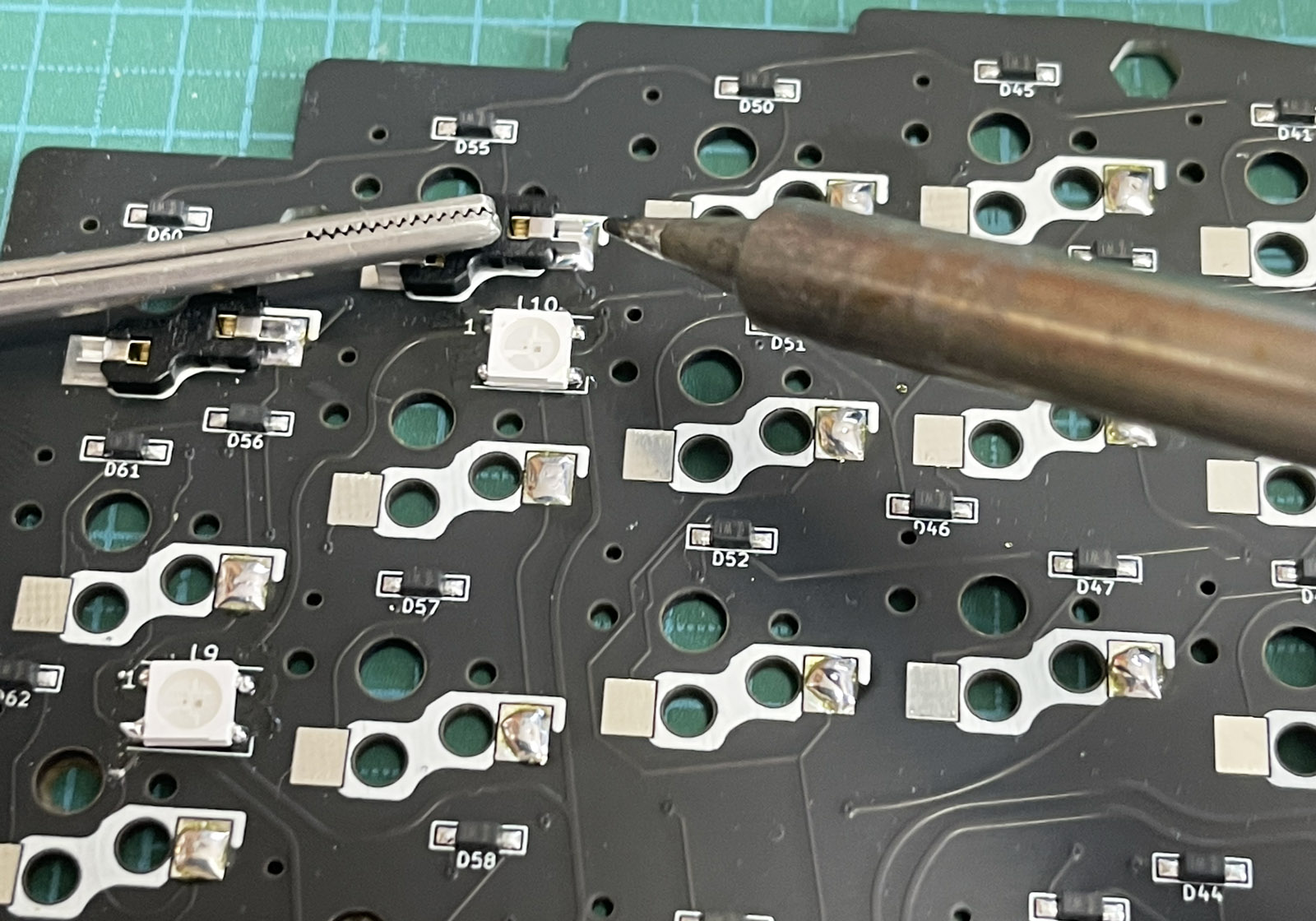
このときソケットが浮かないように気をつけてください。もし浮いてしまった場合は、ソケットをピンセットで押さえながらハンダを温め直してPCBに密着させてください。
ハンダ付け
もう片方の足もハンダ付けを行います。
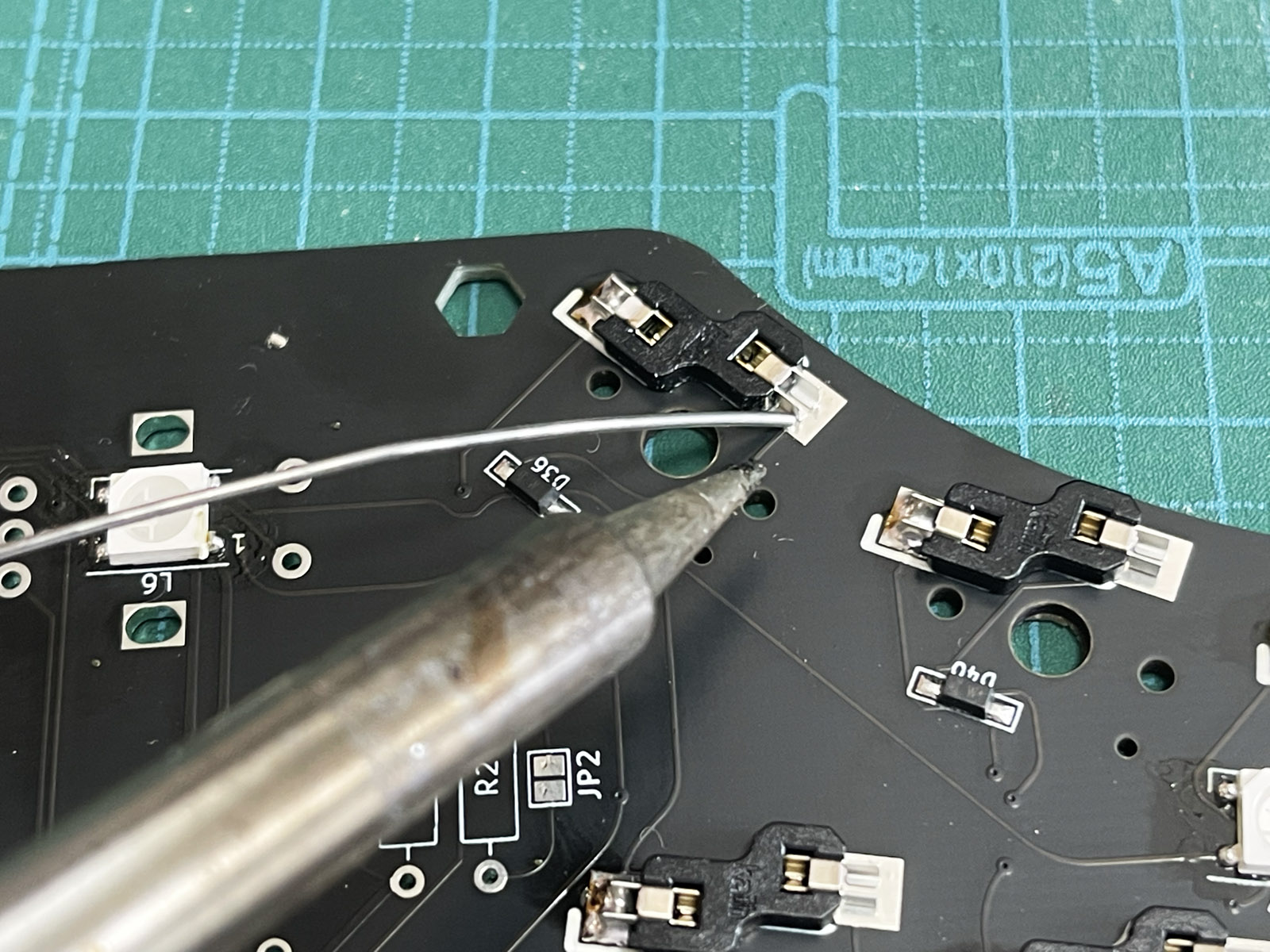
必要があれば、予備ハンダで取り付けた側にもハンダを足してやります。
STEP4: プルアップ抵抗のハンダづけ
トラックボール用のプルアップ抵抗を取り付けます。
抵抗の足を折り曲げる
スルーホールの位置に合わせて、抵抗の足を折り曲げます。
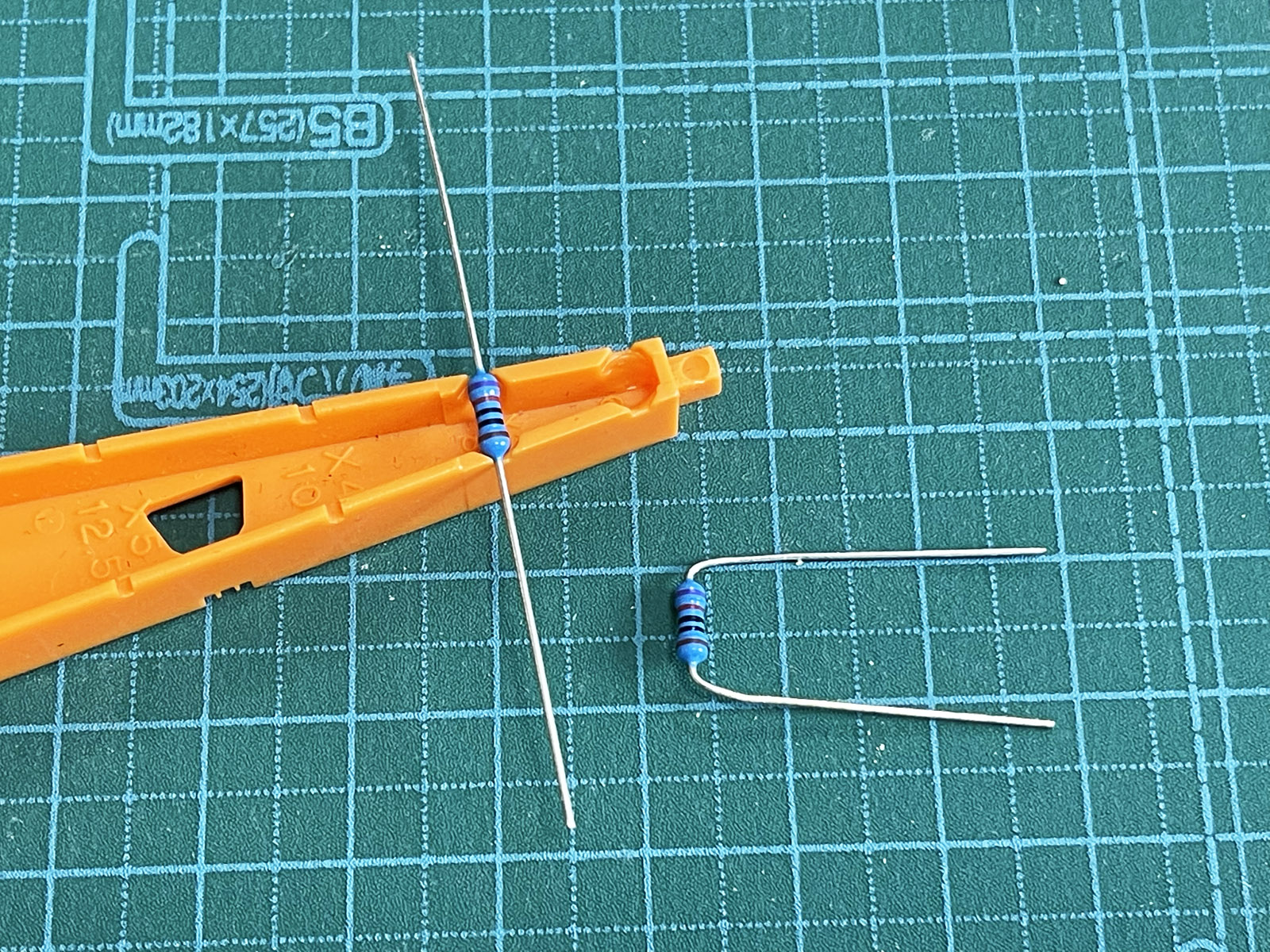
※写真ではリードベンダーを使っていますが、手やラジオペンチで折り曲げても大丈夫です。
抵抗の足をカットする
基板の表側にはみ出さないように、抵抗の足をカットします。
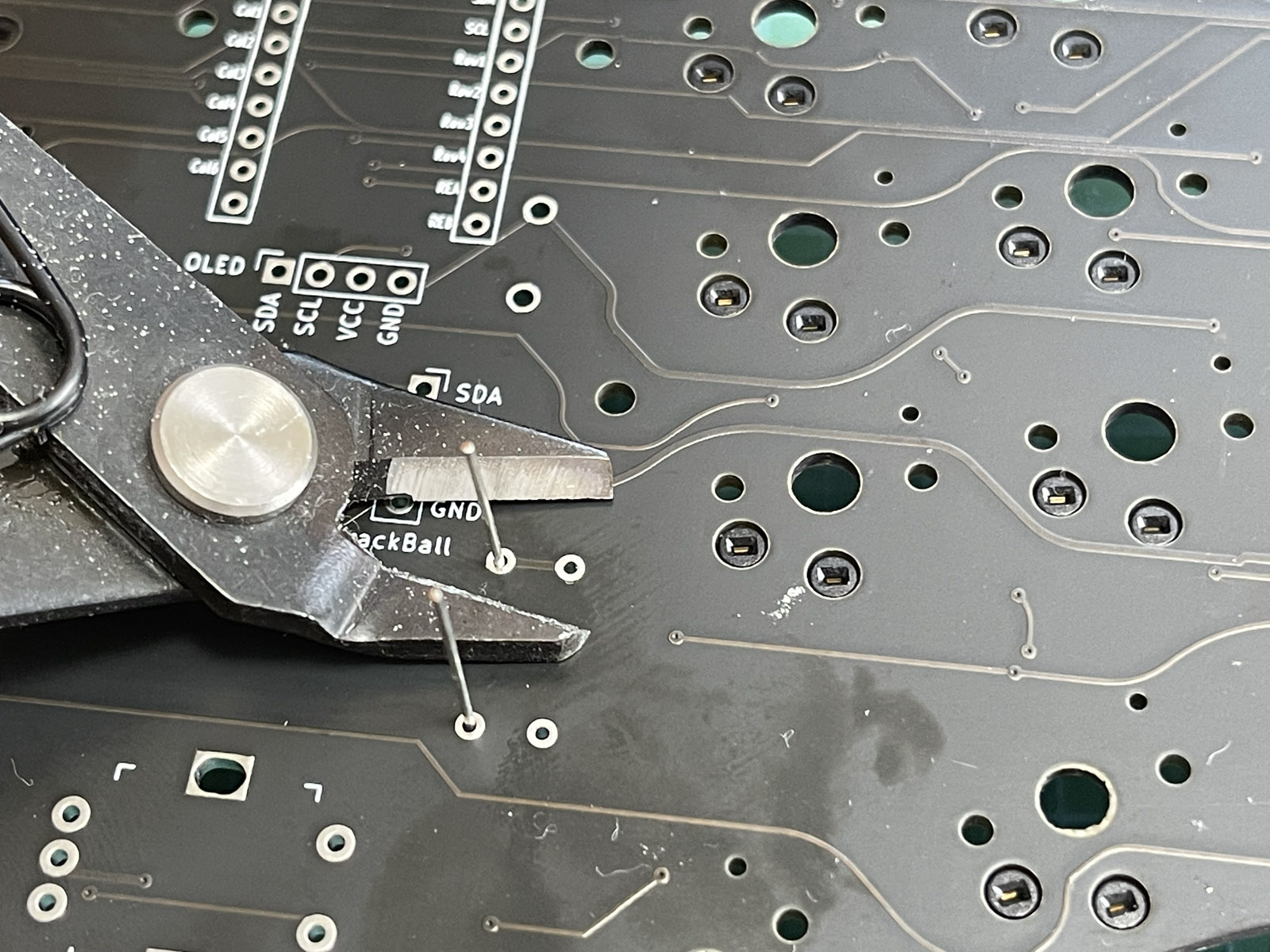
抵抗の足がはみ出すと、スイッチプレートと干渉して抵抗が脱落しやすくなります。多少短めに切ってしまってください。
ハンダ付け
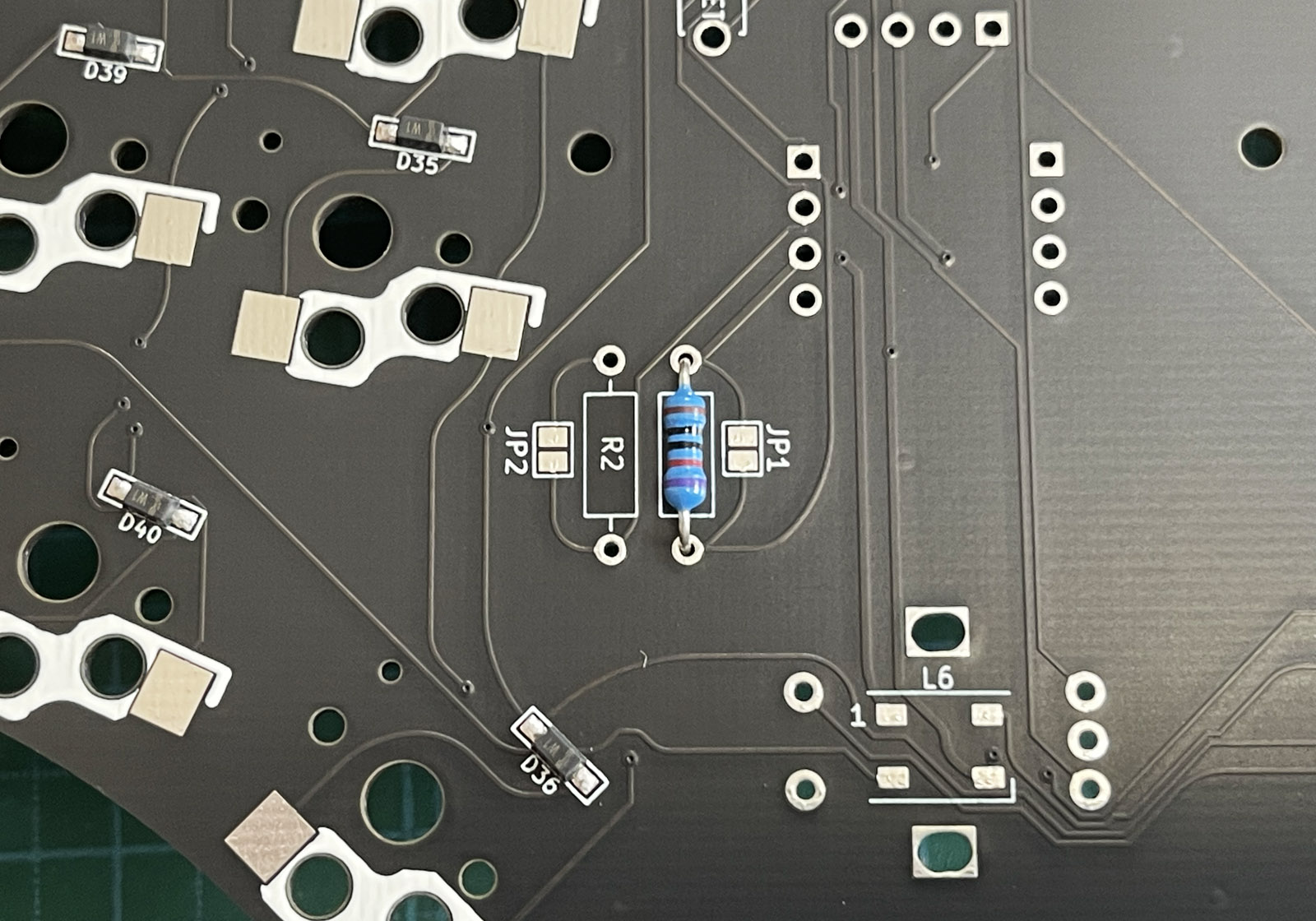
抵抗をマスキングテープなどで固定した上で、ハンダ付けします(PCBの表側にはみ出さないように、裏側(写真の側)からハンダ付けしています)。
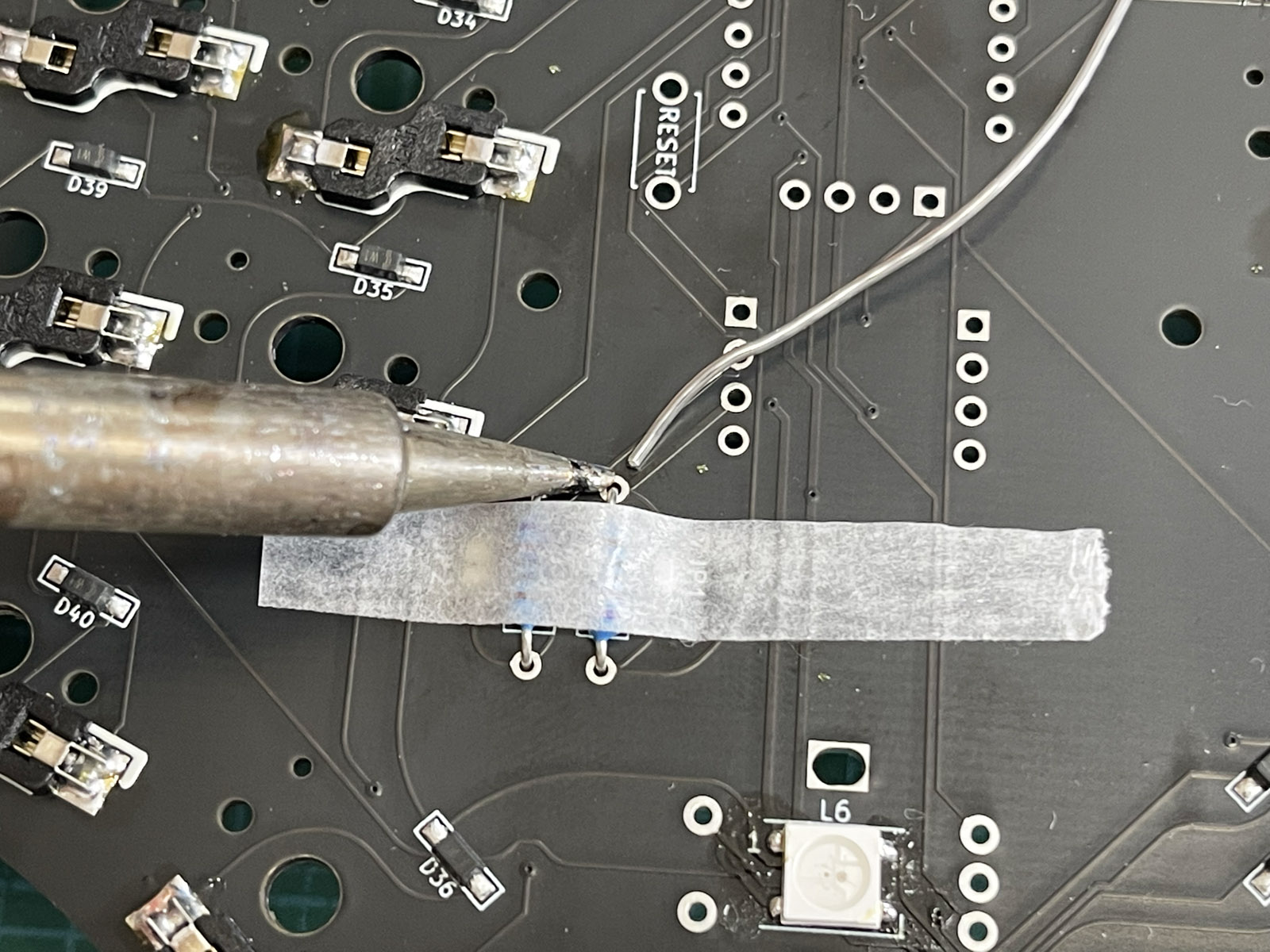
AZ1UBALL新モデルについて
2023年5月23日以降に販売されたAZ1UBALLでは、 プルアップ抵抗が不要になったとアナウンスされています。
プルアップ抵抗を使用せずに組み立てる場合、PCB上のジャンパー2箇所(JP1、JP2)をハンダでブリッジさせて(上下のパッドの間をハンダでつなげて)ください。
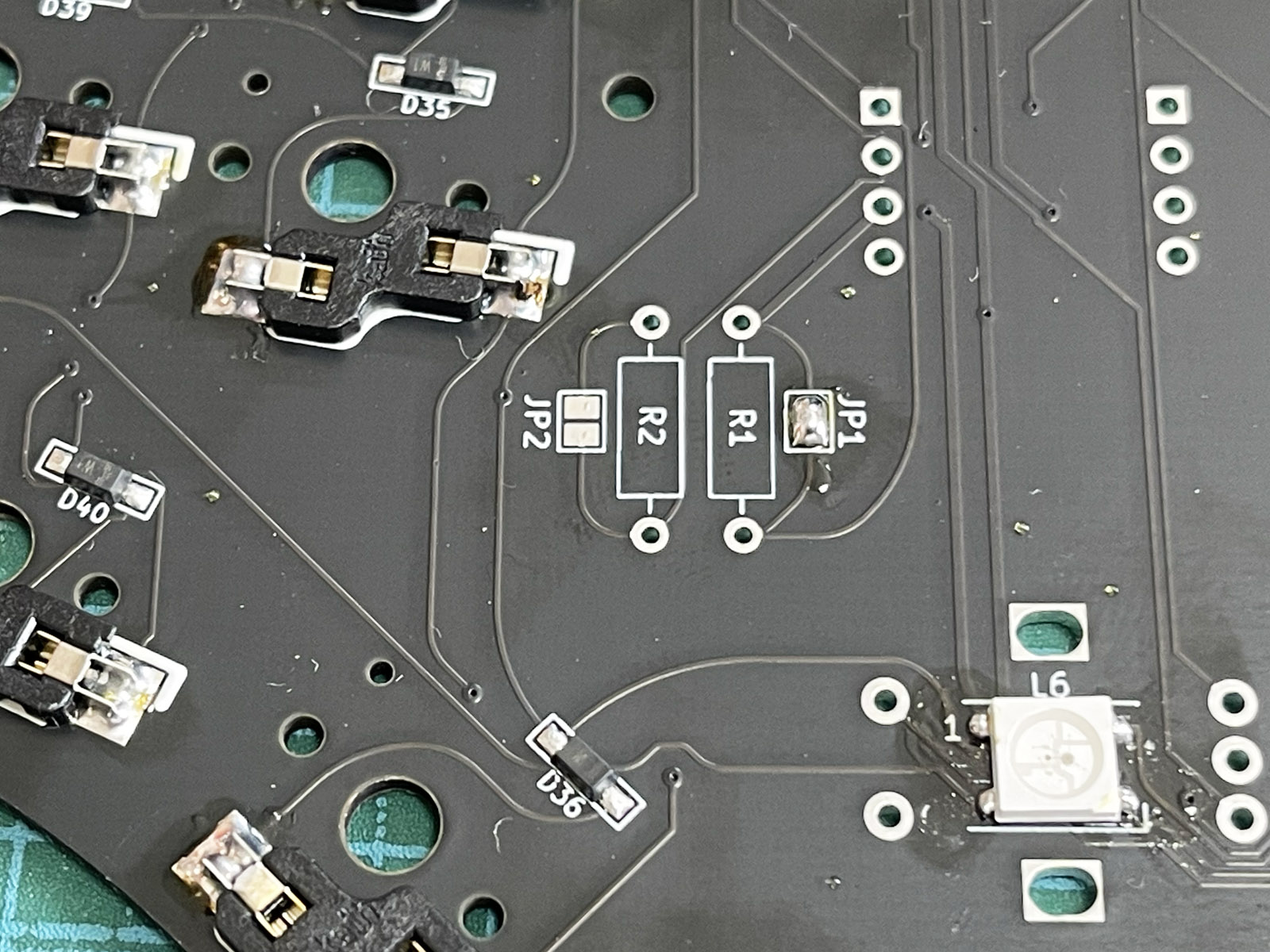
※私が今回試した限りでは、プルアップ抵抗があったほうがトラックボールの反応が良かったので、現状ではプルアップ抵抗の取り付けをオススメします。
STEP5: (オプション)EHコネクタベースのハンダづけ
BLE Micro Proに電力を供給するための、EHコネクタを取り付けます。
電池基板とBLE Micro Proを直結する場合(外付け電池基板を使う予定がない場合)は、この工程はスキップして構いません。
コネクタベースの足をカットする
コネクタベースの底面と水平になるように足をカットします。
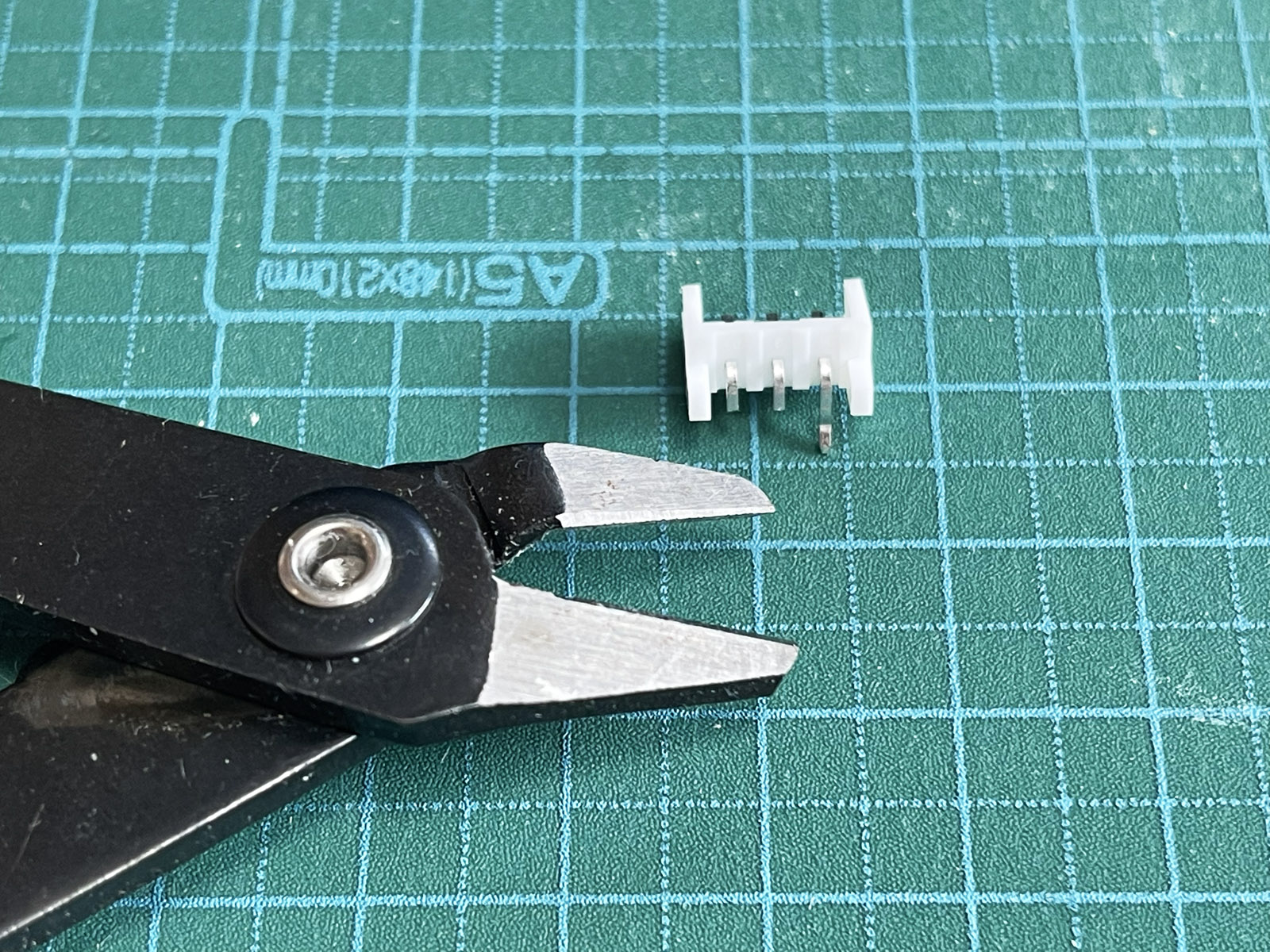
ハンダ付け
PCBの裏表を確認した上で、3本の足をそれぞれハンダ付けします。
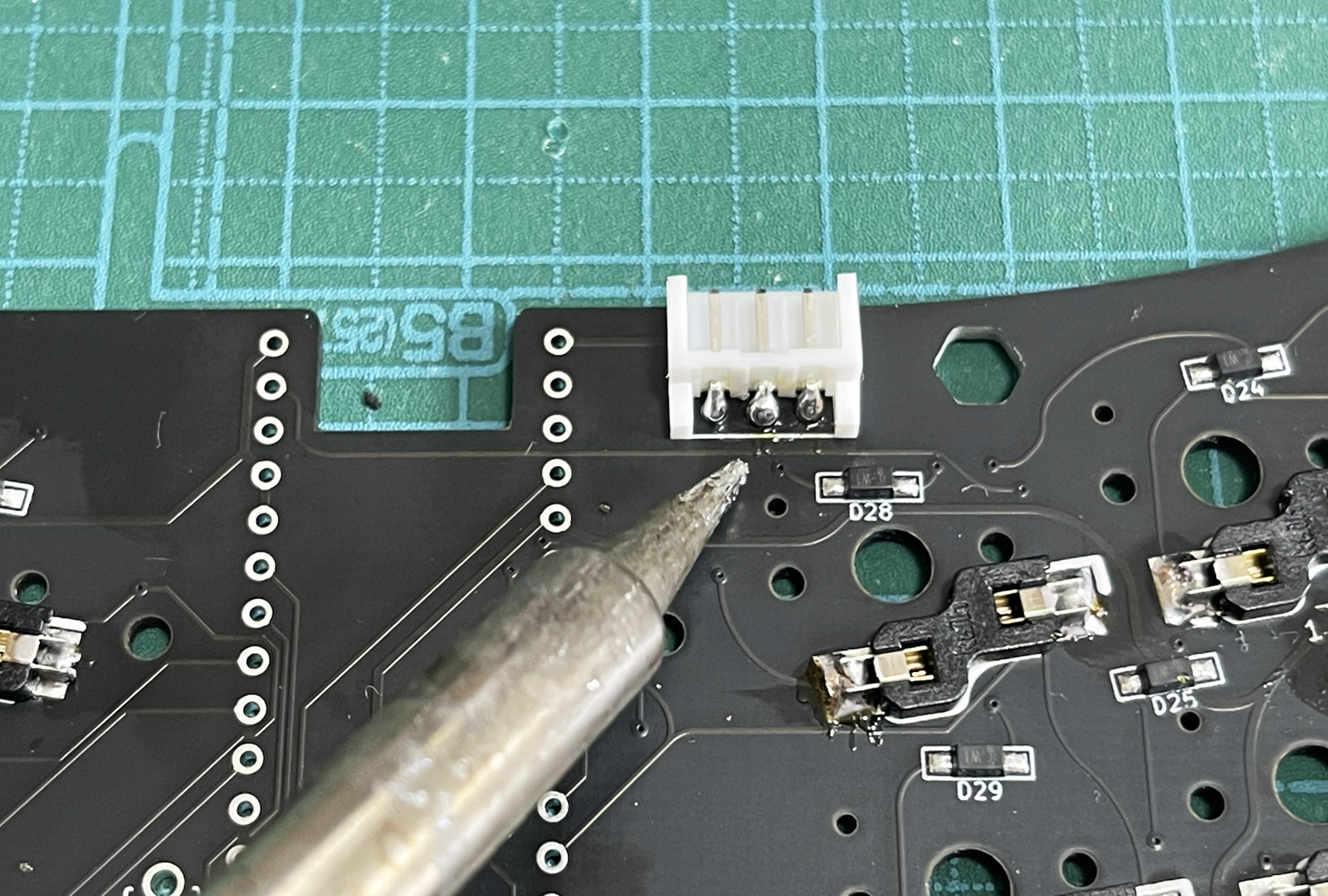
STEP6: タクトスイッチのハンダづけ
タクトスイッチをPCBの表側から取り付けて、裏側でハンダづけします。
PCBの表裏にご注意ください。

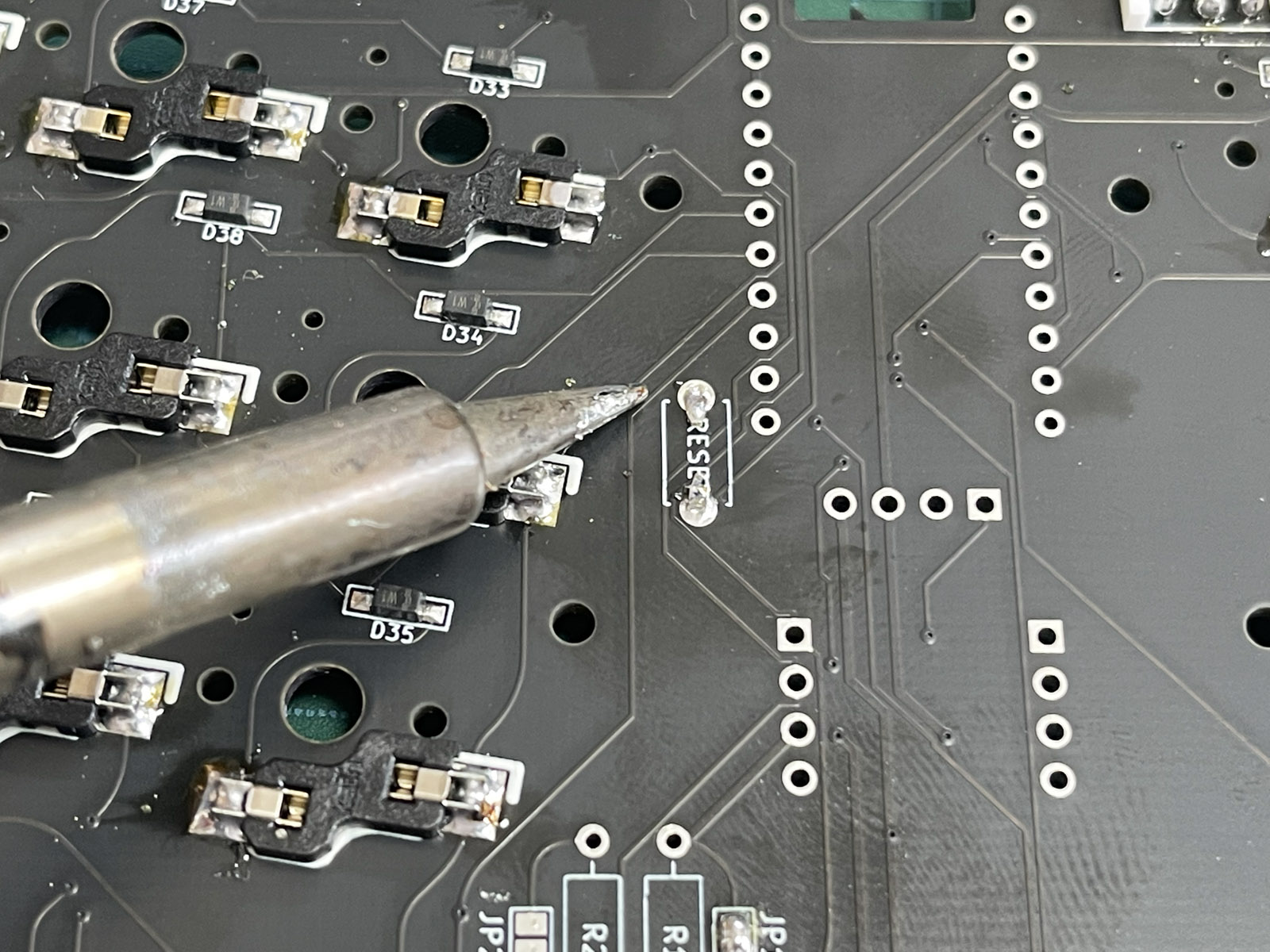
STEP7: トラックボールのハンダづけ
ピンヘッダの取り付け
AZ1UBALLのボトムプレートにピンヘッダ2本(左右)をハンダづけします。
※この段階ではまだ、キーボードのPCBとピンヘッダはハンダづけしないでください。
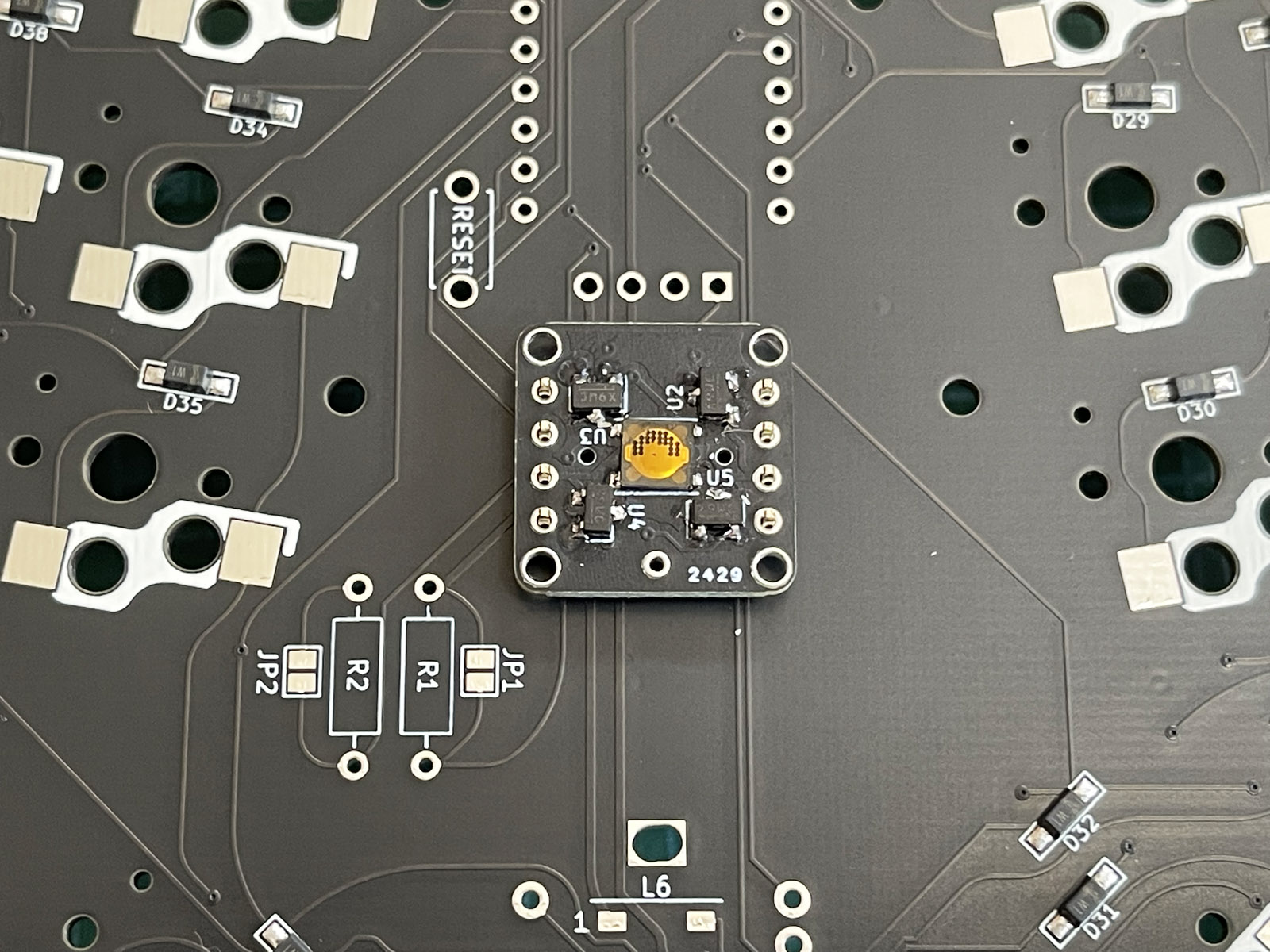
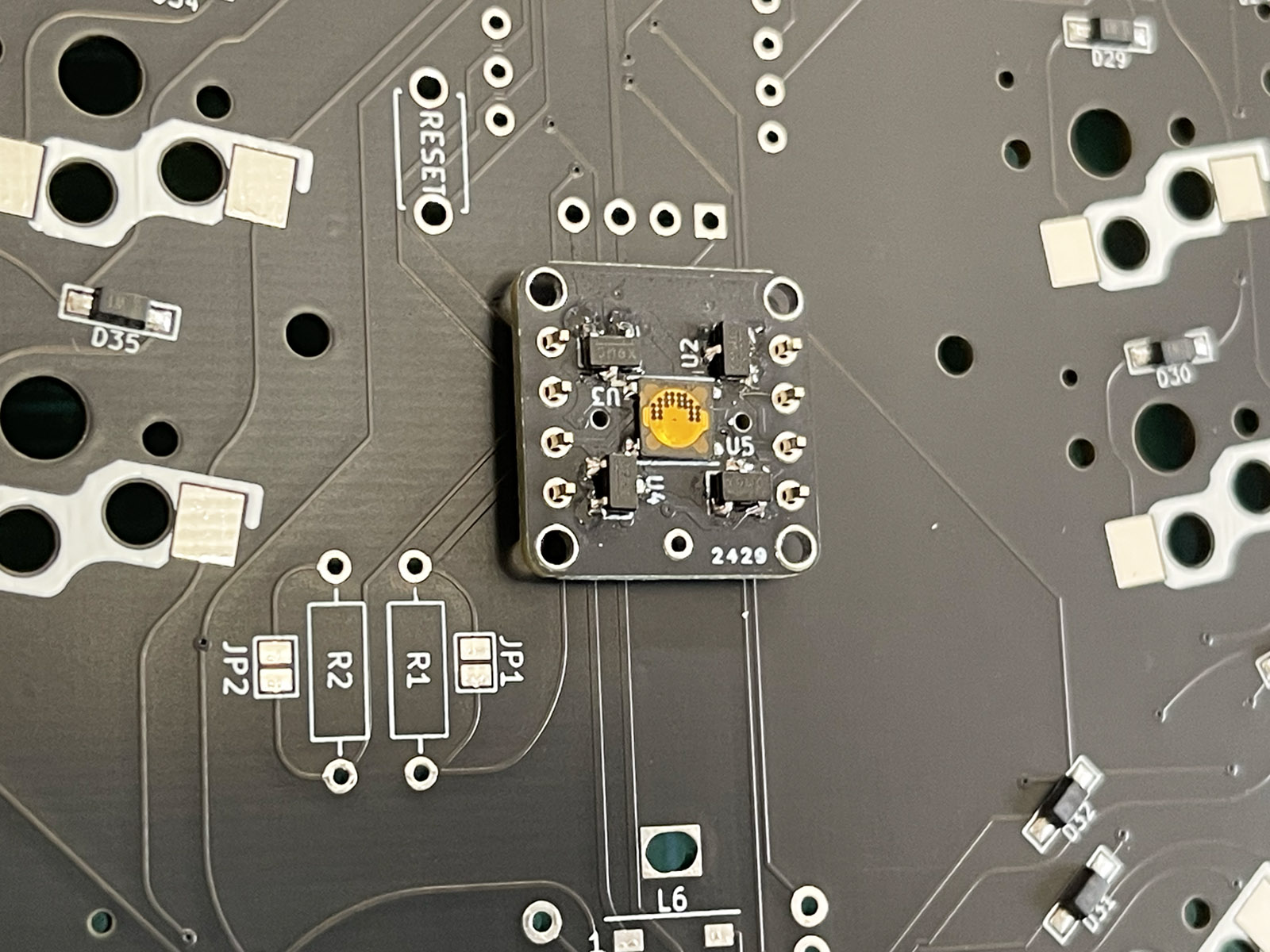
このとき、ピンヘッダ2本が必ず並行になるように(PCBに対して垂直になるように)取り付けてください。Atalante XのPCBにピンヘッダを取り付けた状態で行うとズレないのでやりやすいです。
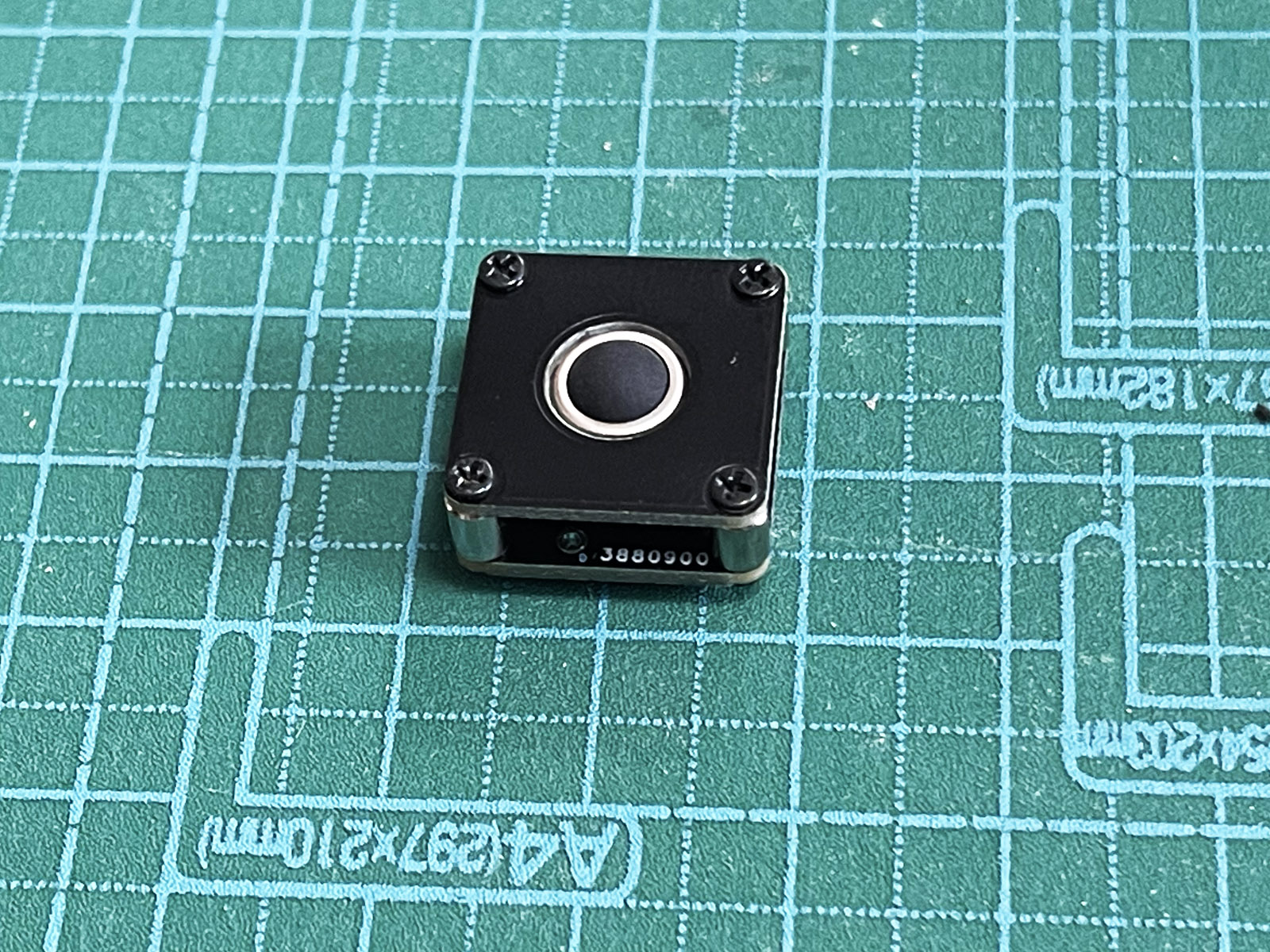
AZ1UBALLの組み立て
先ほどピンヘッダを取り付けたボトムプレートを使って、(AZ1UBALLのビルドガイドを参考に)トラックボールモジュールを組み立ててください。
https://github.com/palette-system/az1uball
ピンソケットの取りつけ
ピンソケット(左右)をPCBに対して垂直にハンダづけします。
マスキングテープなどで固定して、裏側からハンダづけしてください。
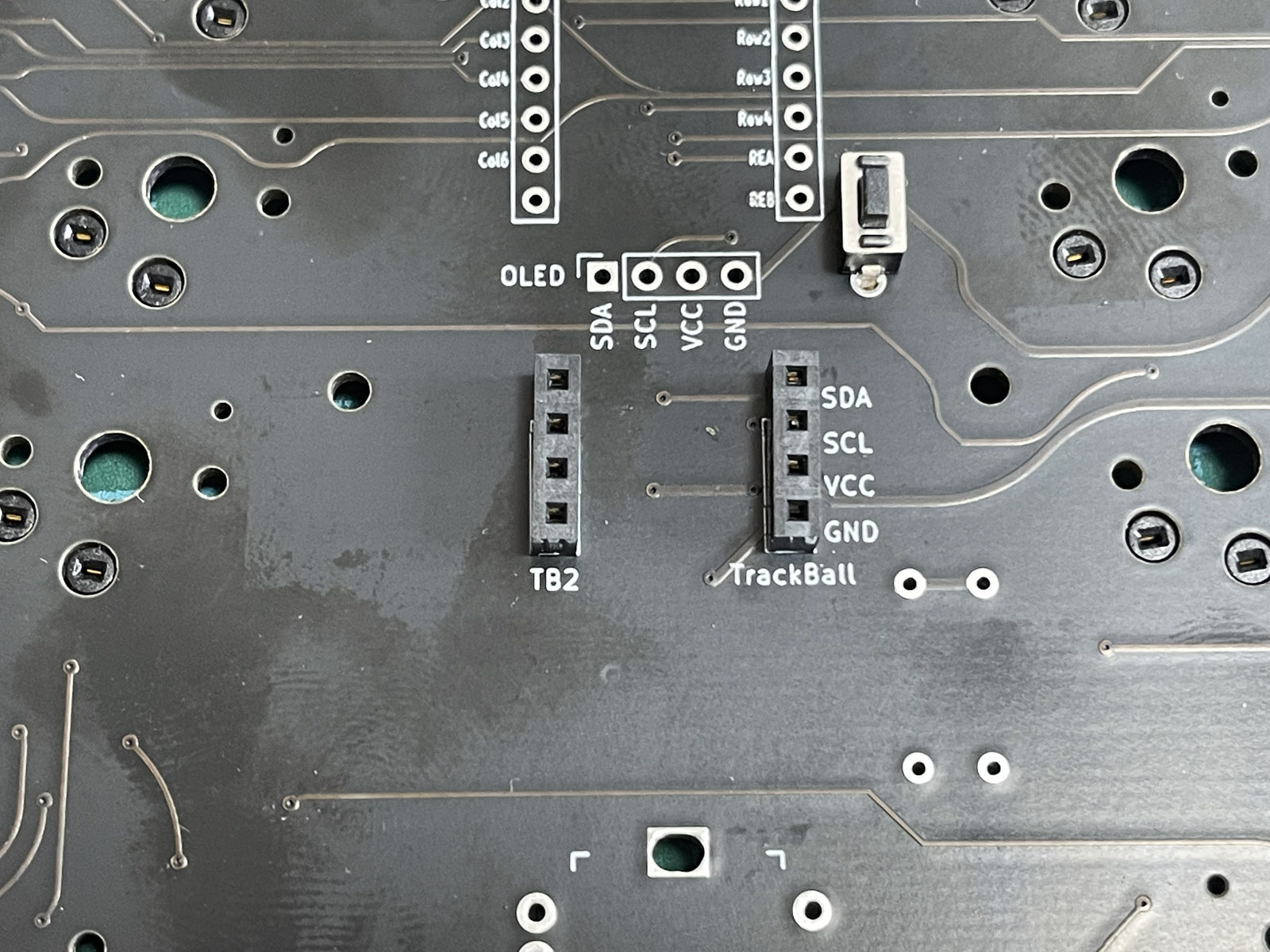
- BLE Micro Pro用の専用電池基板を本体に内蔵する場合は、必ずピンソケットをご利用ください。
- Atalante X専用の外付け電池基板(Manatite電池基板)を使用する場合はピンソケットを使わずに、トラックボールモジュールをPCBに直接ハンダづけすることもできます。
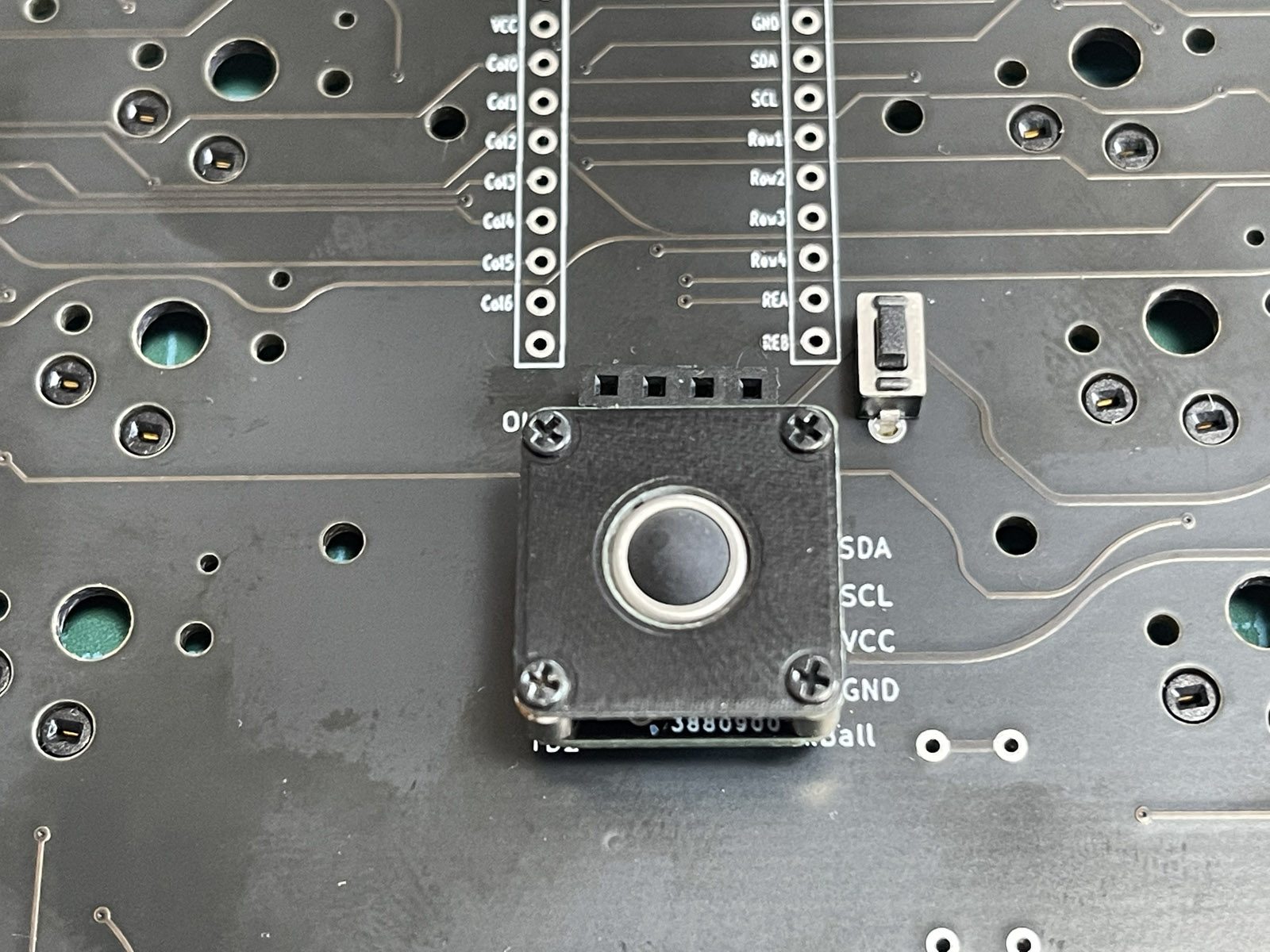
トラックボールモジュールの取りつけ
完成したトラックボールモジュールをピンソケットに差しこみます。
その際にトラックボールモジュールの上下に気をつけてください。
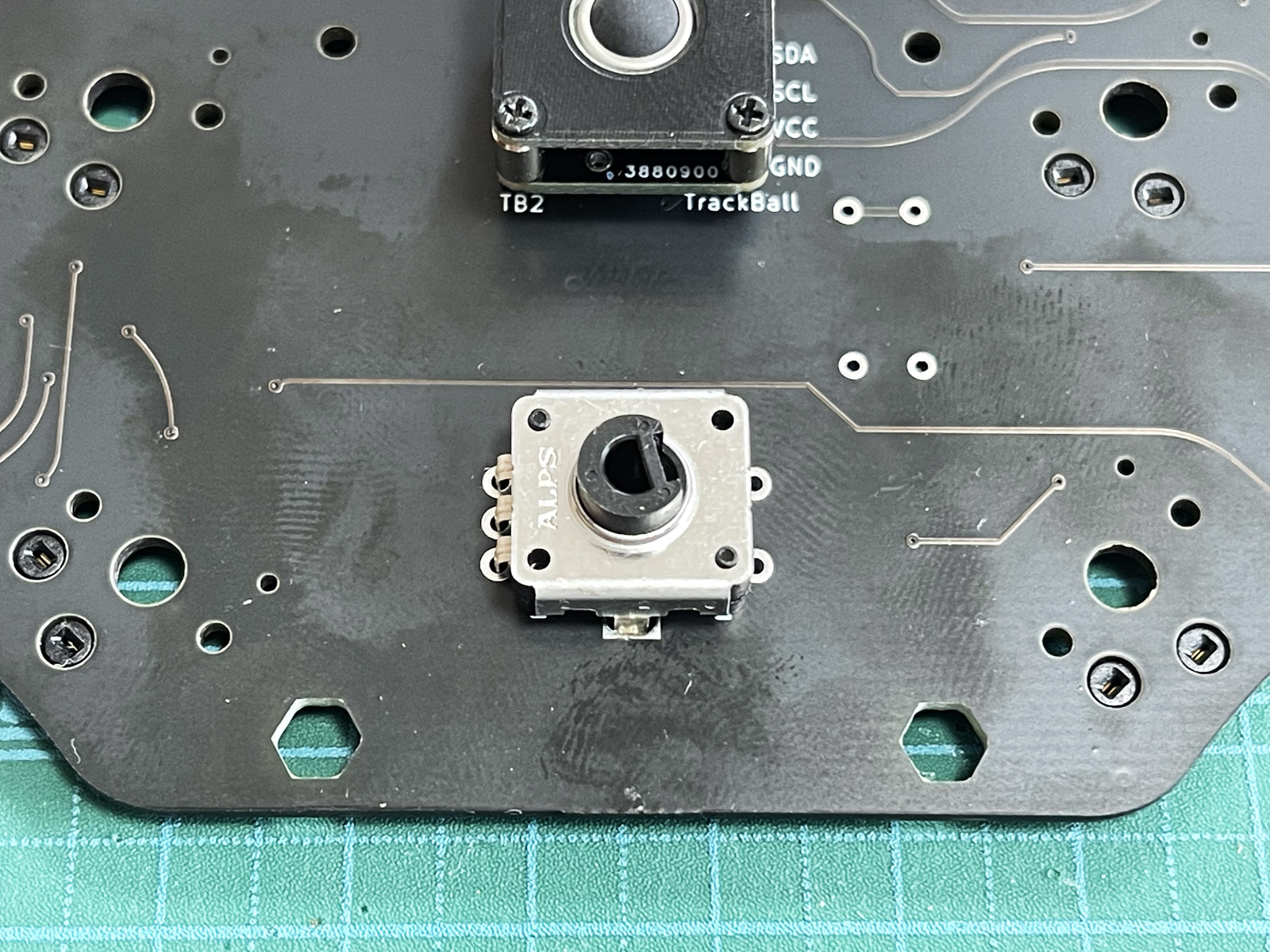
STEP8: ロータリーエンコーダーのハンダづけ
ロータリーエンコーダーをPCBの表側から取り付けて、裏側でハンダ付けします。PCBの裏表にご注意ください。
STEP9: キースイッチの取り付け
キースイッチを取り付けます。
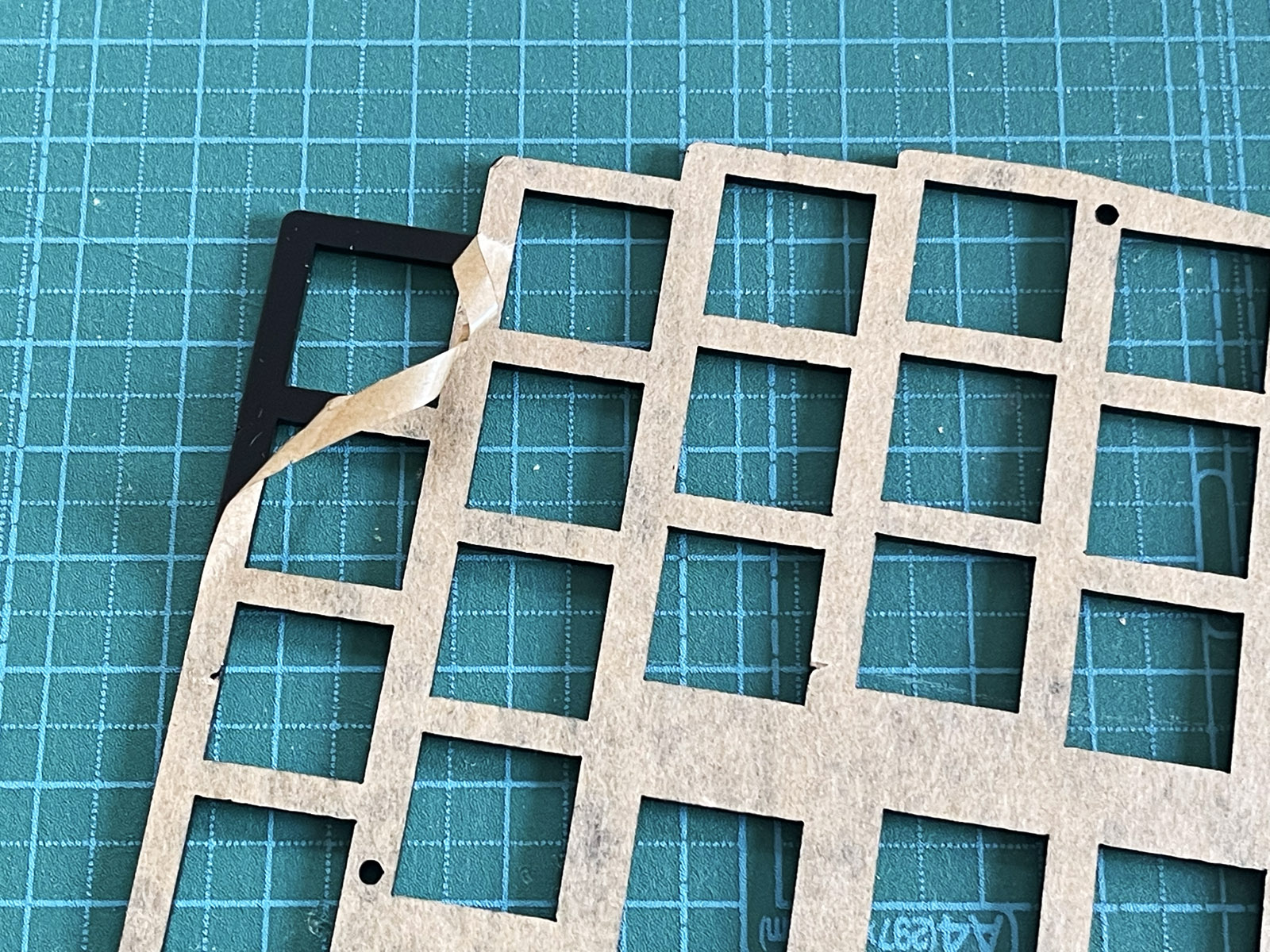
スイッチプレートの保護紙を外す
スイッチプレートの保護紙(裏表)を剝がします。
剝がしにくい場合は、布粘着テープを使って端を浮かすと剥がしやすくなるそうです(スイッチプレートは割れやすいので、無理な力をかけないようにご注意ください)。
スイッチプレートの表裏を確認する
リセットスイッチの位置が合っていることを確認してください。
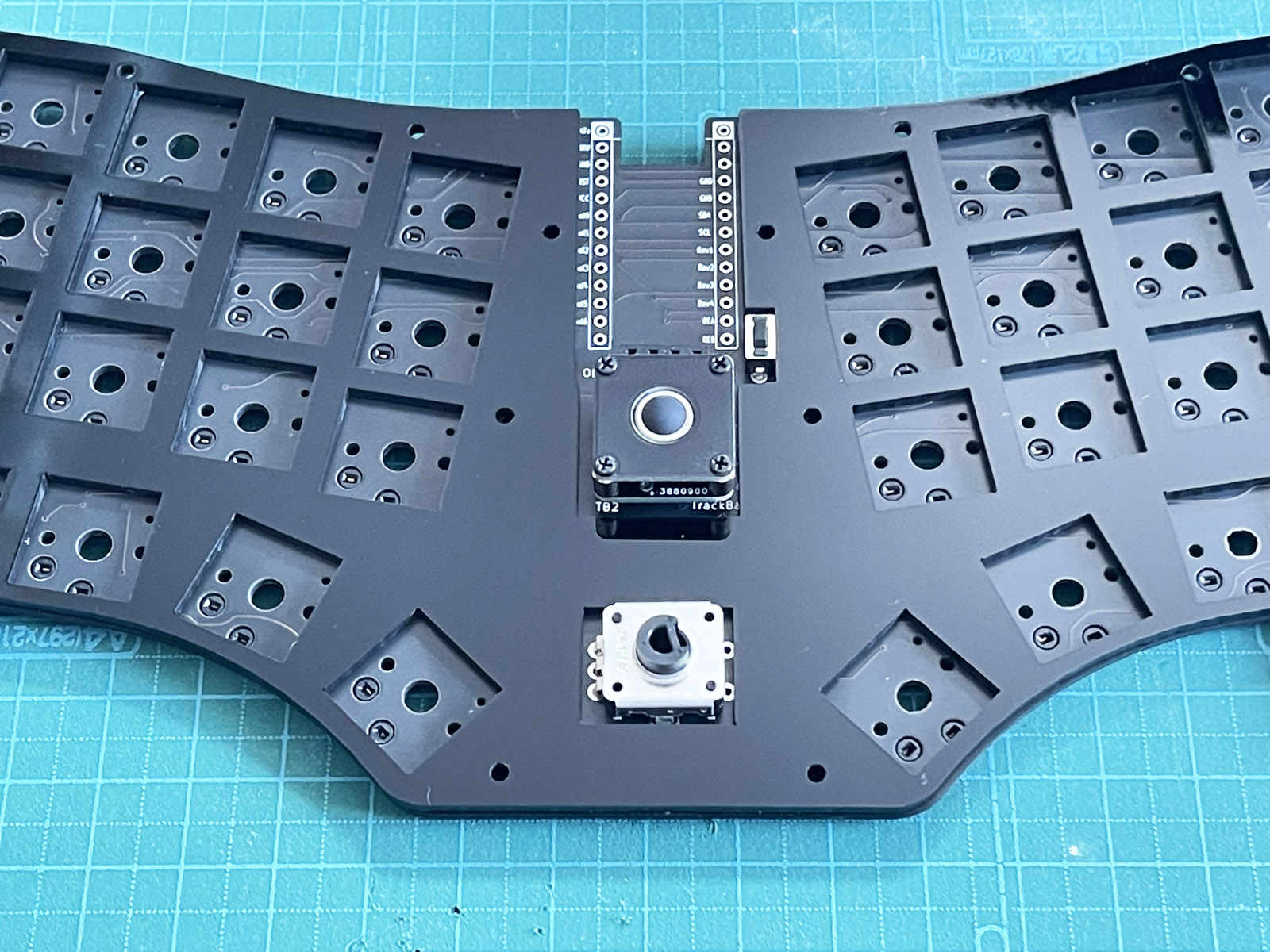
キースイッチを取りつける。
スイッチプレートの上から、キースイッチを嵌めこんでいきます。
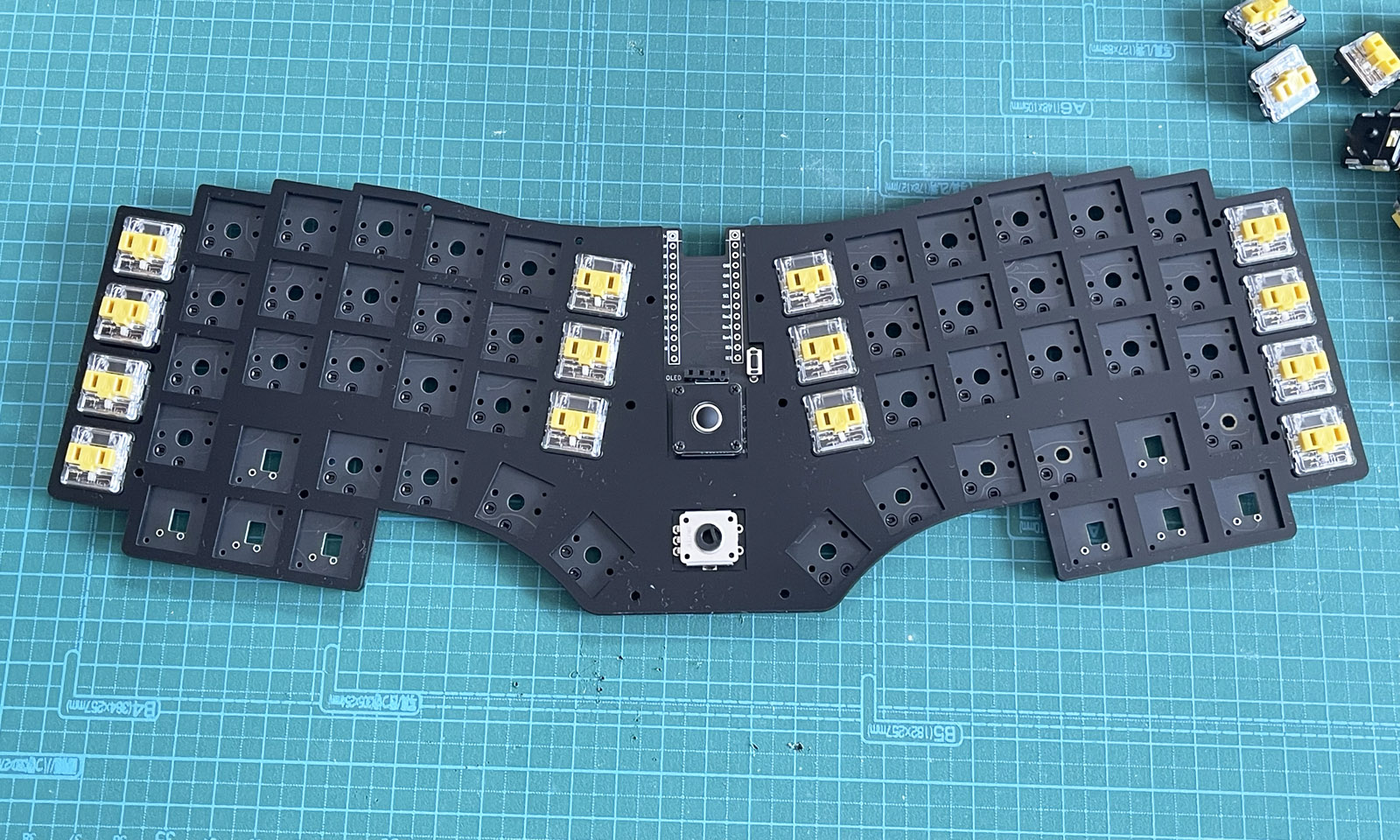
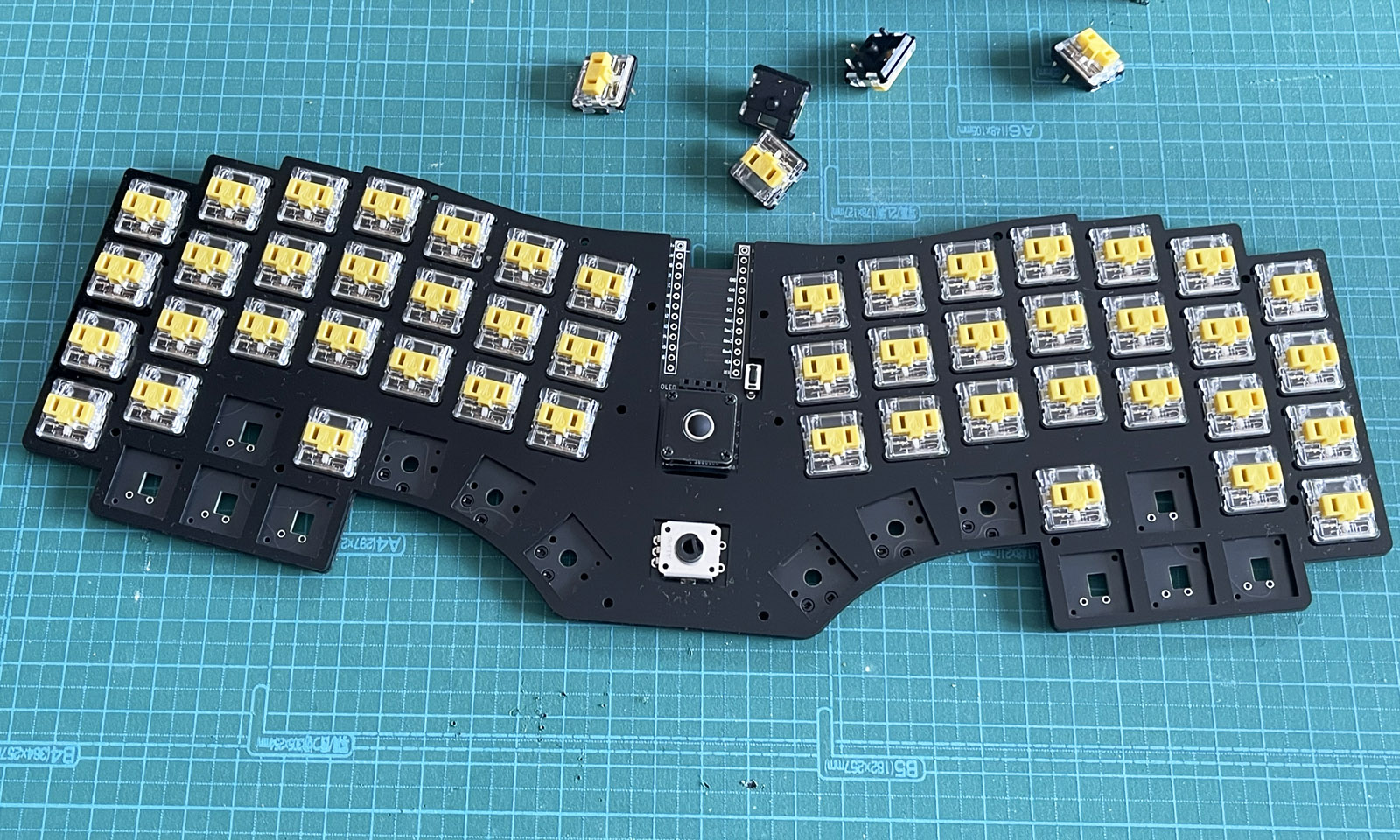
- キースイッチの向きに注意してください。
- スイッチプレートは割れやすいので、キースイッチをはめ込む際に無理な力をかけないでください。
- キースイッチの端子が曲がらないように注意してください。また、端子が曲がってしまったスイッチを無理に嵌めこもうとしないでください。
STEP10: X Switchのハンダづけ
※この工程を実行すると、X Switchやスイッチプレートを取り外すことができなくなります。ここまでの工程に洩れがないか、充分に確認した上で作業を行ってください。
キースイッチを取り付ける
スイッチプレートの上から、キースイッチを嵌めこんでいきます。
スイッチの向きにご注意ください。
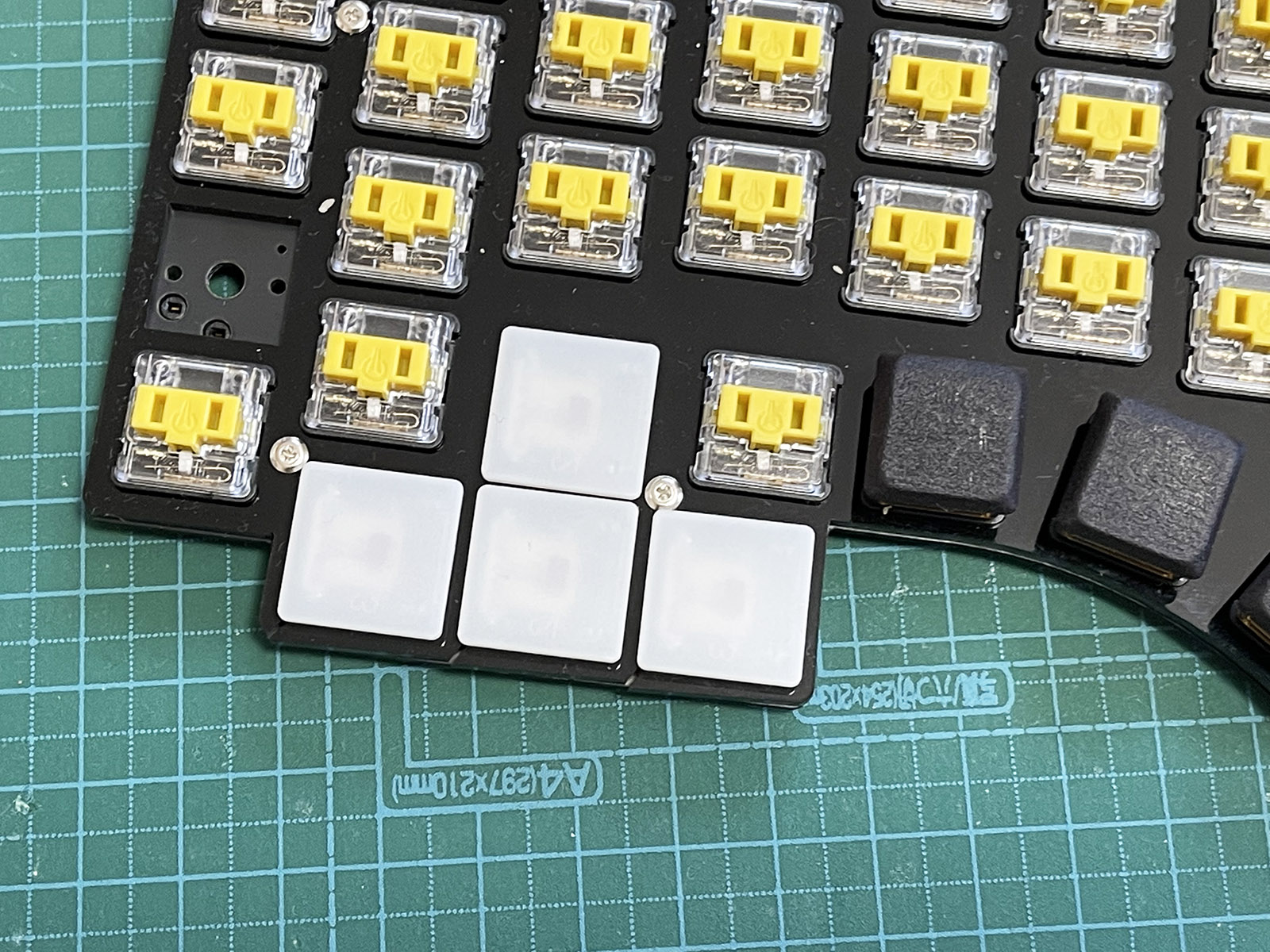
ハンダづけする
PCBの裏側から、スイッチの端子をハンダづけします。

- スイッチとスイッチプレートやPCBの間に隙間が空かないようにご注意ください。
- 本体を裏返す際にスイッチが落ちないように、マスキングテープなどで固定しておくと安心です。
STEP11 : BLE Micro Proの取り付け
BLE Micro Proはコンスルーを使用して取り付けます。ハンダづけは不要です。
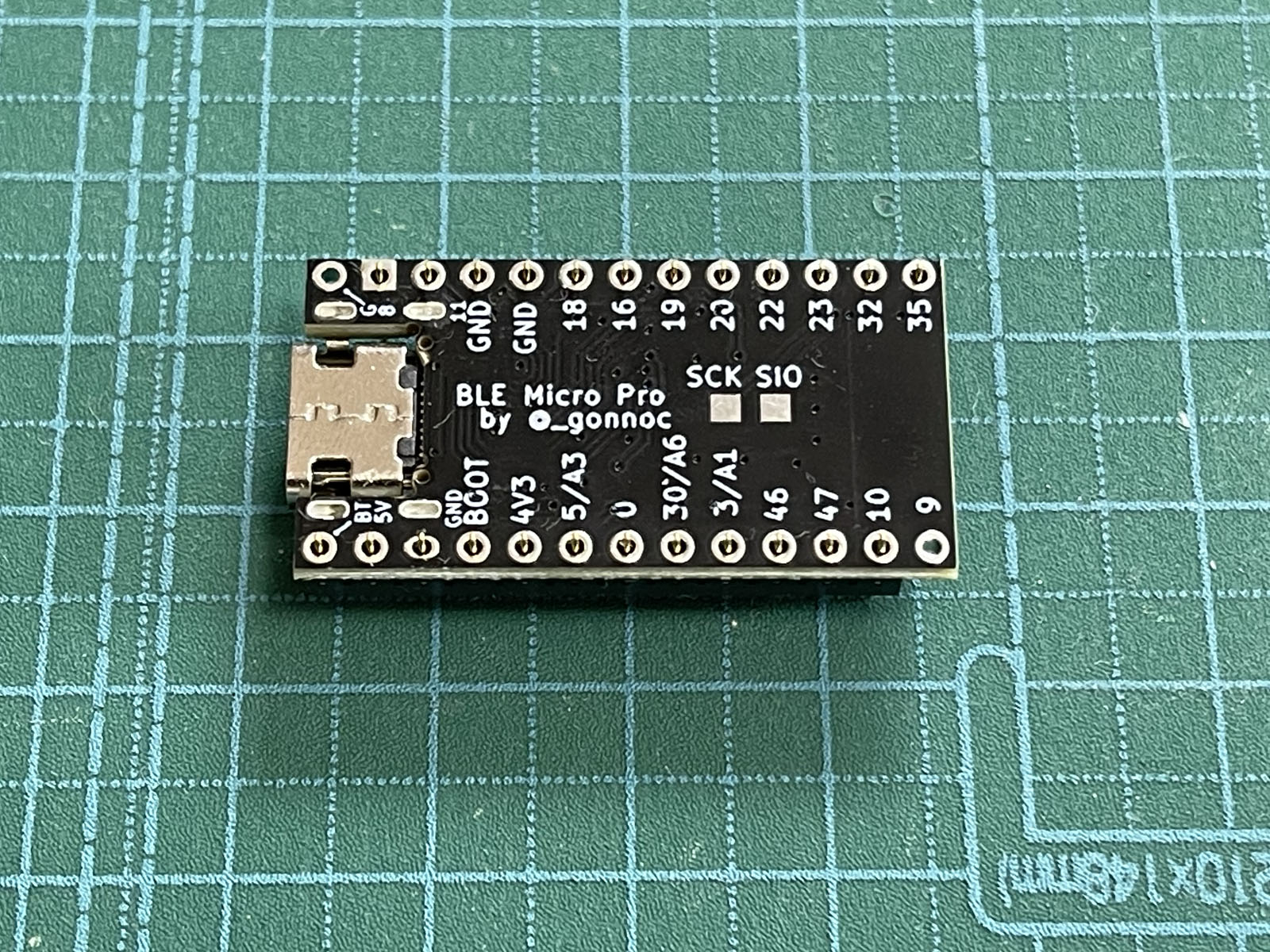
BLE Micro Proの表裏の確認
部品のついていない面が上になるように取り付けます。
コンスルーの向きの確認
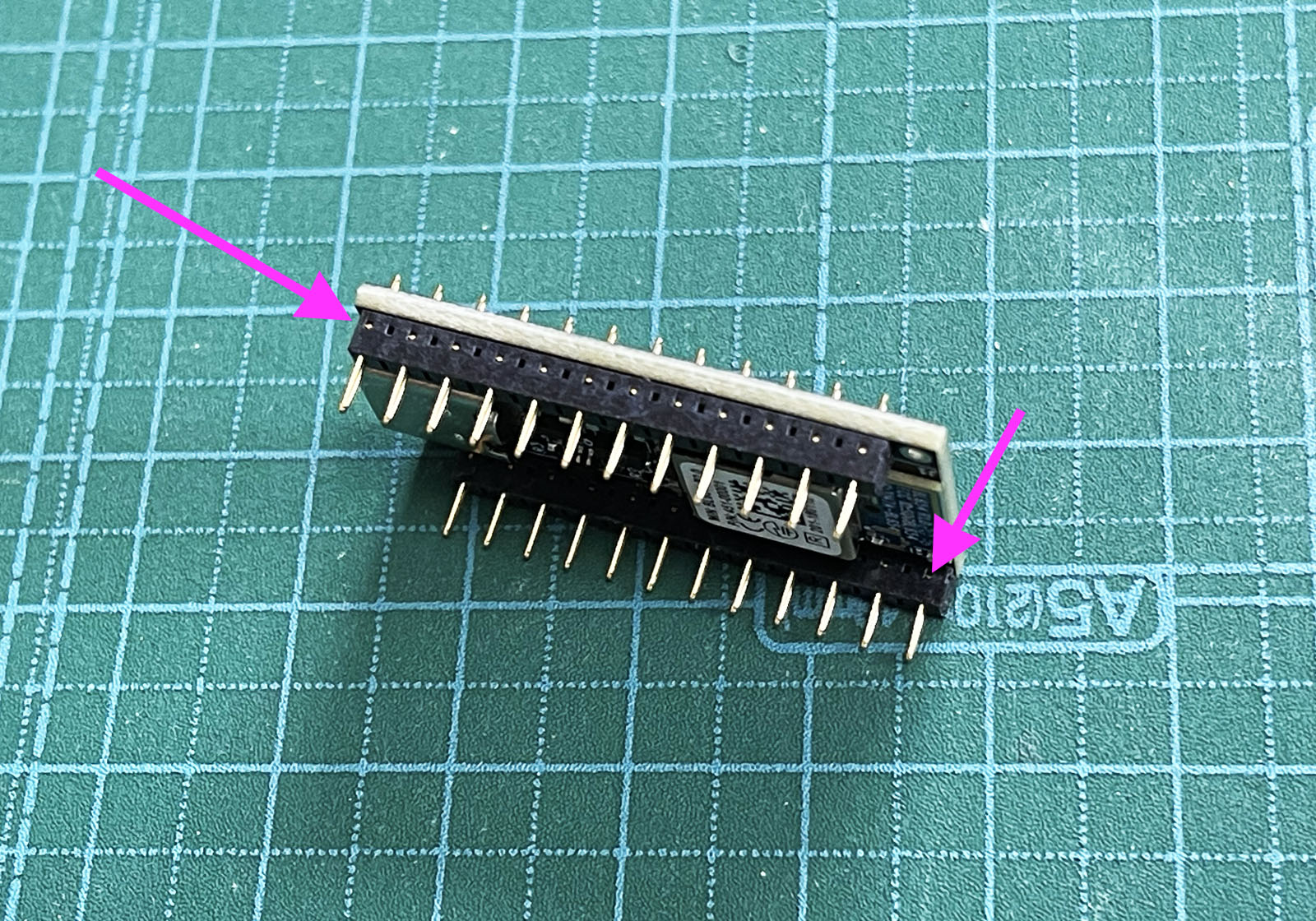
窓(四角い穴)がある方が上(ProMicro側)です。
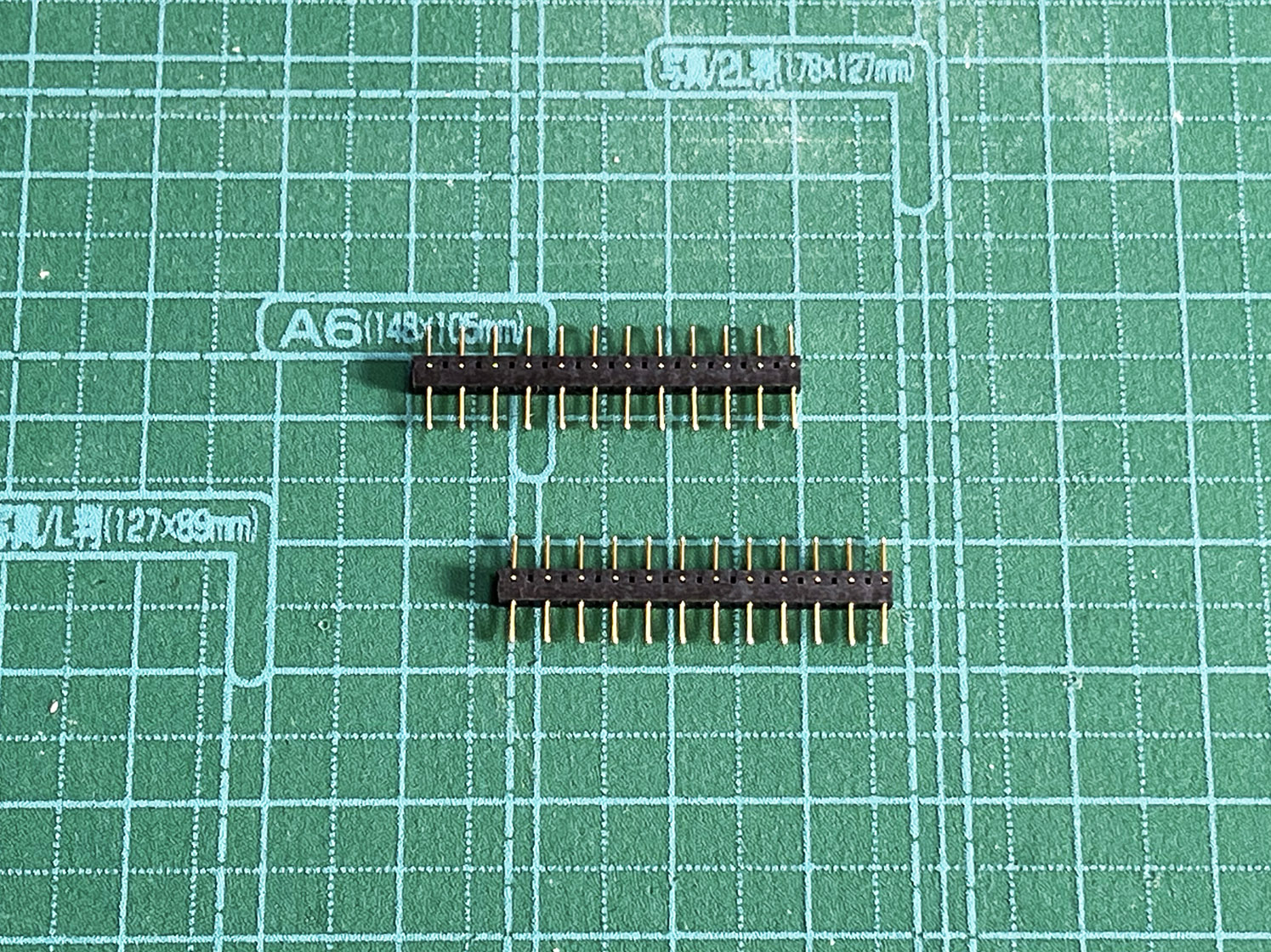
窓は片面にしかついていません。窓が同じ側に来るように(両方の窓が見えるように)取り付けてください。
コンスルーの取り付け位置の確認
13ピンのコンスルーを使用する場合は、そのまま取りつけても問題ありません。
12ピンのコンスルーの場合、左右で取り付け位置が異なります。
- 左側のコンスルーは一番下の穴を避けて装着します。
- 右側のコンスルーは一番上の穴を避けて装着します。
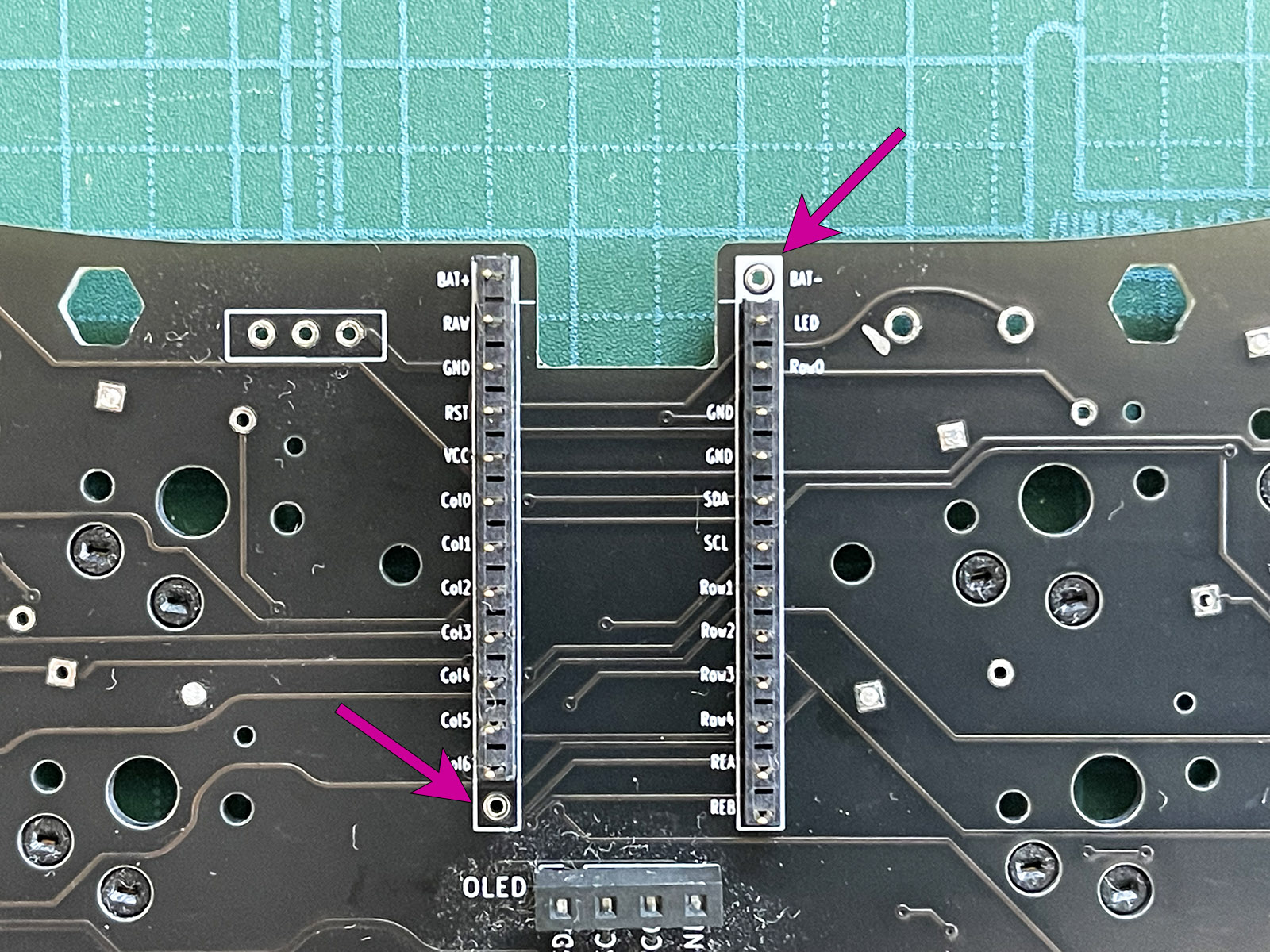
BAT-と書かれている部分のスルーホールが空いていればOKです。
PCBへの取り付け
上記の向きをよく確認した上で、BLE Micro ProをPCBに取り付けます。
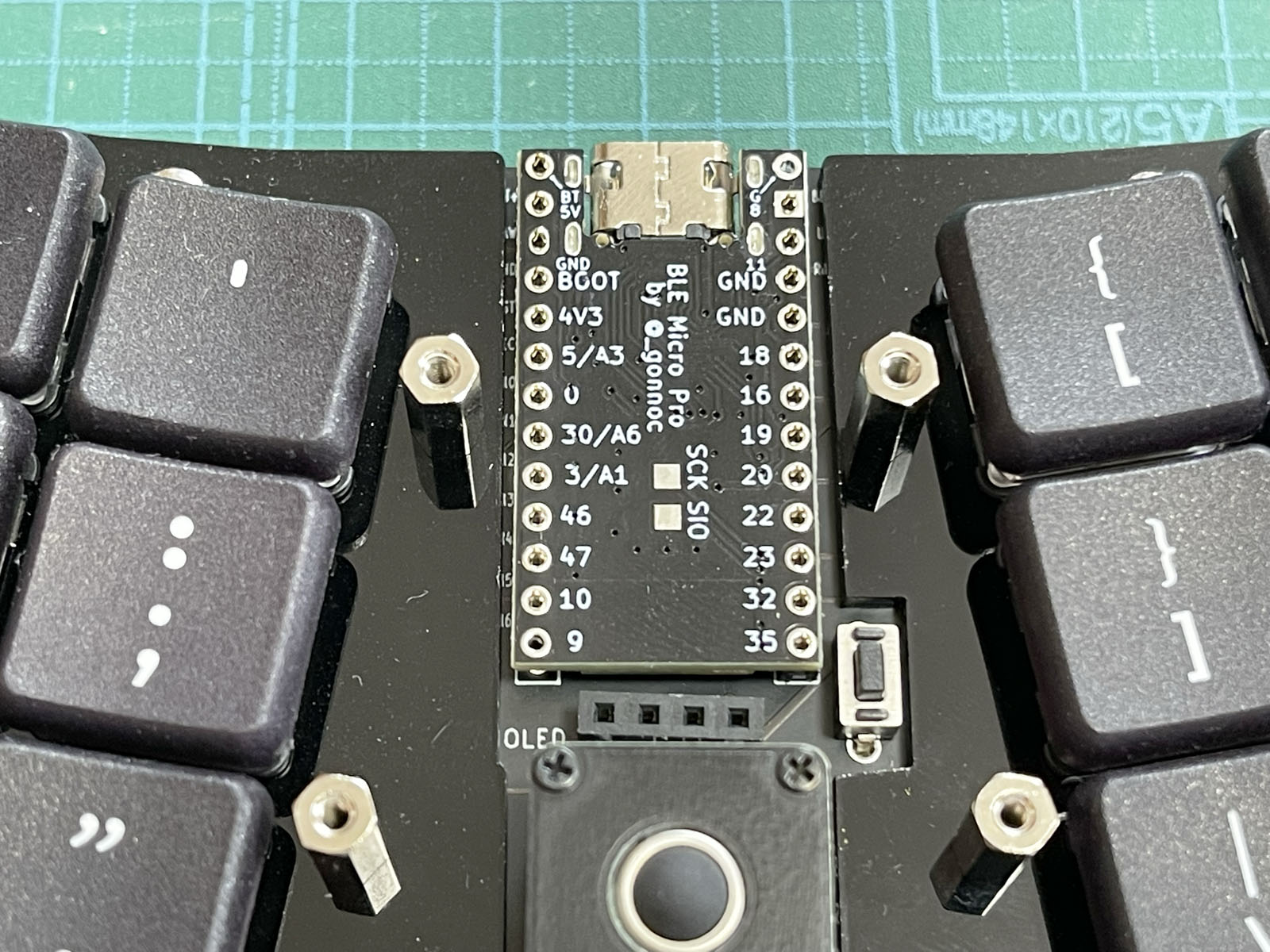
BLE Micro Proやコンスルーのハンダづけは不要です。
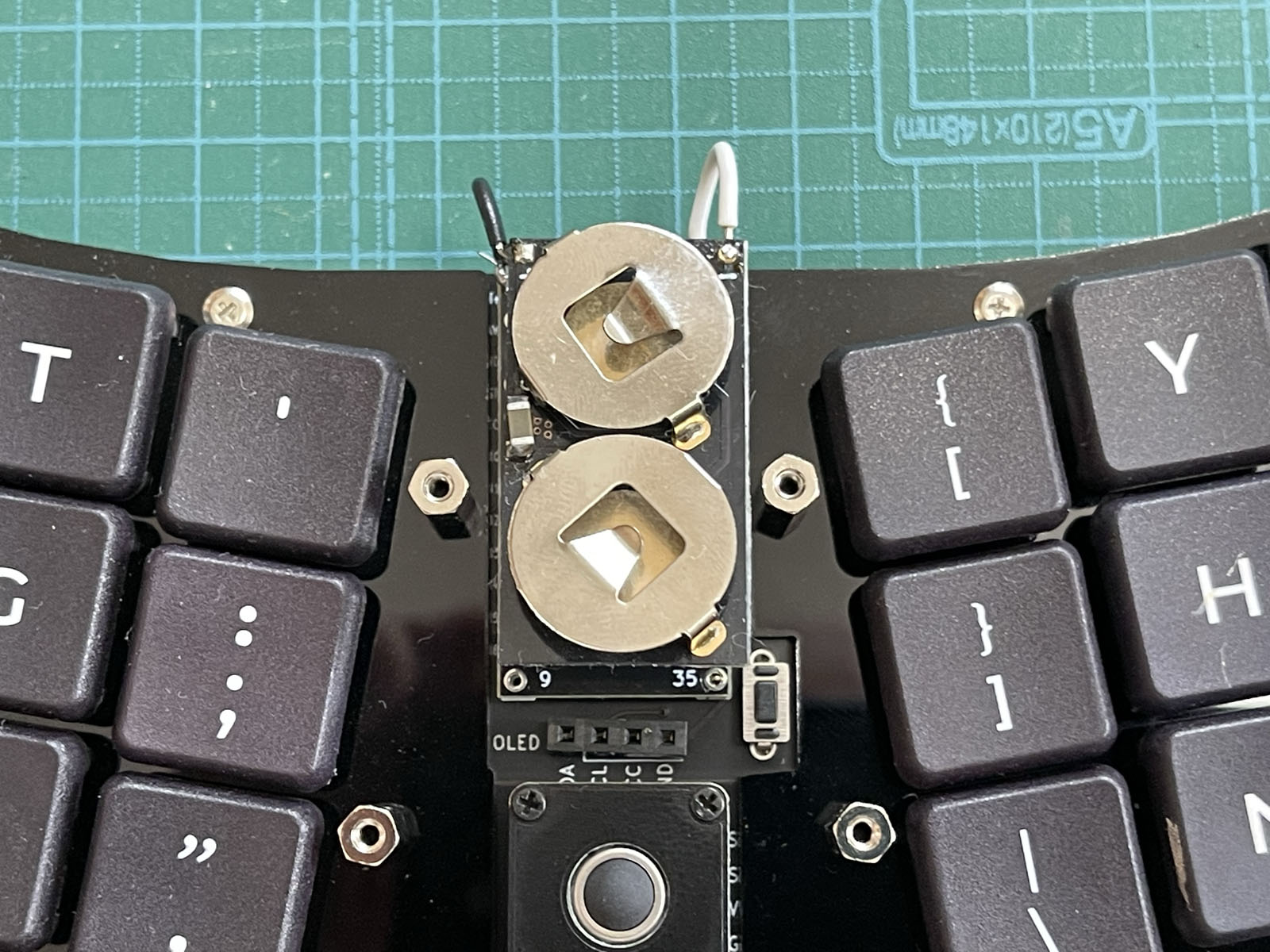
STEP12 : 電池基板の取り付け
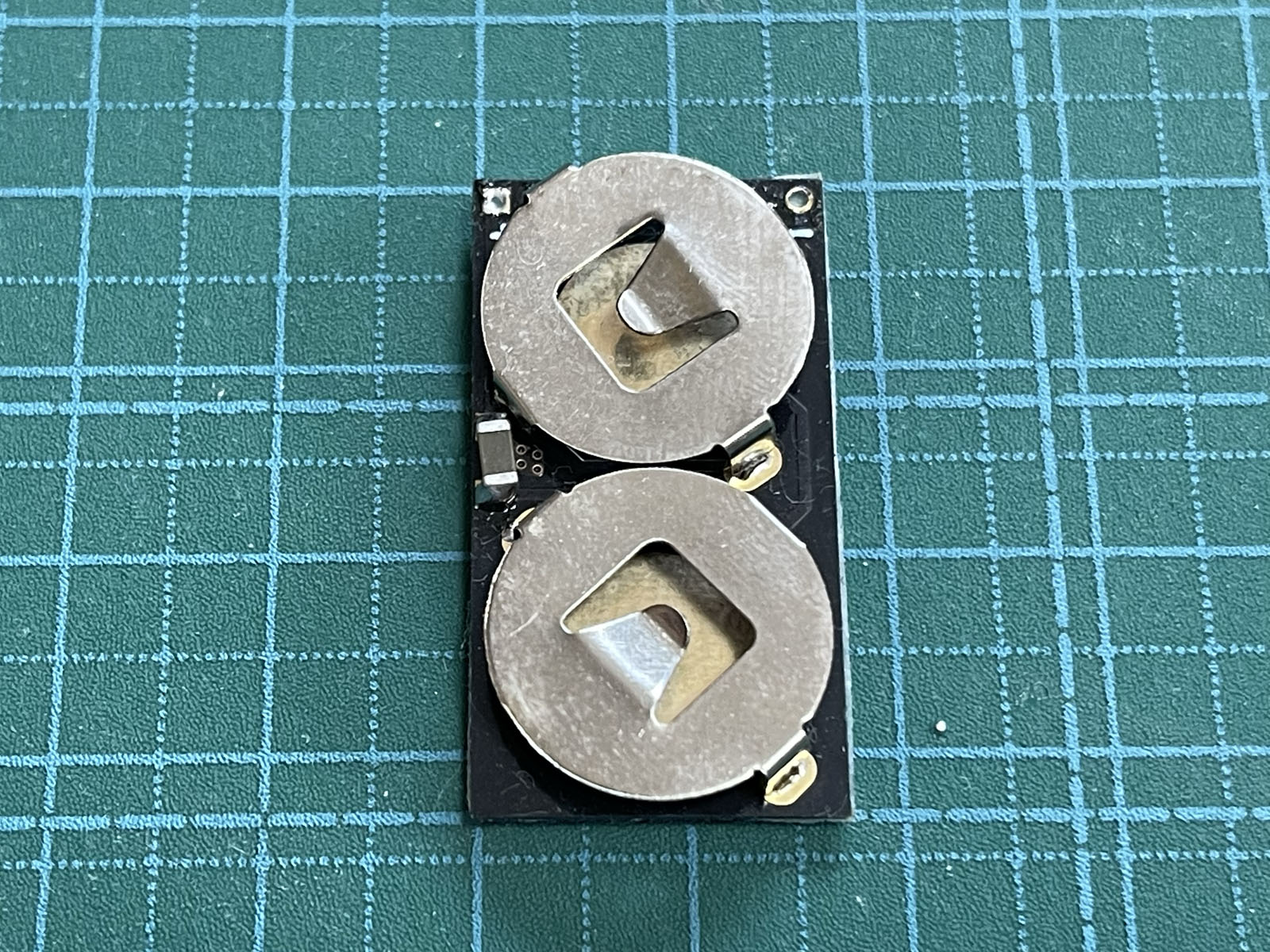
電池基板の組み立て
下記のビルドガイドを参考に、電池基板を組み立ててください。
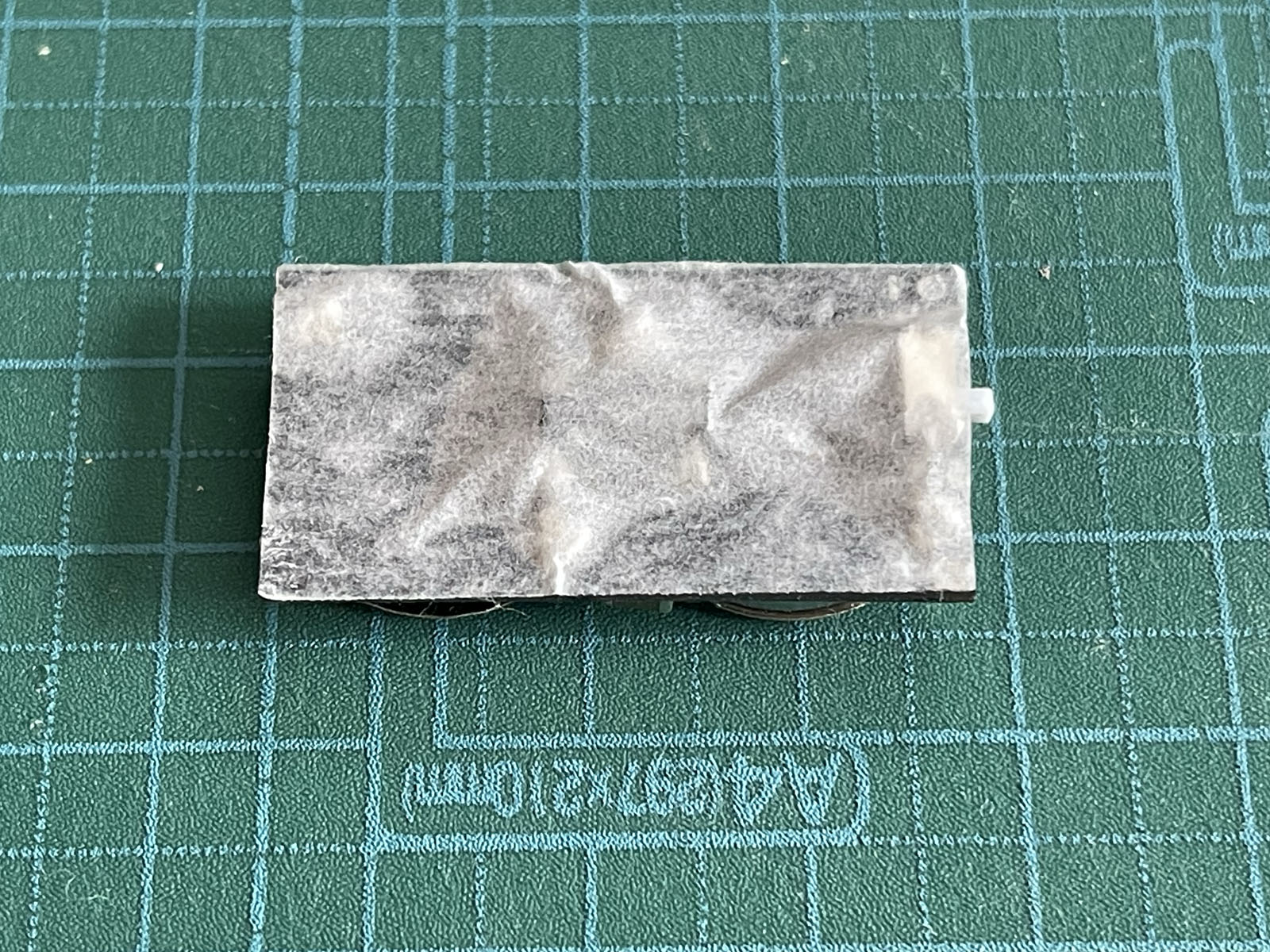
電池基板の絶縁
組み立て終わったあとの電池基板の裏側をマスキングテープなどで絶縁しておきます。
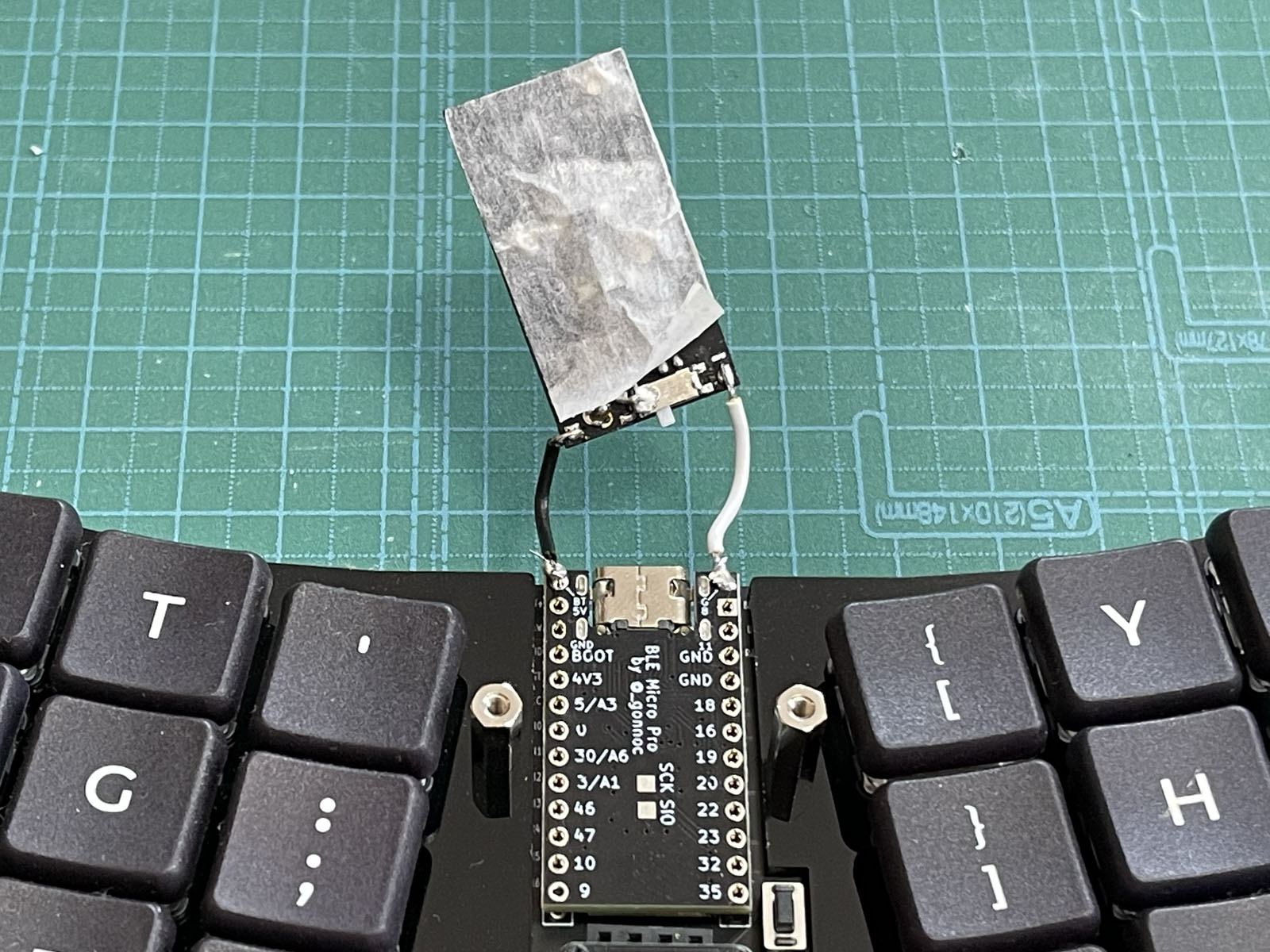
電池基板のハンダづけ
エナメル線を使って、電池基板のマイナス端子とBLE Micro ProのBAT-を、電池基板のプラス端子とBLE Micro ProのBAT+を接続します。
- 電池基板の表裏にご注意ください。ボタン電池ホルダーが表側になるように取り付けます。
- 電池の取りつけ・取り外しの際に邪魔になりますので、ハンダづけの際は電池基板のマイナス側が出っ出っ張らないようにご注意ください。
STEP13: ファームウェアの書きこみ
USBケーブルでお使いのPCと接続して、ファームウェアを書きこみます。
電池が入っている状態だと書き込みが上手くいかないことがあります。電池を抜くか、電池基板のスイッチがオフになっていることを必ず確認してください。
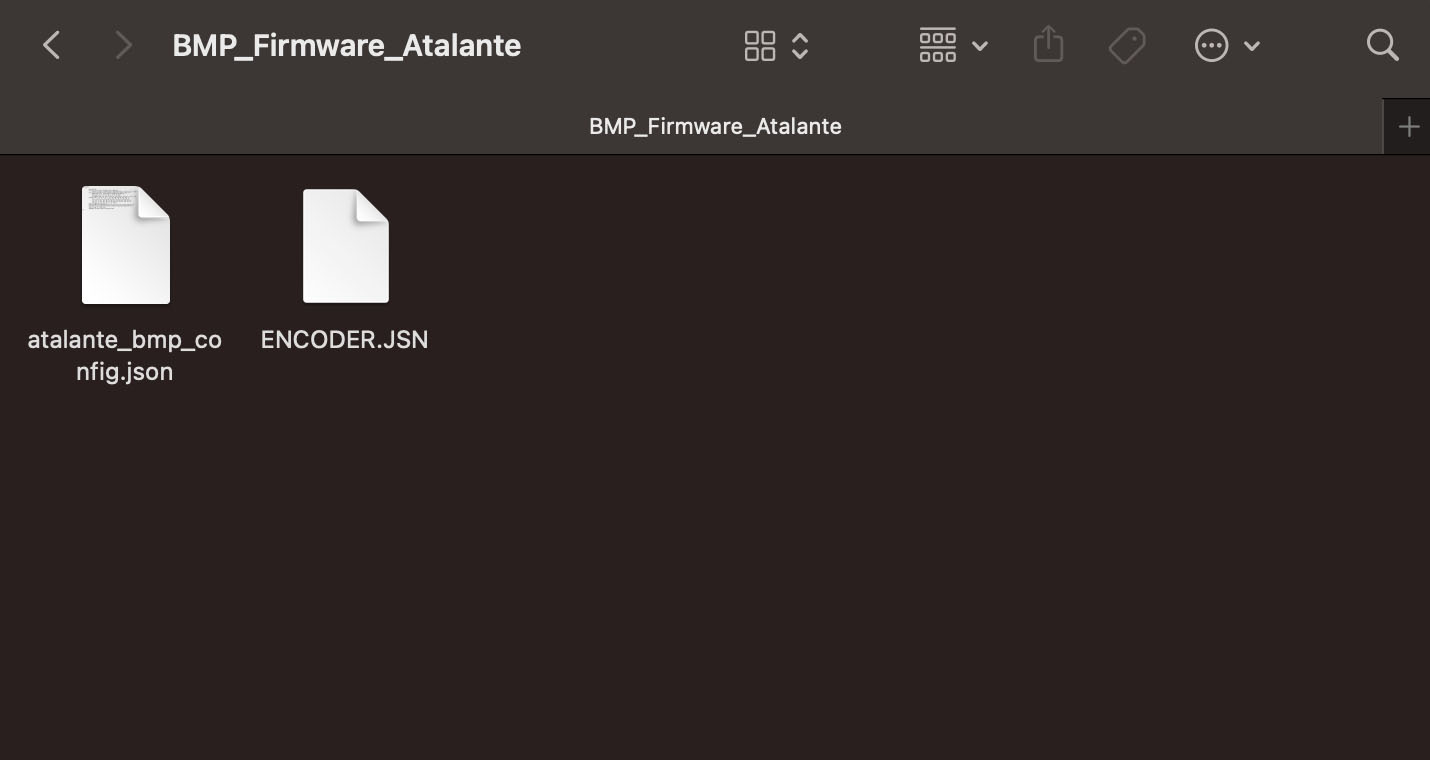
設定ファイルのダウンロード
下記のリンク先から、設定ファイル(BMP_Firmware_Atalante.zip)をダウンロードしてください。
https://github.com/mikumogit/firmware/releases/tag/firmware
解凍して下記の2ファイルが入っていることを確認してください。
- atalante_bmp_config.json
- ENCODER.JSN
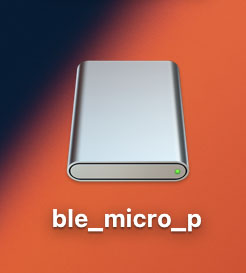
BLE Micro ProをPCに接続する
USBケーブルを使用してBLE Micro ProとPCを接続します。
BLE Micro ProはPC上ではUSBストレージとして認識されます。
BLE Micro Pro Web Configuratorにアクセスする
ファームウェアの書きこみは、ブラウザ経由で行います。
Chromeブラウザを使用して、BLE Micro Pro Web Configuratorにアクセスしてください。
https://sekigon-gonnoc.github.io/BLE-Micro-Pro-WebConfigurator/
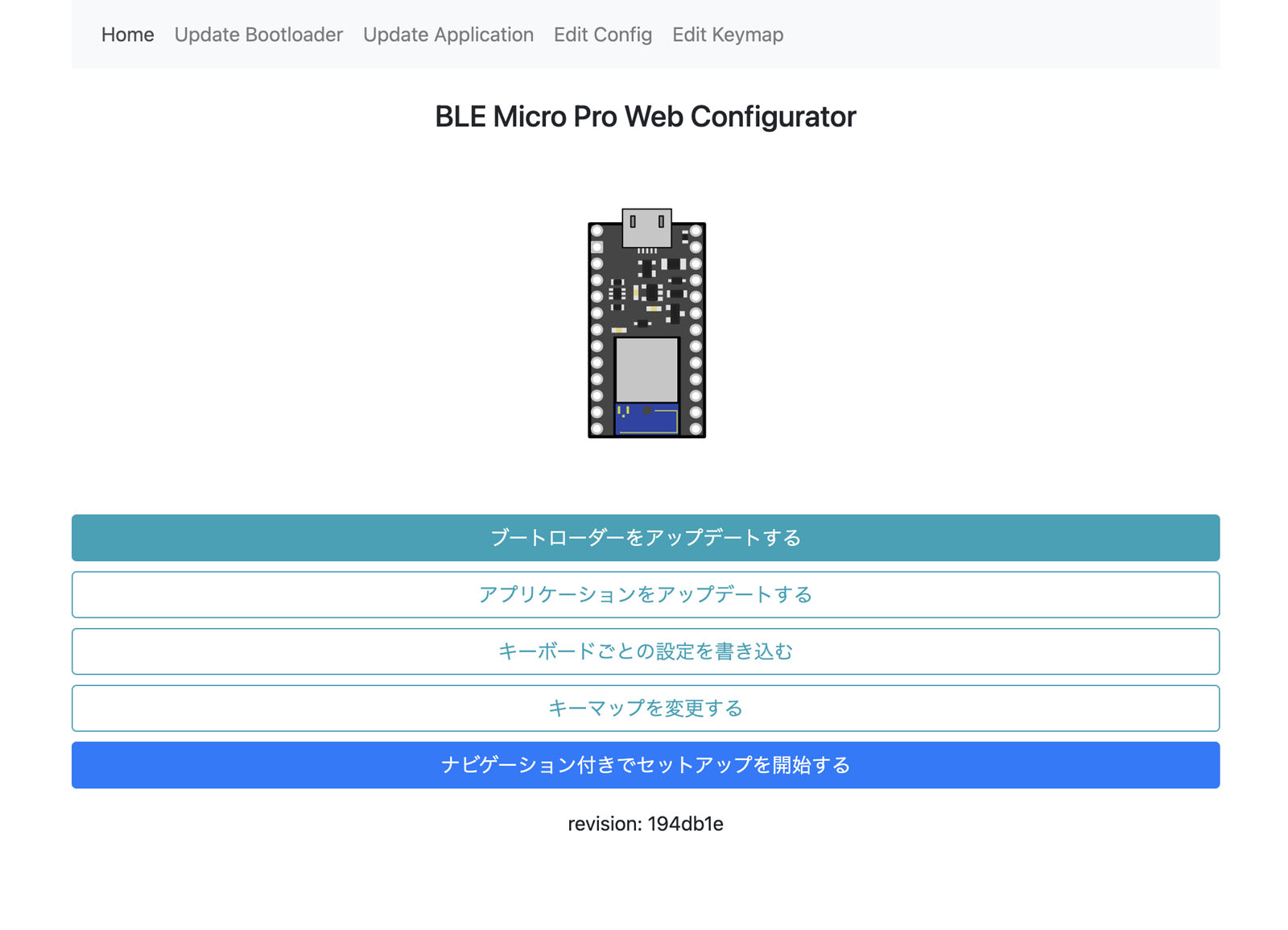
ブートローダーをアップデートする
Update Bootloaderのタブから、最新のブートローダーにアップデートします。
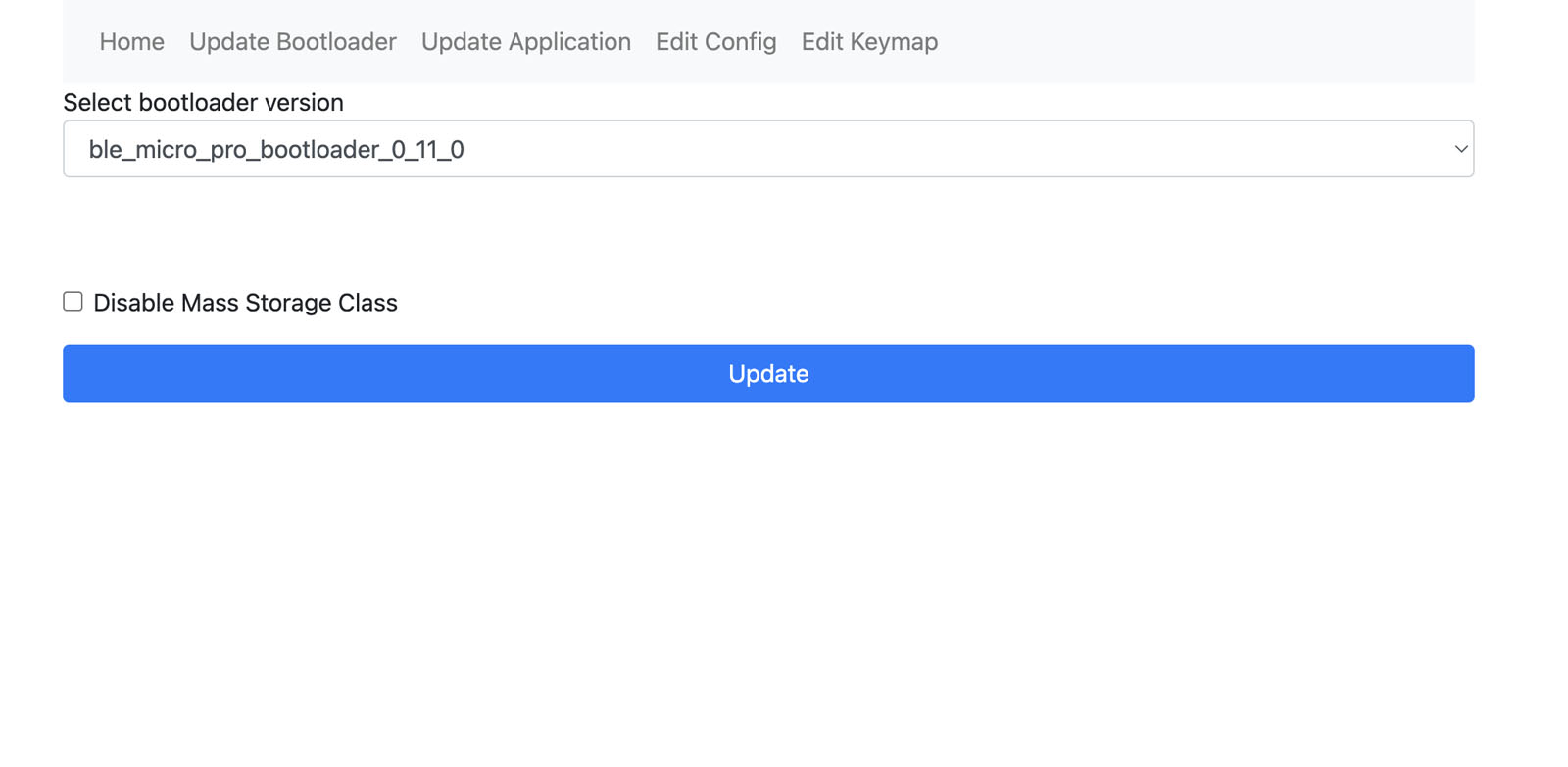
BLE Micro Proが一旦アンマウントされ、再マウント後アップデートが始まります。
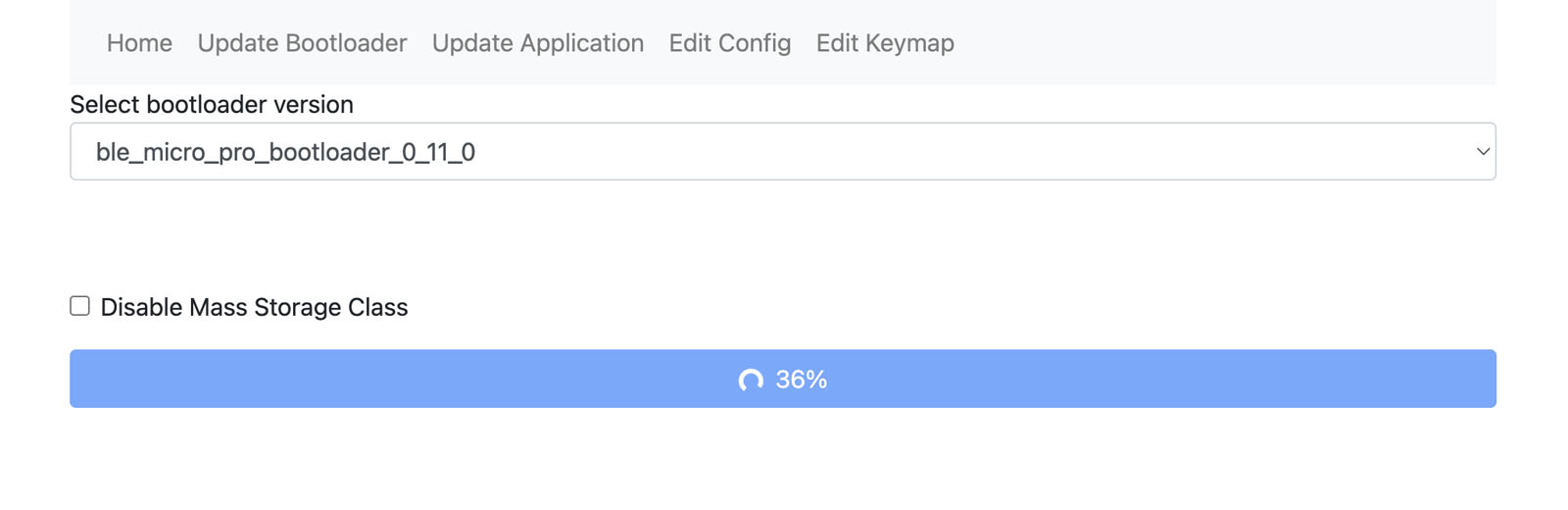
ブートローダーのアップデートが終わったら、アプリケーションのアップデートに進みます。
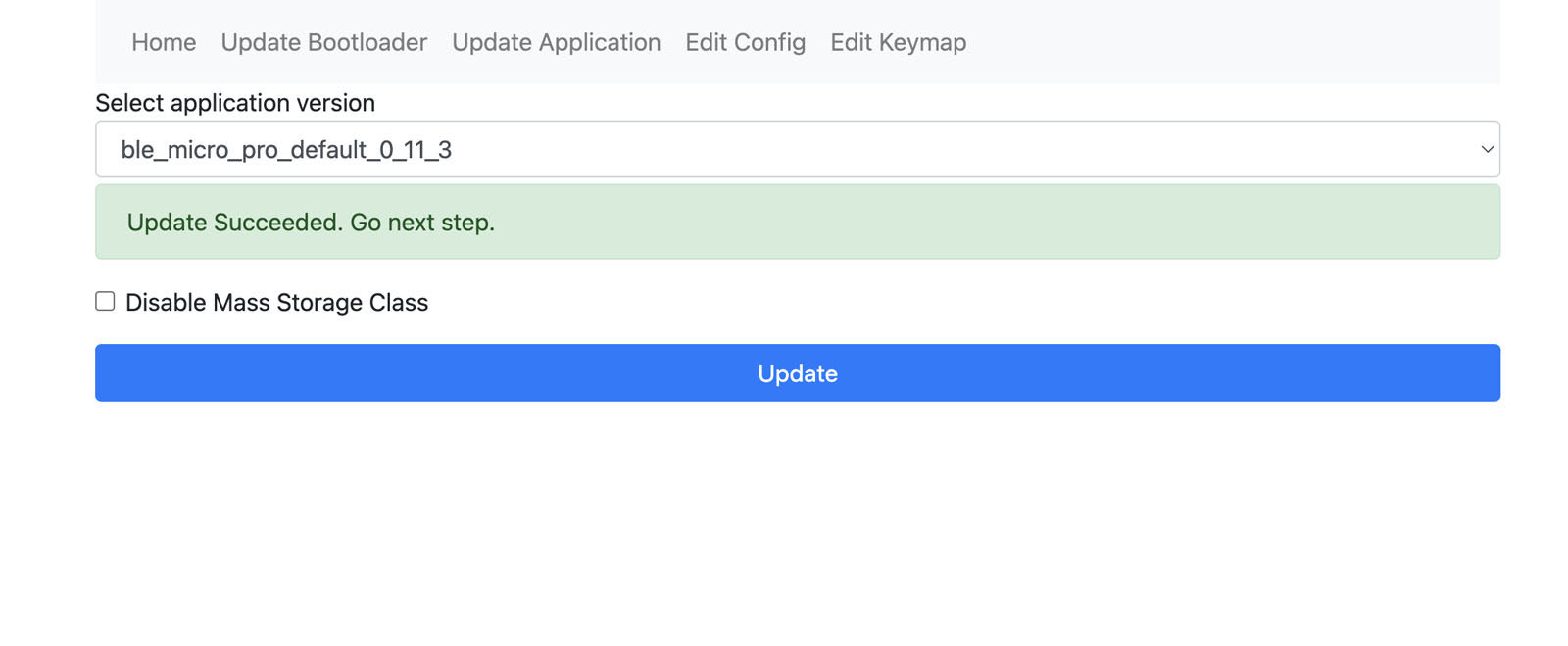
アプリケーションのアップデート
Update Applicationのタブから、最新のアプリケーションにアップデートします。
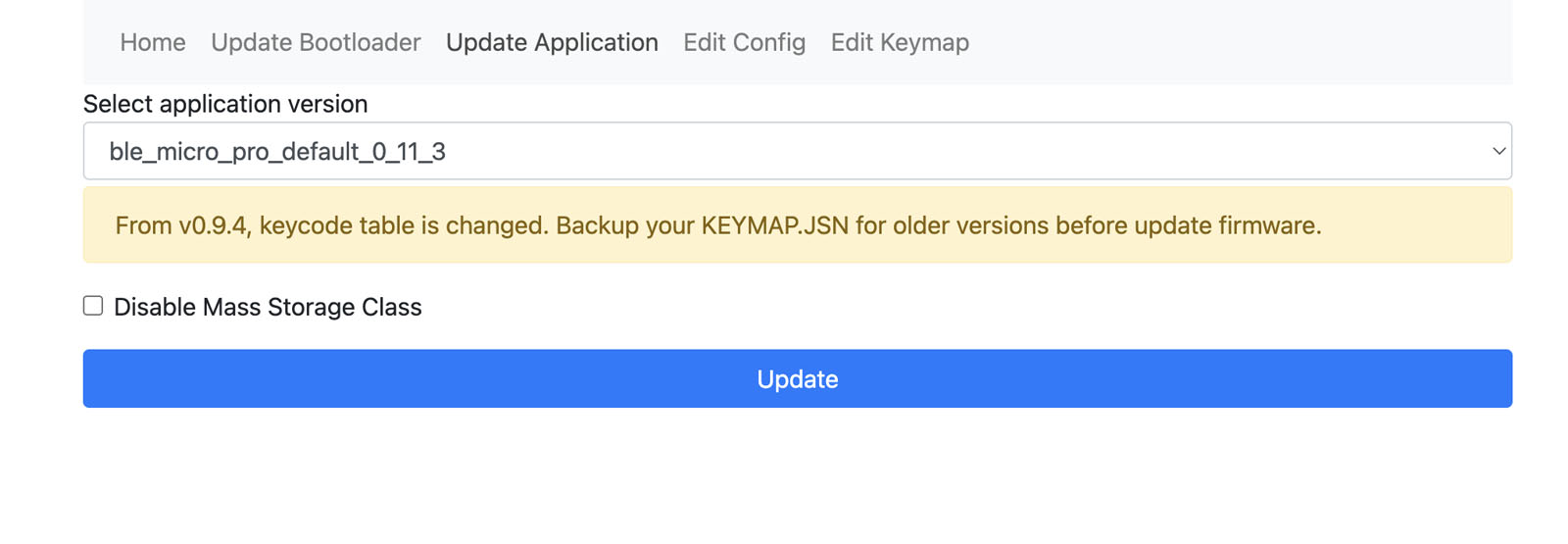
BLE Micro Proが一旦アンマウントされ、再マウント後アップデートが始まります。
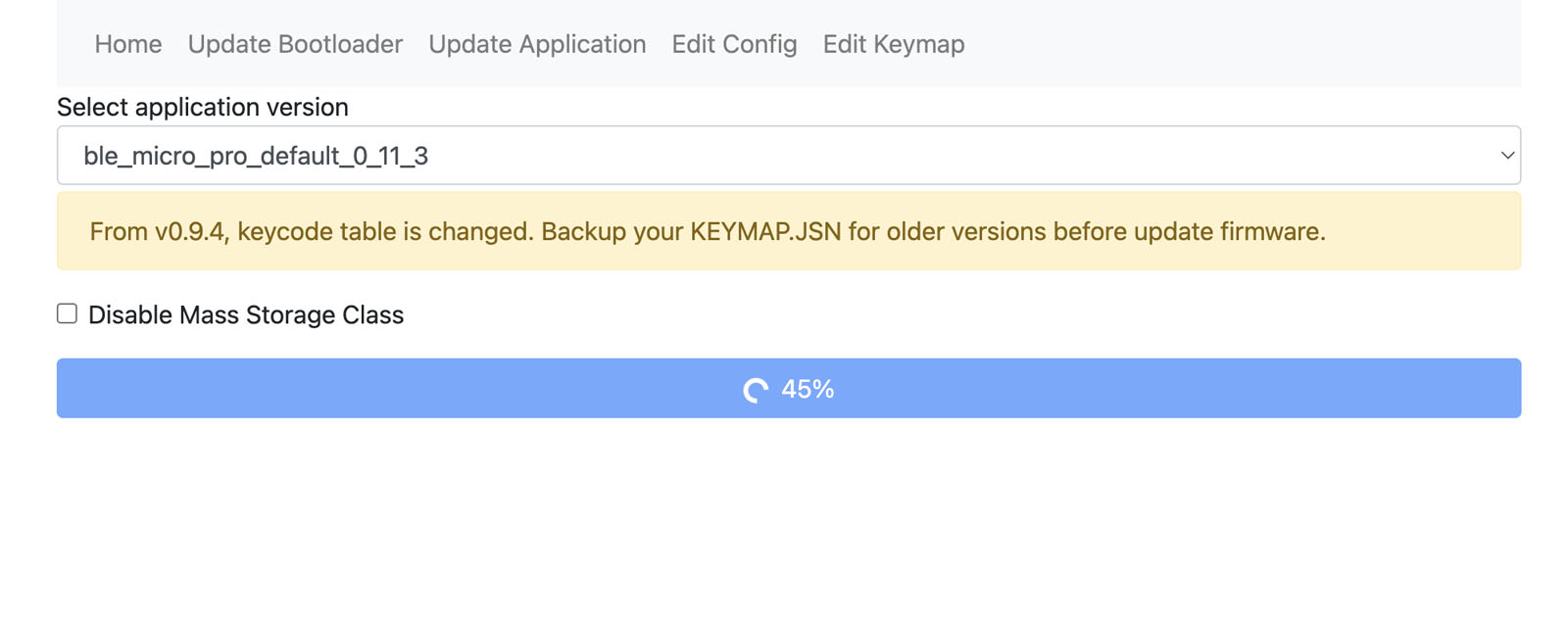
アプリケーションのアップデートが終わったら、アプリケーションのアップデートに進みます。
設定ファイルのインストール
キーボードの設定ファイルをインストールします。
上段のドロップダウンリストからupload your ownを選択後、Updateを開始してください(下段のドロップダウンリストは空欄のままで大丈夫です)。

アップロードするファイルの選択画面になりますので、先ほど用意したatalante_bmp_config.jsonを指定してください。
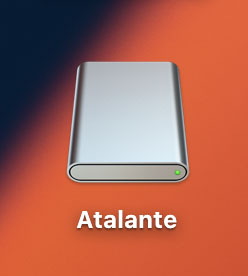
BLE Micro Proが一旦アンマウントされ、Atalanteという名前のUSBストレージとして再マウントされます。
再マウントされない場合や、USBストレージの名前が変わらない場合は、USBケーブルを抜いて挿し直してみてください。
ロータリーエンコーダーの設定
ロータリーエンコーダー用の設定ファイルをインストールします。
先ほど用意したENCODER.JSNファイルを、USBストレージAtalanteにドラッグ&ドロップして、古いファイルを上書きします。
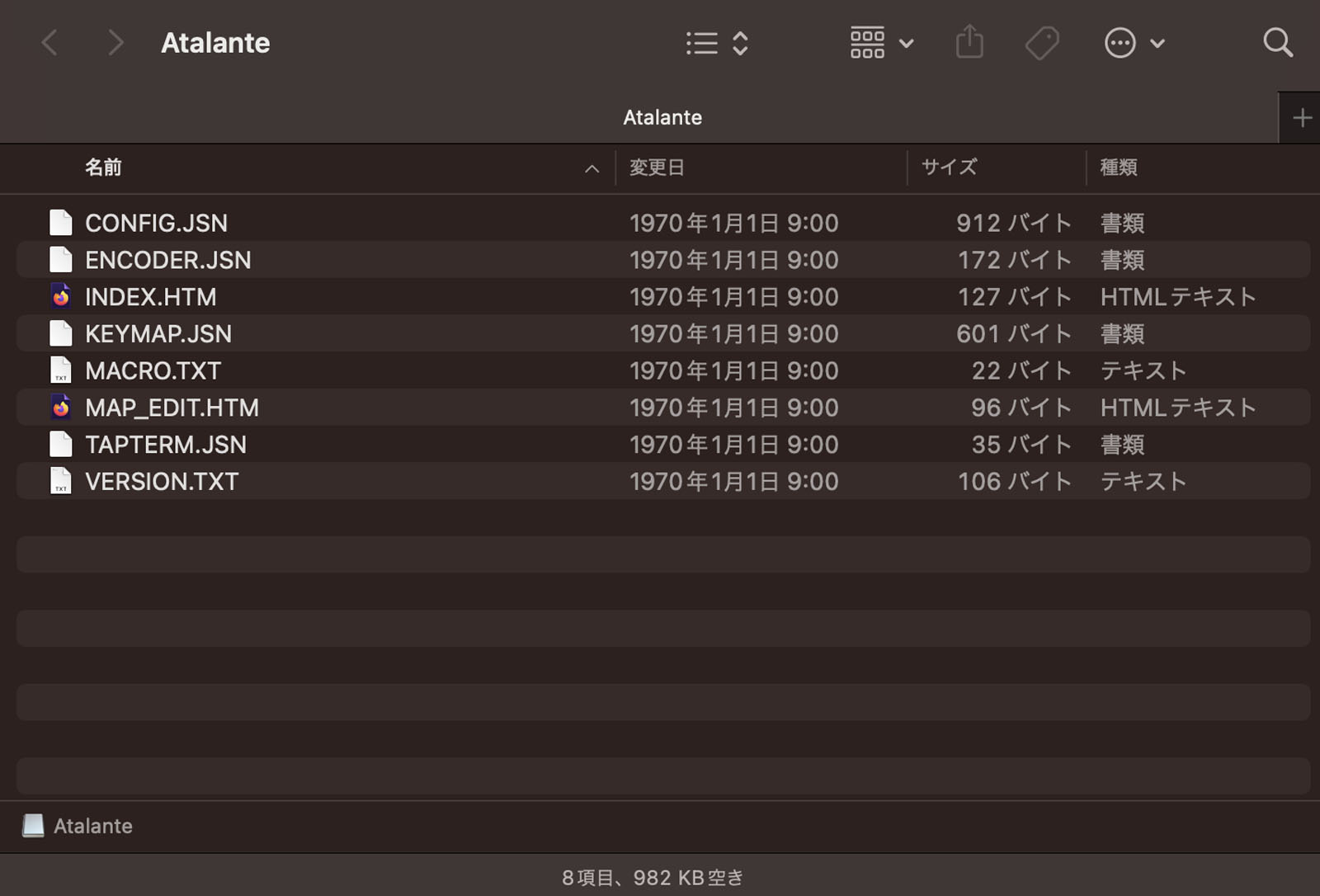
ENCODER.JSNの中身を編集することで、ロータリーエンコーダーに割り当てるキーマップを変更できます。詳細については、BLE Micro Proのマニュアルを参照してください。
https://sekigon-gonnoc.github.io/BLE-Micro-Pro/#/
STEP14: 動作確認
キーボードの動作確認はRemapで行います。
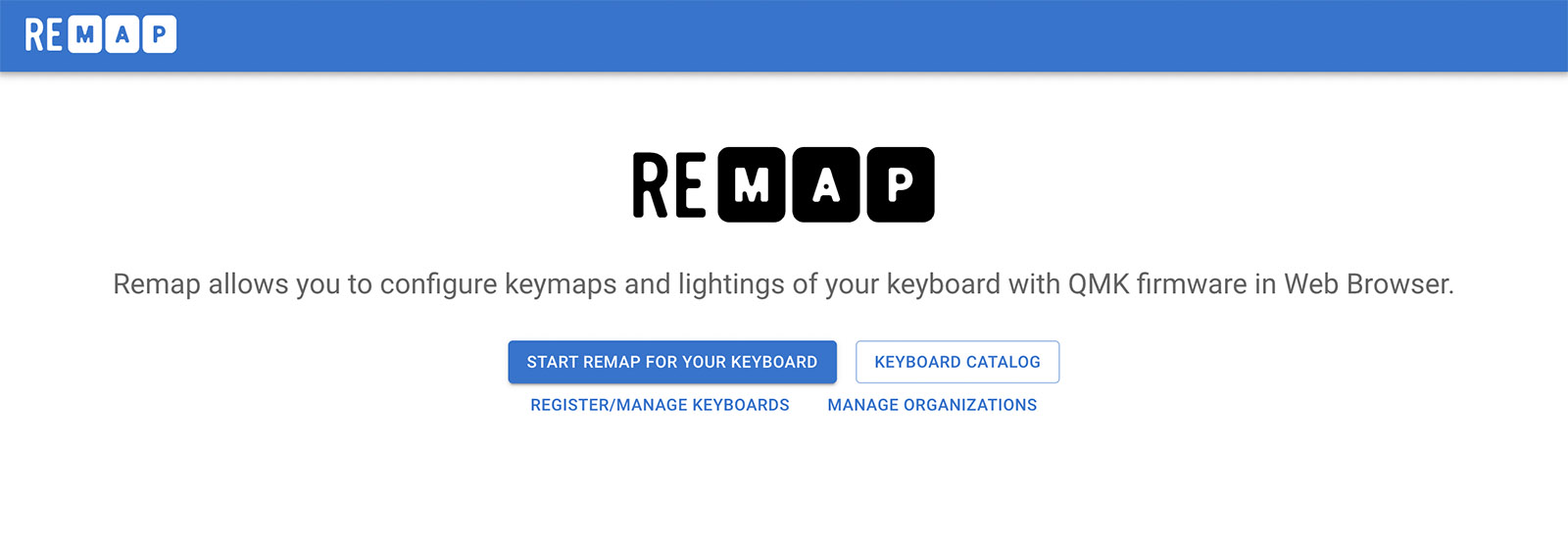
Remapのトップページから、"START REMAP FOR YOUR KEYBOARD"を選択します。
キーボードのレイアウトが表示されますので、その右側にある「…」のアイコンから、"Test Matrix mode"を選択します。
キースイッチのテスト画面になりますので、すべてのキーが反応するか確認してください。
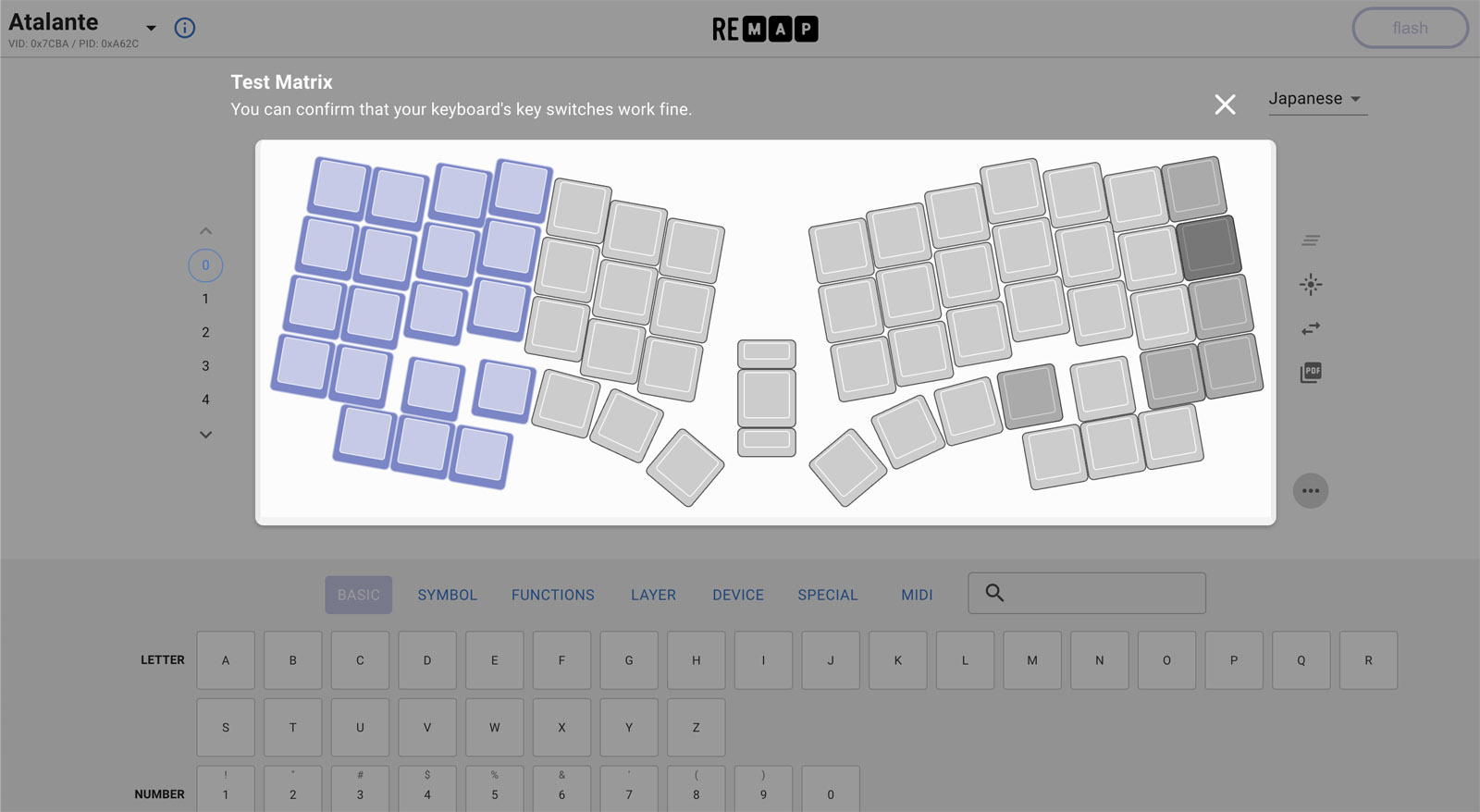
Test Matrix modeで、すべてのキーが青く変わればOKです。
一列まるごと反応しないキーがあった場合
- コンスルーがゆるんでいる可能性があります。BLE Micro Proがしっかり差しこまれているかどうか確認してください。
反応しないキーが1個、または不規則にいくつか存在する場合。
キースイッチの端子が折れている可能性があります。いったんキースイッチを外してチェックしてください。
- キースイッチプラーを使用すると確実です。
- キースイッチプラーをお持ちでない場合は、PCBの裏側からスイッチ中央のい丸い部分を押してやると抜けやすくなります。
STEP15: キーマップのカスタマイズ
Atalante Xは、Remapを使って簡単にキーマップのカスタマイズが可能です。
STEP14と同じ手順でRemapに接続し、自由に自分用のキーマップを煮詰めてください。
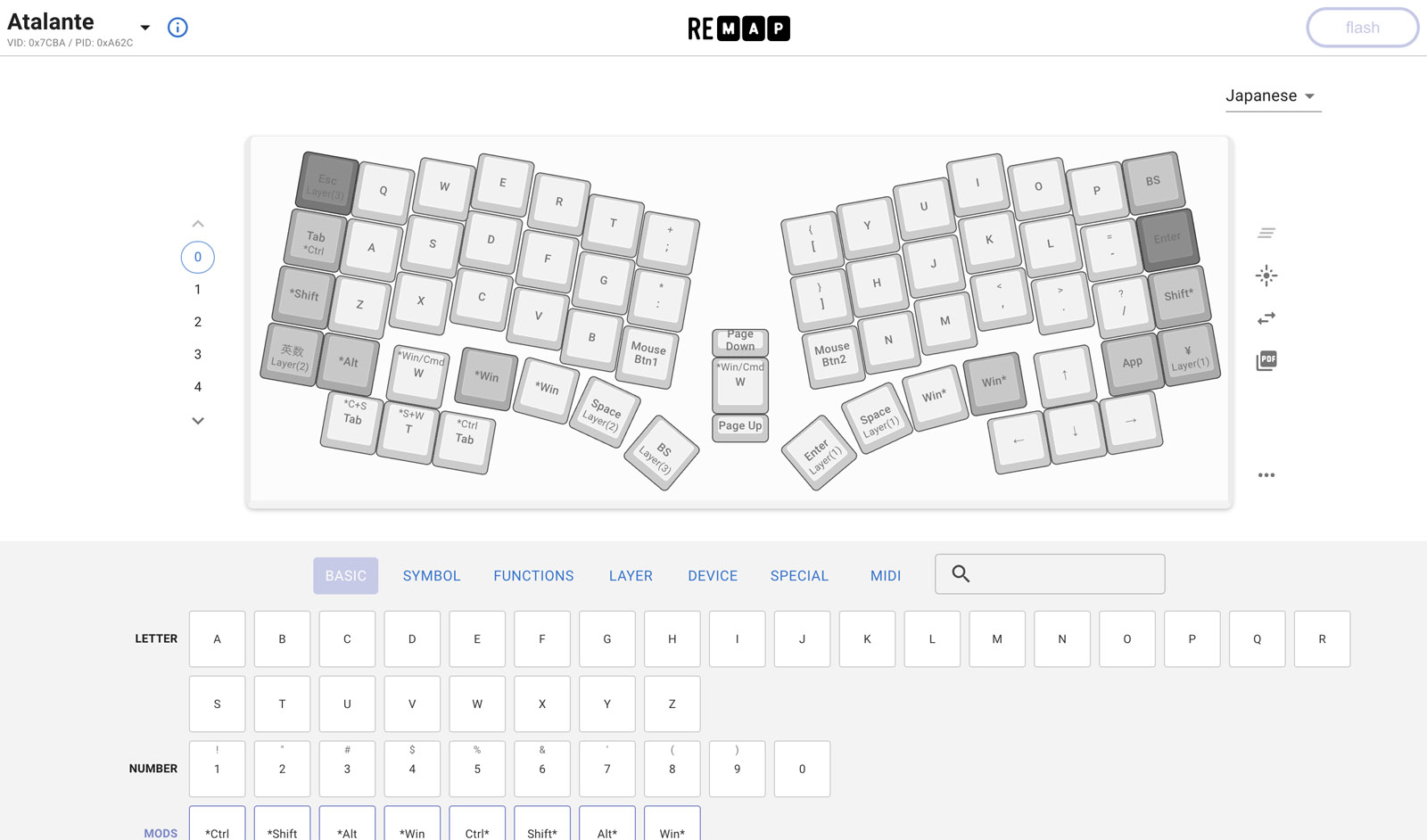
私が使用しているキーマップも公開していますので、参考にしていただければと思います。
※Remapでは、ロータリーエンコーダーのキーマップは変更できません。ロータリーエンコーダーのキーマップを変更する場合は、テキストエディタなどでENCODER.JSNを直接編集してください。
STEP16: マイコンカバープレートの取り付け
マイコンカバープレートの保護紙を外します。

PCBの裏側から、ネジ(5mm)でスペーサー(9mm)4本を固定します。
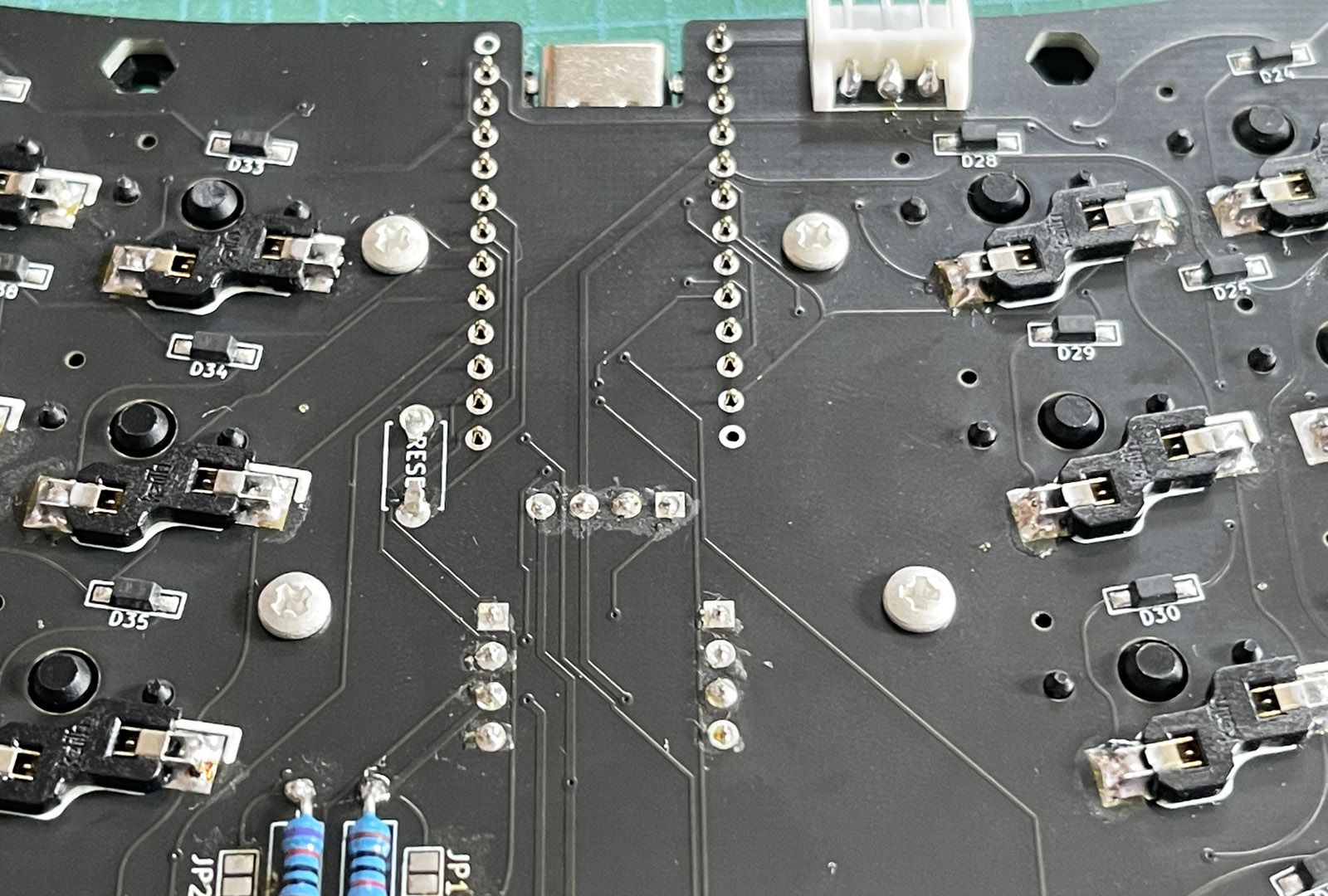

ネジ(4mm)でマイコンカバープレートを固定します。
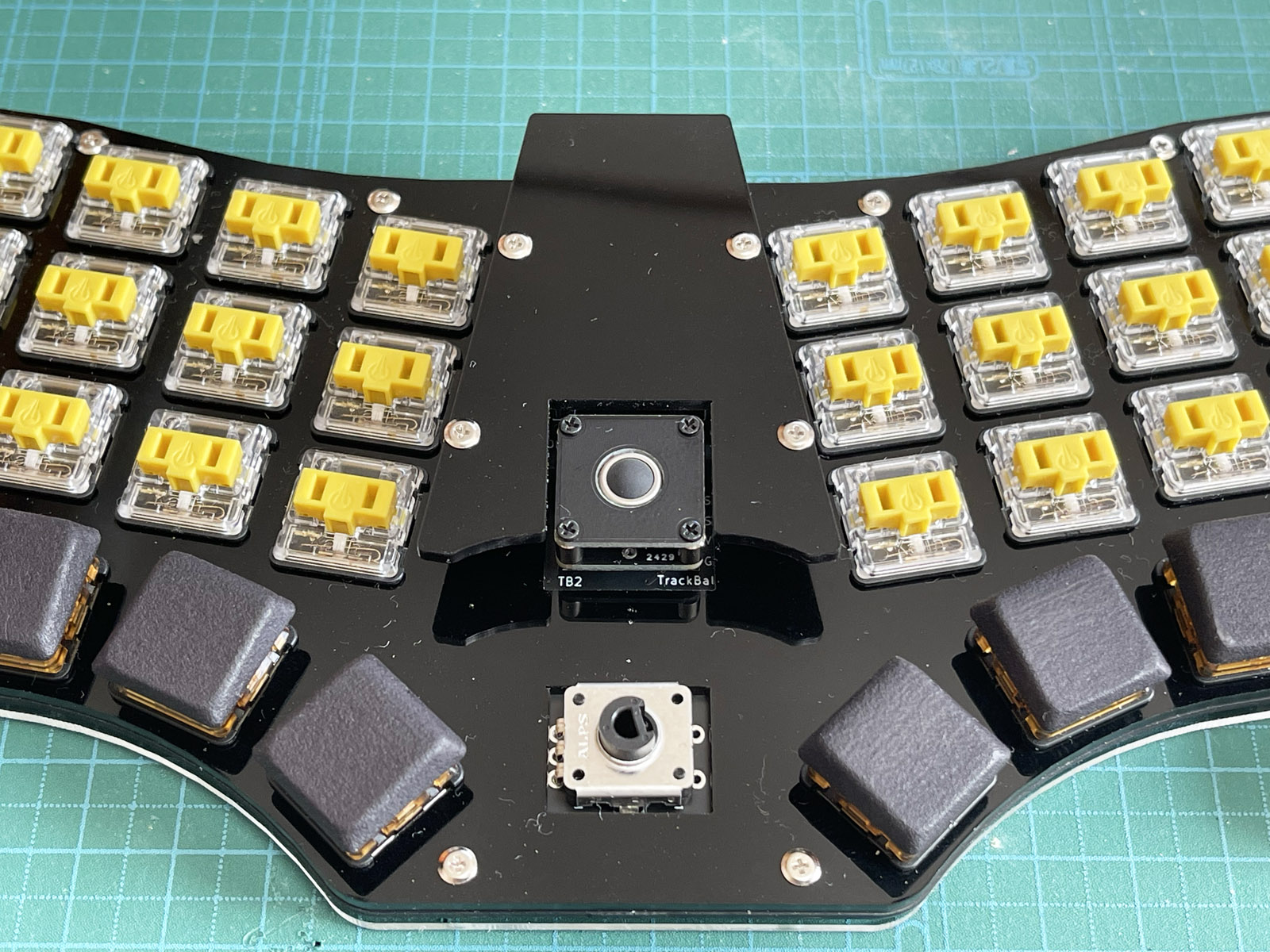
STEP17: ボトムプレートの取り付け
ボトムプレートの保護紙を外します。
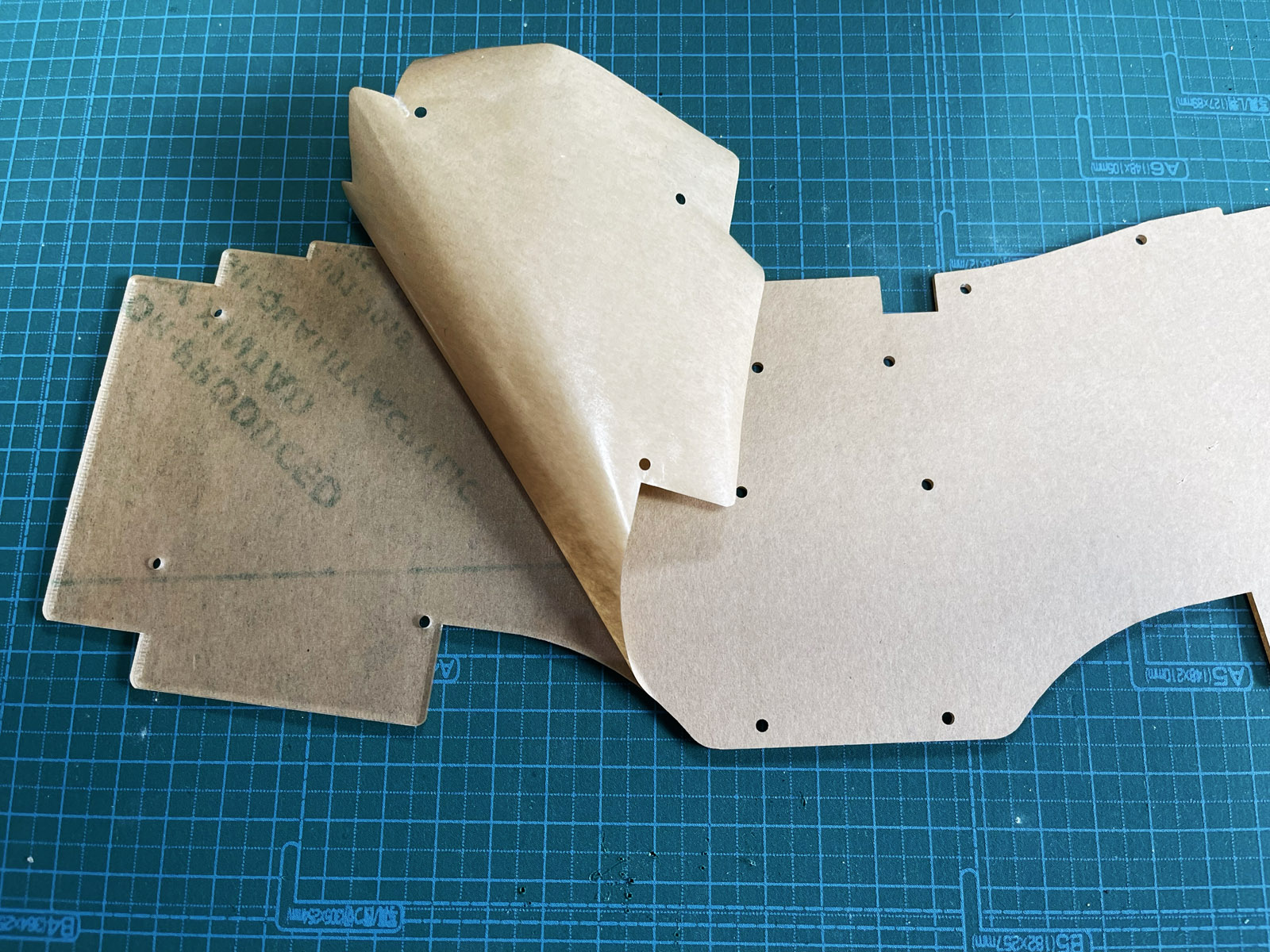
キーボード表側から、ネジ(4mm)でスペーサー(4mm)を固定します。
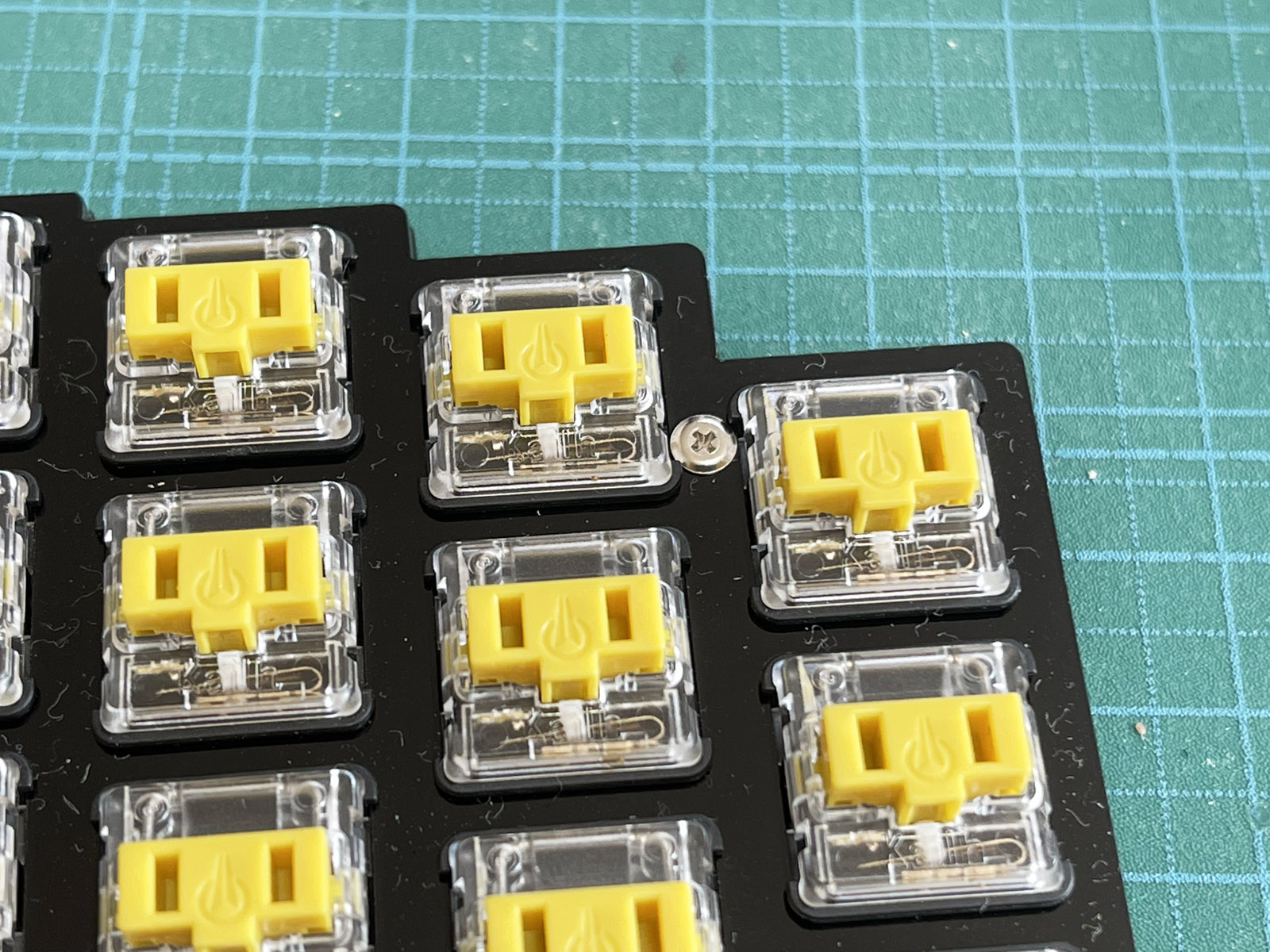

ネジ(4mm)でボトムプレートを固定します。

ゴム足の貼り付け
下の写真を参考に、ゴム足を貼りつけてください。
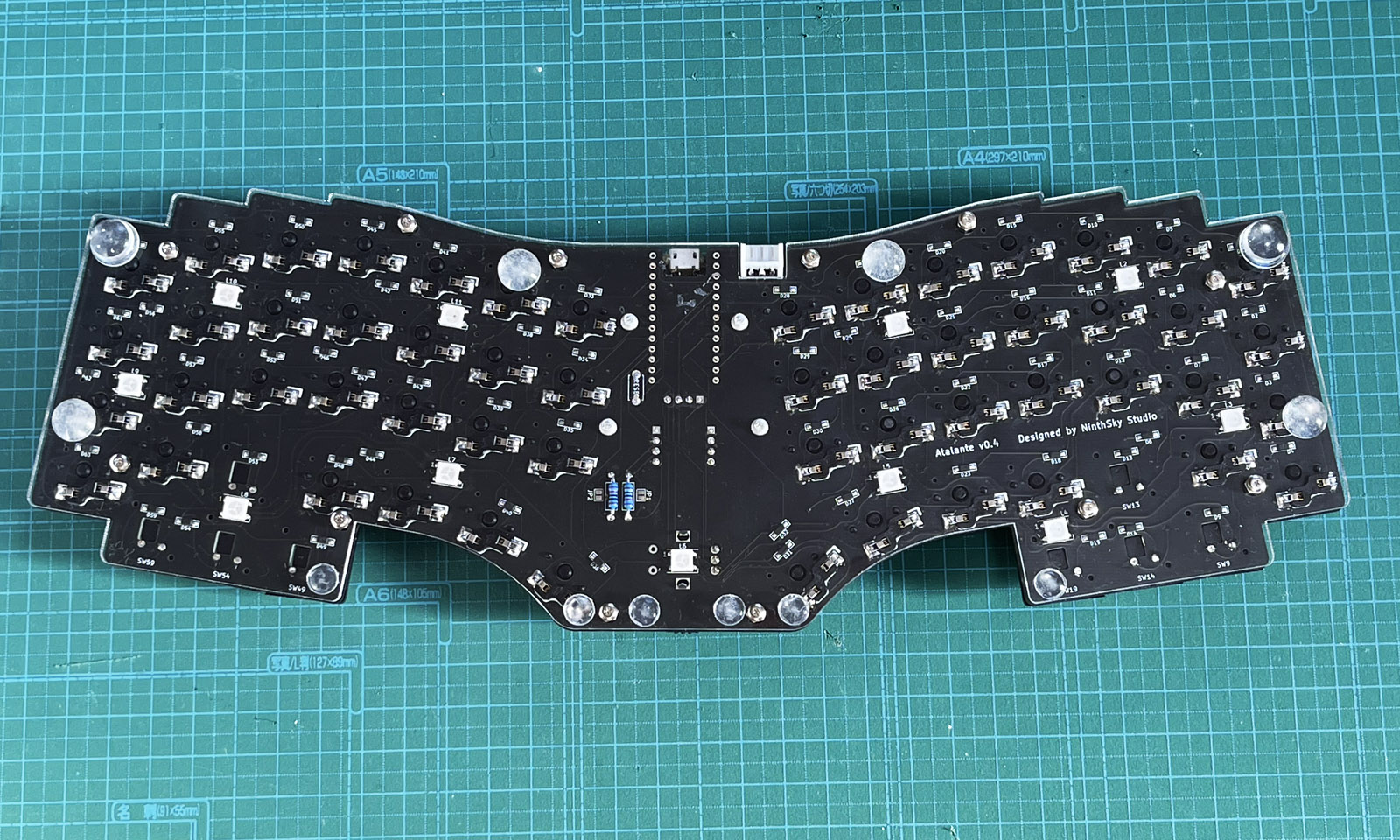
- ゴム足は高さが3種類あります。キーボードが奥に行くにつれて高くなるようにご利用ください。
- キーボードがぐらつく場合は、ゴム足の位置を微調整してください。
STEP18: キーキャップの装着
キーキャップを装着します。
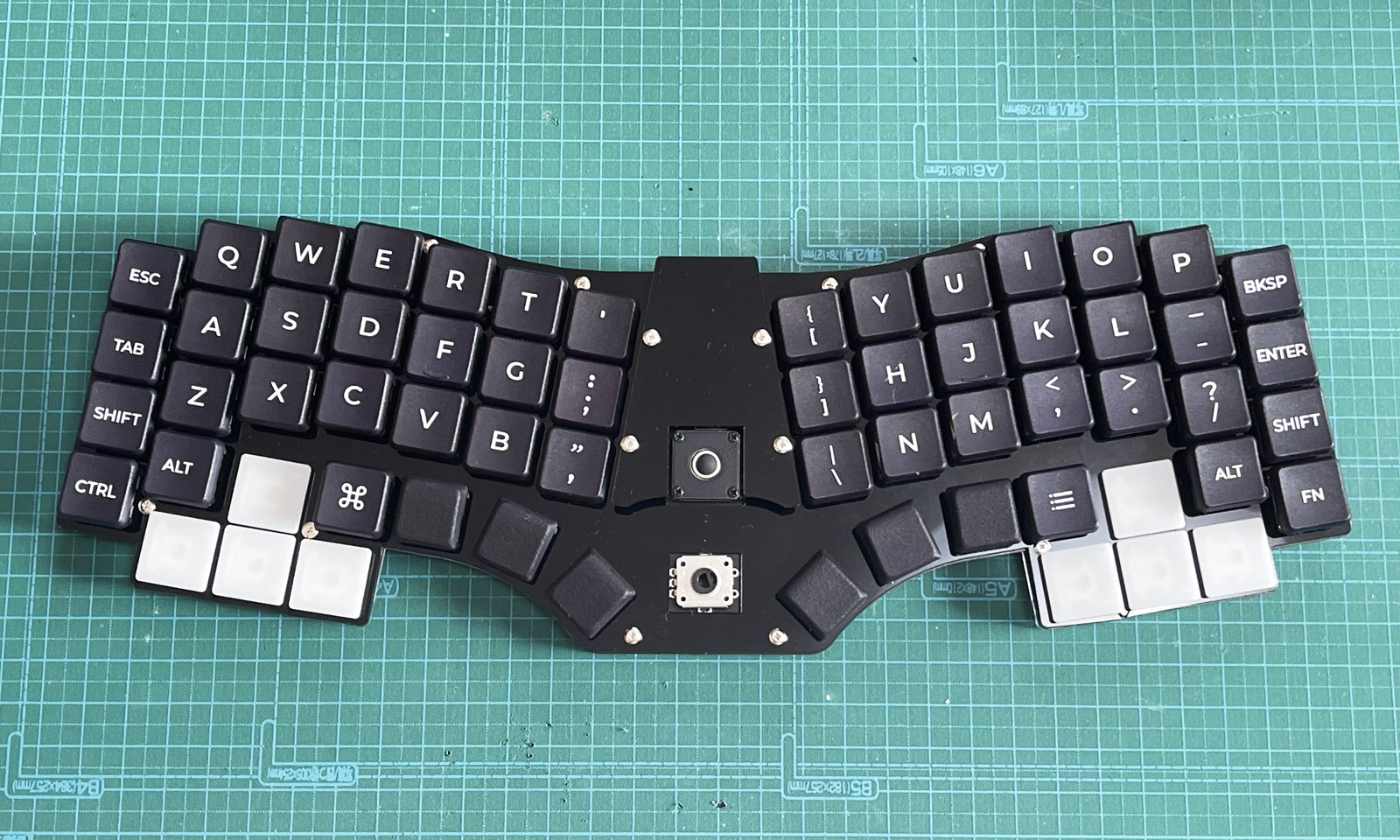
ロータリーエンコーダーノブの装着
ロータリーエンコーダーノブを装着します。
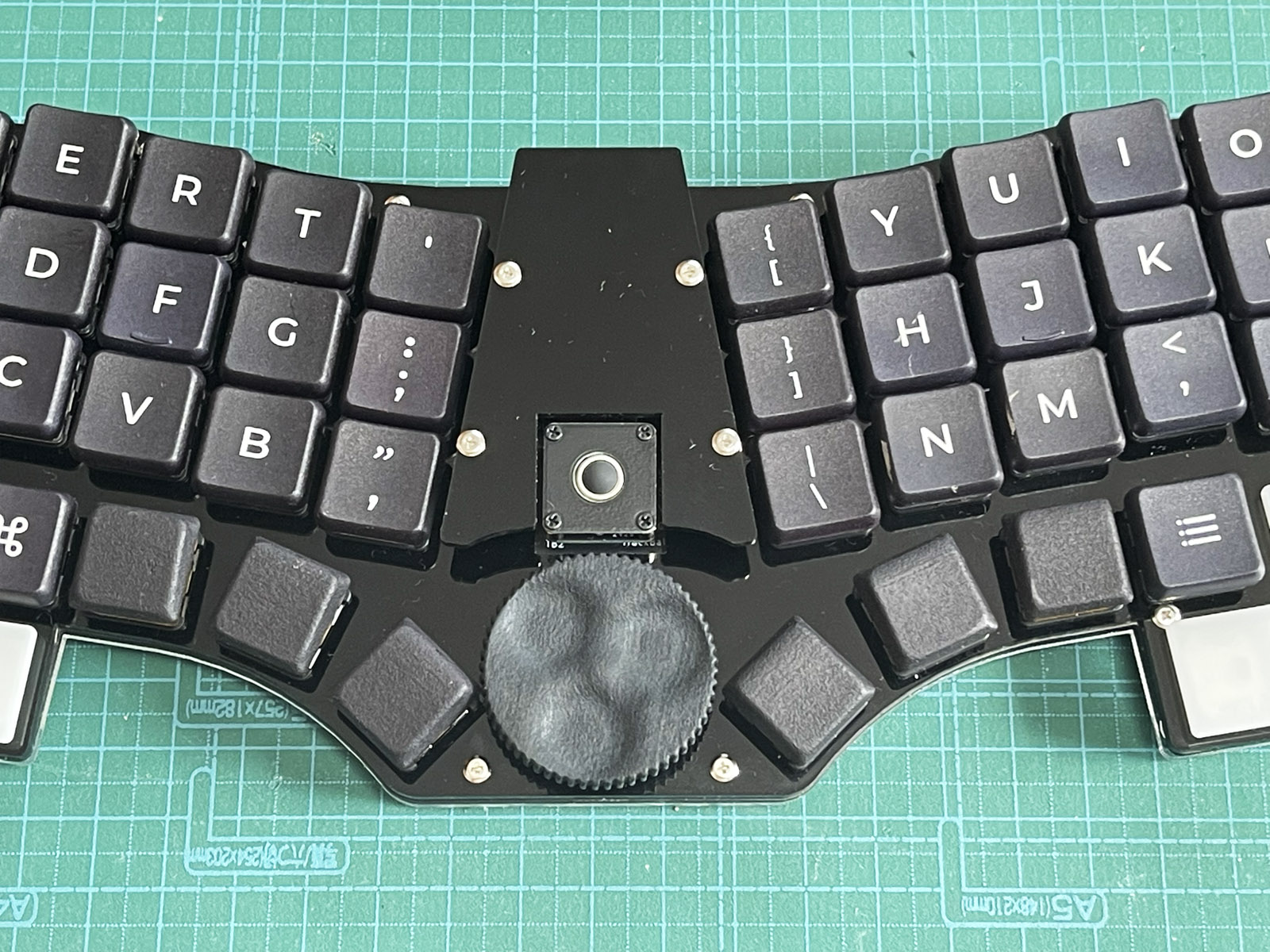
※適合するノブの直径は27mmまでです。写真のノブ(直径33mm)を使用するためには、幅16mm以下の特殊なキーキャップが必要です。
おわりに
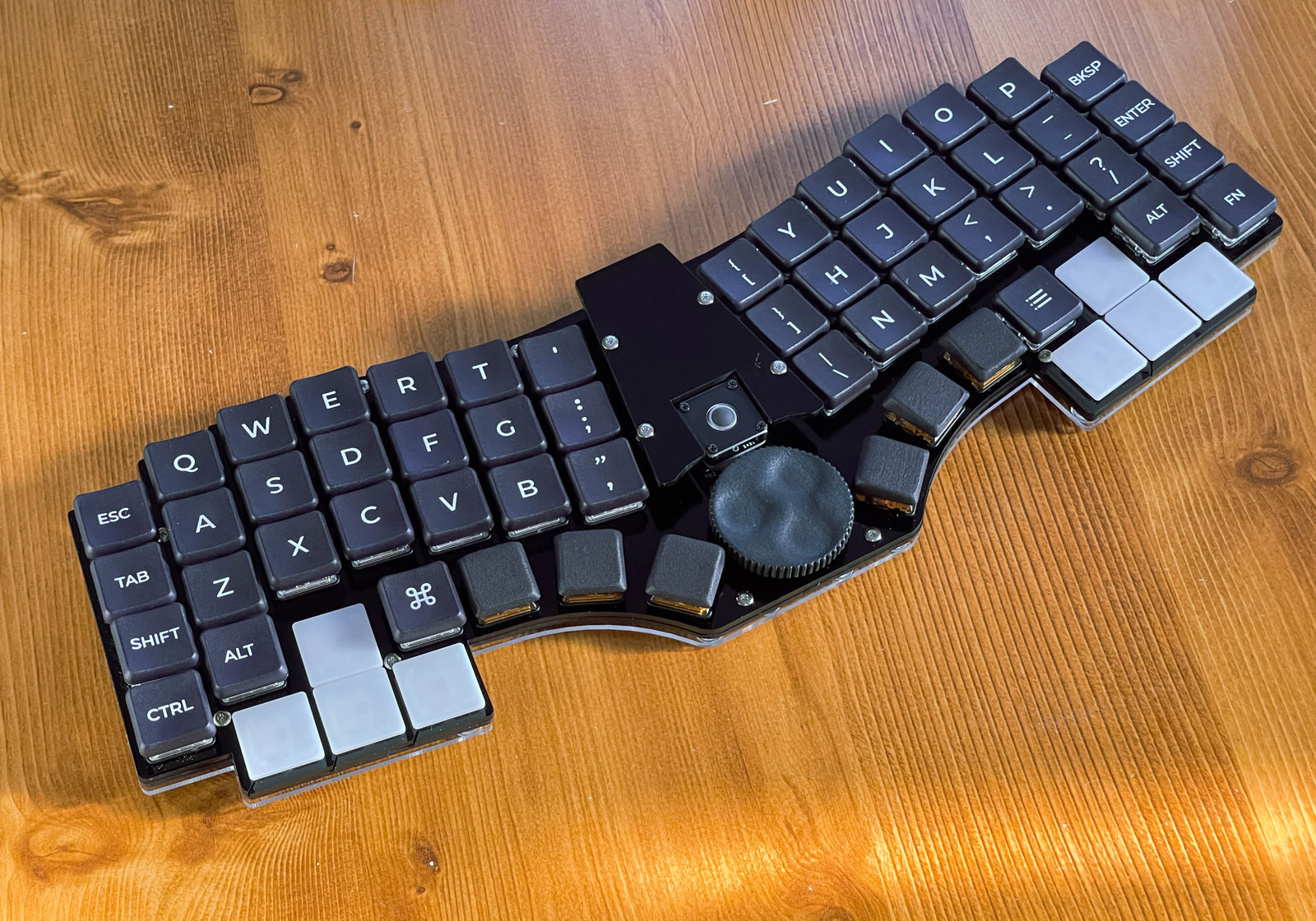
以上で、Atalante Xの組み立ては完了です。お疲れさまでした。
せっかくの内蔵トラックボールが使えないなど無線対応が不完全な部分はありますが、ひとまず暫定仕様ということでご容赦いただけると幸いです(引き続き開発は継続していきます。ファームウェアを修正してくださる方も歓迎いたします)。
もし組み立てでどうしてもわからないことがあれば、当ブログのコメント欄、またはTwitter 経由で私に問い合わせていただければ、可能な限りお答えいたします。
当キーボードが少しでも皆様の生活の彩りになることを祈っています。
Atalante X ビルドガイド(有線版)
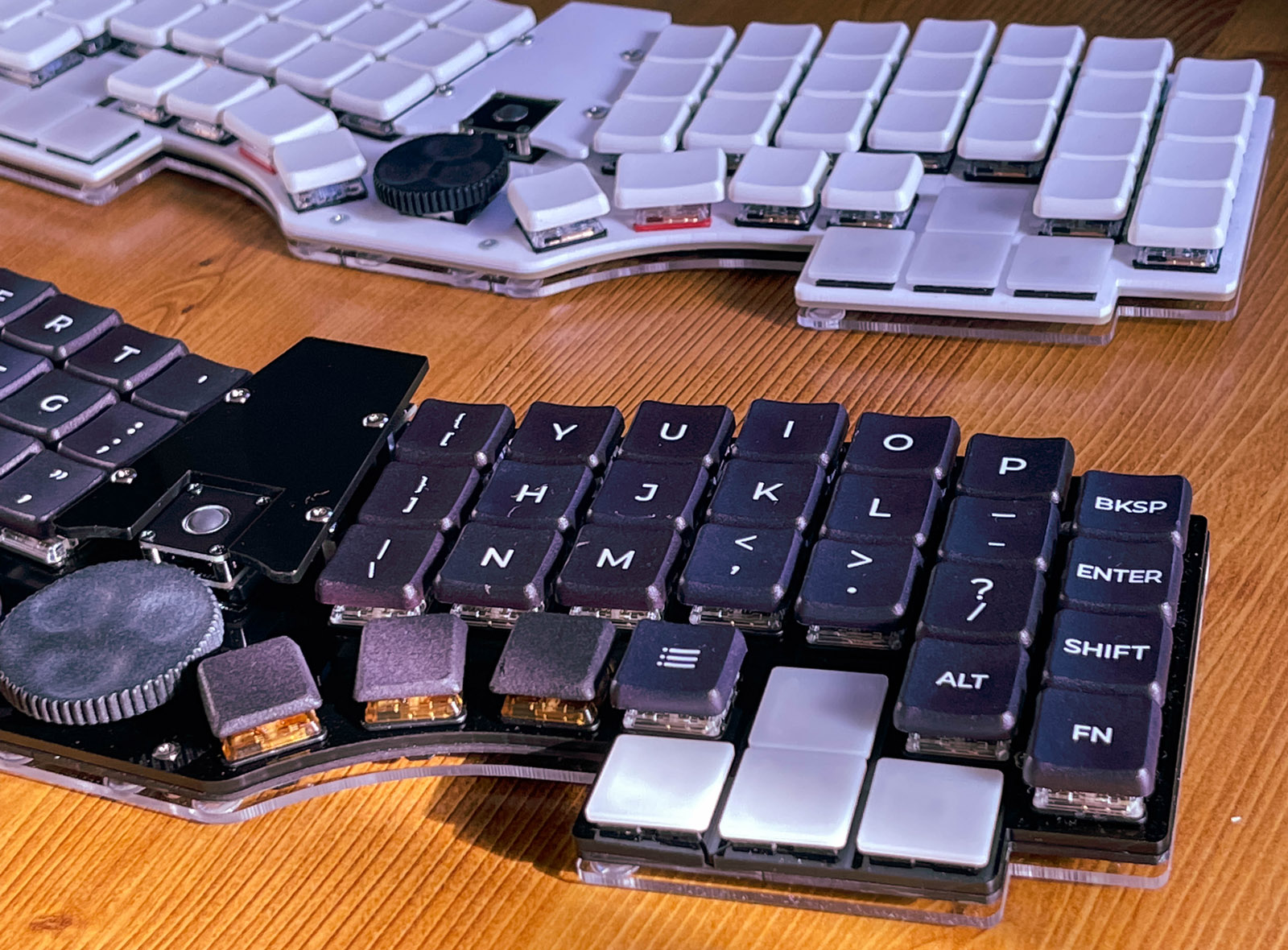
はじめに
この記事は自作キーボードAtalante Xのビルドガイドです。
USBケーブルを使ってPCやタブレットと接続する有線仕様で組み立てる方を対象としています。
BLE Micro Proによる無線接続仕様で組み立てを予定している方は、こちらの無線版ビルドガイドを参照してください。
Atalante Xについての詳しい説明は、こちらをご覧ください。
- はじめに
- 注意事項
- STEP0: 準備
- STEP1: ファームウェアの書き込み
- STEP2: PCBの準備
- STEP3: (オプション)LEDのハンダづけ
- STEP4: スイッチソケットのハンダづけ
- STEP5: プルアップ抵抗のハンダづけ
- AZ1UBALL新モデルについて
- STEP6: (オプション)EHコネクタベースのハンダづけ
- STEP7: ProMicroのハンダづけ
- STEP8: タクトスイッチのハンダづけ
- STEP9: トラックボールのハンダづけ
- AZ1UBALLの高さ調整について
- STEP10: ロータリーエンコーダーのハンダづけ
- STEP11: キースイッチの取り付け
- STEP12: X Switchのハンダづけ
- STEP13: 動作確認
- STEP14: マイコンカバープレートの取り付け
- STEP15: ボトムプレートの取り付け
- STEP16: キーキャップの装着
- STEP17: キーマップのカスタマイズ
- おわりに
注意事項
- 当キットの組み立てには、はんだごてを使用します。やけどや火災などのトラブルを避けるため、はんだごての取り扱いにはくれぐれもご注意ください。
- はんだの煙には人体に有害な成分が含まれている場合があります。作業中は十分な換気をお願いいたします。
- 組み立ての順番を間違えると、以後の作業に不都合が生じる工程があります。組み立て前に当ビルドガイドをご一読いただき、作業内容と作業順序の確認をお願いいたします。
- 当ビルドガイドはキーボードの完成や確実な動作を保証するものではありません。キット同梱の基板や部品に不具合がある場合を除き、作業工程で発生したトラブルについて当方は責任を負いかねますのでご了承ください。
STEP0: 準備
必要なアイテムの確認
キットに含まれるもの
PCB × 1枚
スイッチプレート × 1枚
ボトムプレート × 1枚
マイコンカバープレート × 1枚
ネジ(4mm)× 28個
ネジ(5mm)× 4個
スペーサー(4mm)× 12個
スペーサー(4.5mm)× 4個
スペーサー(9mm)× 4個
タクタイルスイッチ × 1個
ピンソケット(4ピン)× 2個
ピンヘッダ(4ピン) × 2本
EHコネクタベース × 1個
抵抗 × 2本(※初回版限定)
ゴム足(高) × 3個
ゴム足(中) × 4個
ゴム足(低) × 6個
別途ご用意いただくもの
キースイッチ(choc v1)×54個
キースイッチ(X Switch)×8個
スイッチソケット(choc v1用) × 54個
キーキャップ(choc V1用・1uサイズ)× 54個
使用できるのは、横18mm x 縦17mm以下のものだけです。
| プロファイル | 適合 | コメント |
|---|---|---|
| kailh | OK | |
| CFX | OK | オススメ |
| MBK | OK | |
| MCC | OK | |
| WRK | 不可 | 使用できません |
AZ1UBALL × 1個
入手先:パレットシステムさん
ロータリーエンコーダー(ロープロファイルのもの)× 1個
ロータリーエンコーダー用ノブ(ロープロファイルのもの)× 1個
最大で直径27mmのものまで対応しています。
Pro Micro または互換品 × 1個
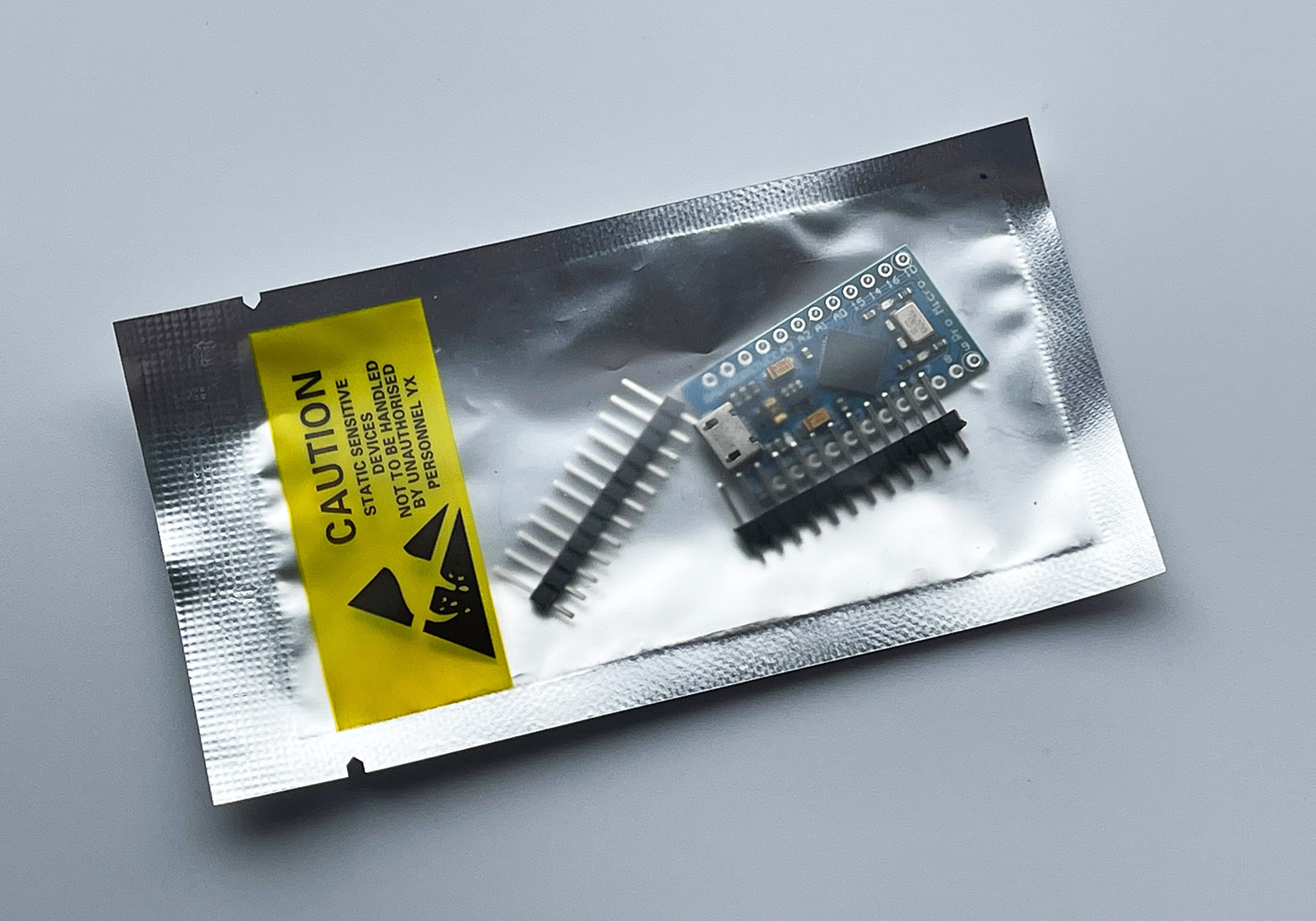
コンスルー × 2本(12ピン)
※適合するコンスルーの高さは、ご利用のPro Micro互換機の種類によって変わります。
2.5mm、3.5mmでそれぞれ組み立て可能なことを確認していますが、一部の高さのある部品を使っている互換機の場合は3.5mm高の使用を推奨します。
オプション
フルカラーシリアルLED (WS2812B)× 11個
アンダーグロー用のLEDです。なくてもキーボードとしての動作に支障はありません。
部品の入手先について
choc v1キースイッチ等、多くの店舗で取り扱いがある部品については入手先を記載しておりませんが、下記の自作キーボード専門店などで購入が可能です。
- TALPKEYBOARDさん https://talpkeyboard.net/
- Daily Craft Keyboardさん https://shop.dailycraft.jp/
- 遊舎工房さん https://shop.yushakobo.jp/
組み立てに必要な工具
基本的にはこちらやこちらで紹介されているものをオススメしますが、100円ショップなどで安価に入手できるものもあります。
必ず必要なもの
- はんだごて
- はんだごて台(こて先クリーナー)
- はんだ(鉛入りのものを推奨)
- ピンセット
- ドライバー(+0規格および+00規格のもの)
- ヤスリ
- ニッパー
あると便利なもの
- キーキャップ&キースイッチ引き抜き工具
- ハンダ吸い取り線
- フラックス
- フラックスクリーナー
- 作業マット
- 油性マジック(黒または白)
- マスキングテープ
- ナットドライバー(M2規格のもの)
STEP1: ファームウェアの書き込み
ここから実際の組み立て工程に入っていきます。
まず最初に、ProMicroにファームウェアの書き込みを行います。
ProMicroを接続する
開封したProMicroを、ネット接続可能なPCにUSBケーブルで接続します。
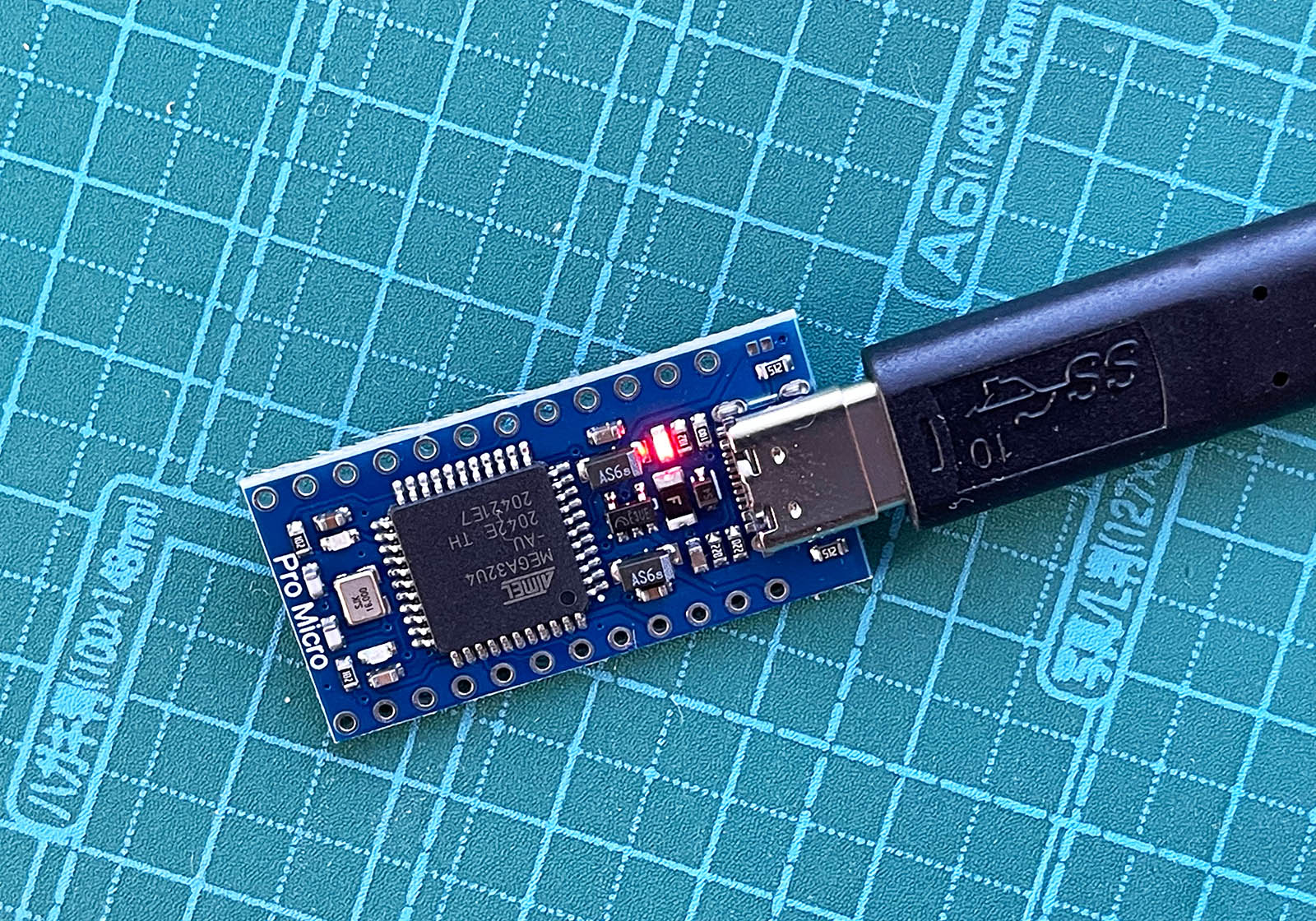
Remapにアクセスする。
下記リンク先から Remap というサイトを開き、"KEYBOARD CATALOG"をクリックします。
Atalanteの製品ページを開く
KEYBOARD CATALOGの画面左上にある検索窓から、Atalanteの製品ページを探します。

ファームウェアの書きこみ画面を表示する
製品カタログページの「FIRMWARE」タブから、「FLASH」の項目を選択します。

ファームウェアを書き込む
1. 画面に表示されたBootloaderが"caterina"になっていることを確認後、左下の"FLASH"をクリックします。
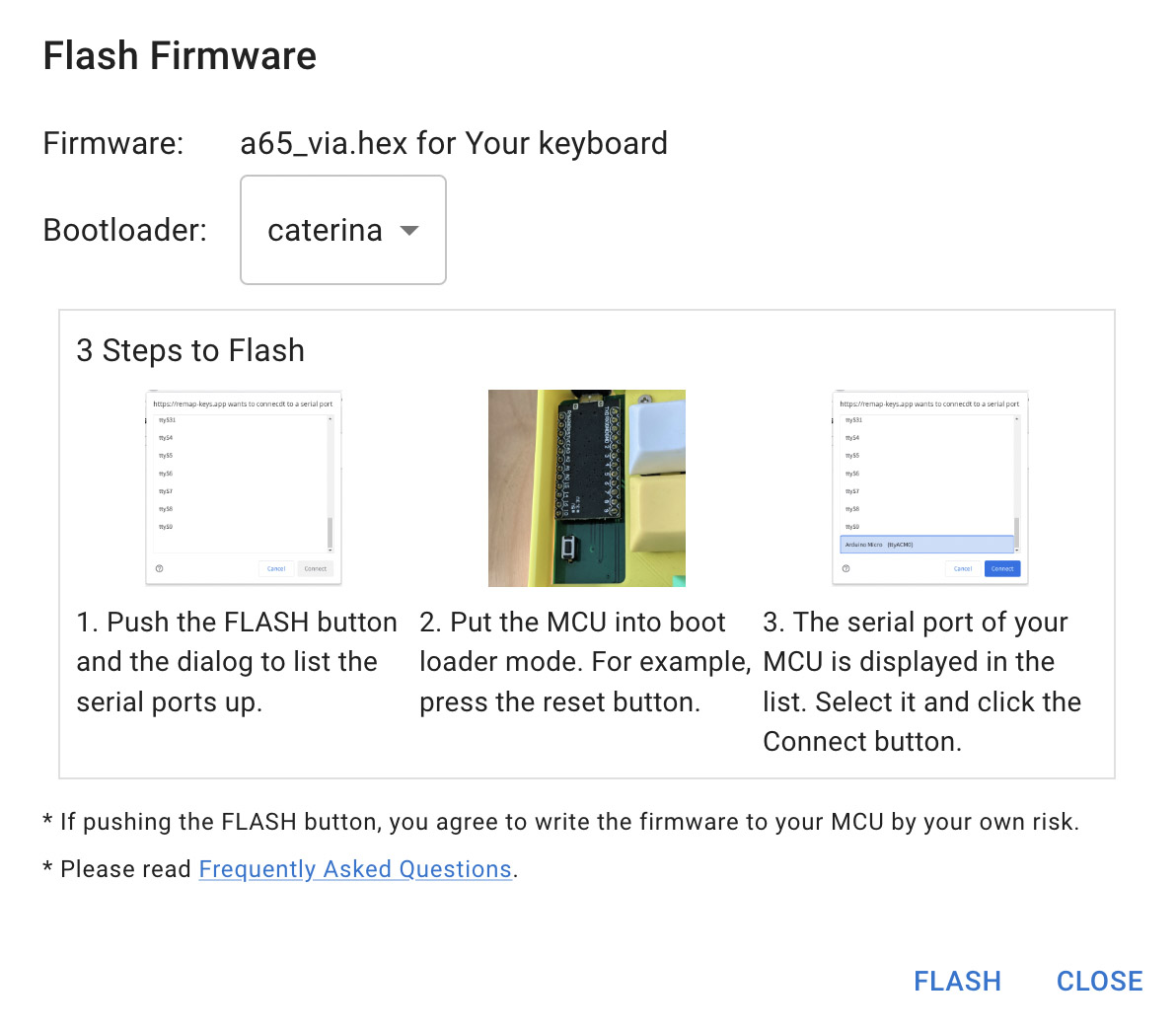
2. 続けて、ProMicroのリセット=RSTと書かれた穴とGNDと書かれた穴をショートさせてやります。ピンセット(なければゼムクリップなど)で同時に軽く触れてください。

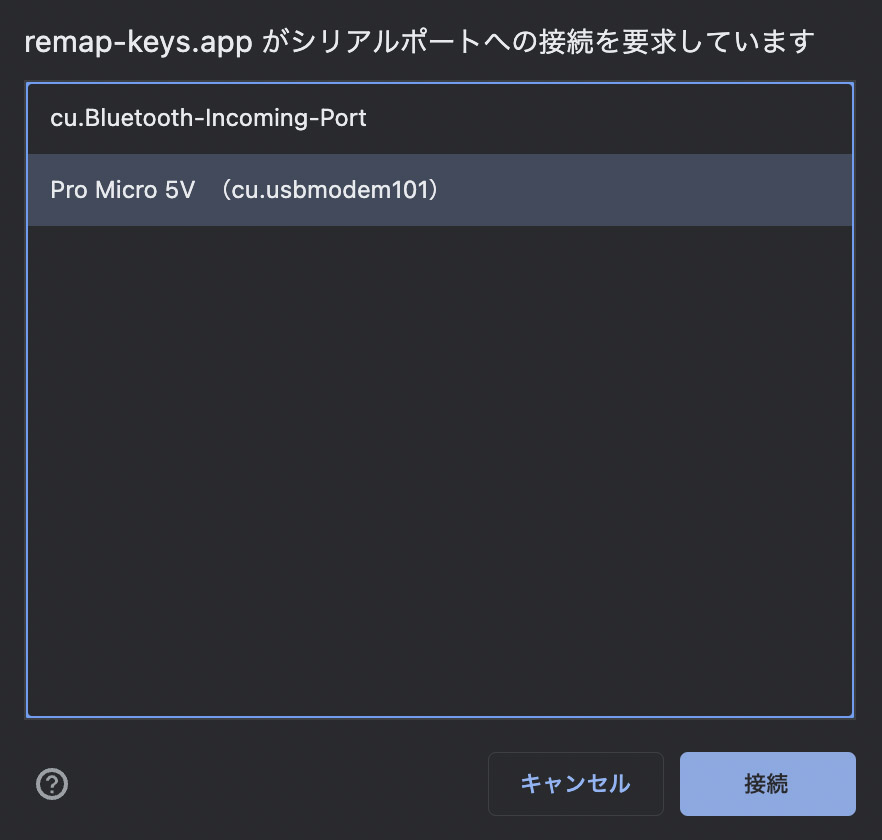
3. 成功すると次のような画面に切り替わりますので、ProMicro(またはArduino Microなど)と書かれたものを選択し、"接続"を選びます。
自動的にファームウェアの書き込みが始まりますので、正常に書き込まれたことを確認したら"CLOSE"を押してください。書き込みが終わったら、ProMiciroとPCの接続は解除して構いません。
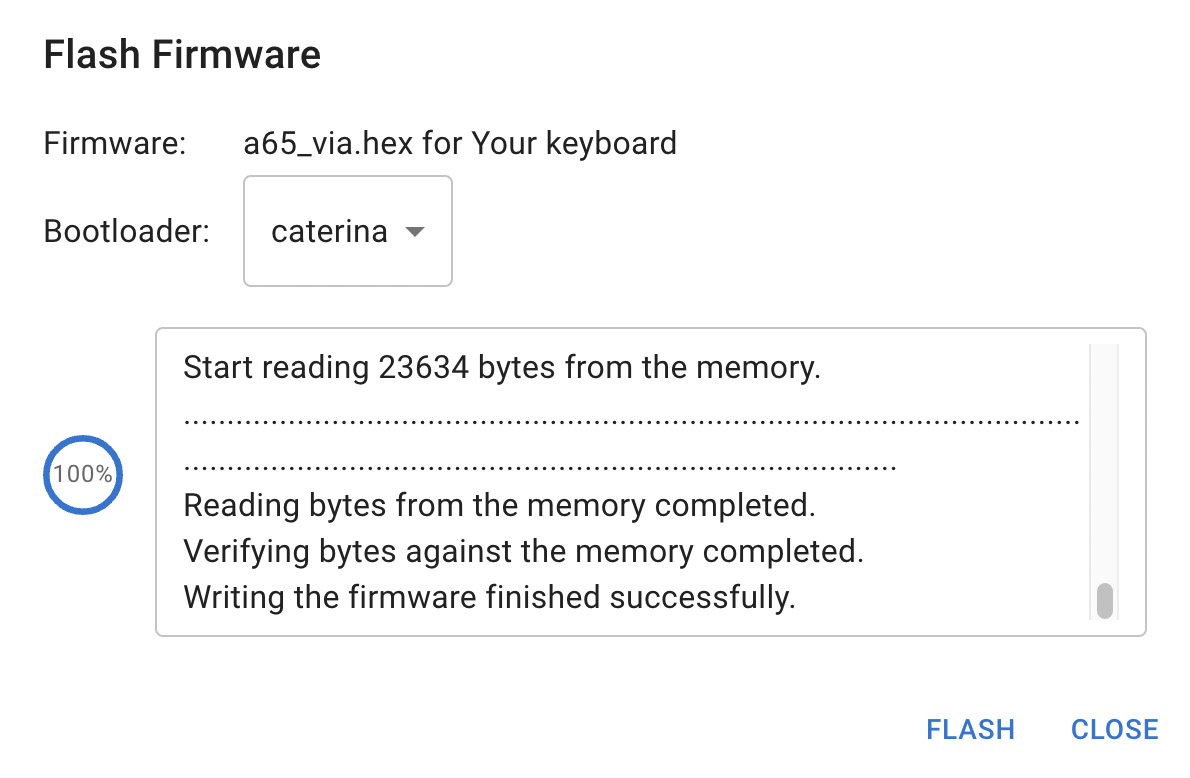
なおファームウェアの書き込みに失敗する場合、1から3の手順を素早く(5秒以内)で行うと上手くいく(場合がある)ようです。
ファームウェアについて
ファームウェアのソースコードはこちらです。
https://github.com/mikumogit/firmware/tree/main/Atalante
※トラックボール部分の記述に関しては、takashiconpanyさんのPIM447用ファームウェアを参考にさせていただきました。 https://zenn.dev/takashicompany/articles/aed80d4eaff308
STEP2: PCBの準備
キーボードの基板(PCB)の準備をします。
捨て基板の切り離し
PCBの上下にある捨て基板を切り離します。
捨て基板のミシン目部分は手で簡単に折れると思いますが、不安な場合はニッパーなどを使って切り離してください。
切り離した部分は、指が引っかからないようにヤスリを使って平らにしておきます。
(オプション)断面を塗装する
必須ではありませんが、PCBの断面を、スイッチプレートの色に合わせて白または黒の油性ペンで塗っておくと完成後の見映えが良くなります。
STEP3: (オプション)LEDのハンダづけ
アンダーグロー用のLEDを取り付けます。
こちらの工程は必須ではありませんのでLEDを使わない方は、このまま次のSTEPに進んでください。
フラックスの塗布
LEDの取り付け位置(PCB上のL1からL11と書かれた部分)にある4つのパッドにフラックスを塗布します。フラックスはなくても大丈夫ですが、塗っておくとハンダづけが楽になります。
予備ハンダ
パッドに少量だけハンダづけをしておきます。
LEDの位置決め
LEDには向きがあります。LEDの⊿マークと、PCBの」の向きを合わせてください。
ピンセットでLEDをおさえたまま、予備ハンダを溶かしてLEDを固定します。
ハンダ付け
残り3箇所の足も固定します。
点灯確認
ファームウェア書きこみ済みのProMicroを取りつけて、ハンダ付けが上手くいったか確認することができます。
点灯しないLEDがあった場合、そのLEDか、1コ前の番号のLEDのハンダ付けをチェックしてください。
STEP4: スイッチソケットのハンダづけ
キースイッチを固定するためのスイッチソケット(choc v1用)をハンダ付けします。
スイッチソケットのハンダ付けが甘いとキースイッチを取り付ける際にソケットが脱落しやすくなるので、できるだけしっかりと固定してください。
予備ハンダ
片方のパッドに、少量のハンダ付けをします。
スイッチソケットの位置決め
Choc v1用のスイッチソケットには向きがあります。
ソケットのツノ(四角く尖っている部分)と、PCB上のフットプリントの長く伸びている方を合わせてください。
ピンセットでスイッチソケットを押さえたまま、予備ハンダを溶かして固定します。
このときソケットが浮かないように気をつけてください。もし浮いてしまった場合は、ソケットをピンセットで押さえながらハンダを温め直してPCBに密着させてください。
ハンダ付け
もう片方の足もハンダ付けを行います。
必要があれば、予備ハンダで取り付けた側にもハンダを足してやります。
STEP5: プルアップ抵抗のハンダづけ
トラックボール用のプルアップ抵抗を取り付けます。
抵抗の足を折り曲げる
スルーホールの位置に合わせて、抵抗の足を折り曲げます。
※写真ではリードベンダーを使っていますが、手やラジオペンチで折り曲げても大丈夫です。
抵抗の足をカットする
基板の表側にはみ出さないように、抵抗の足をカットします。
抵抗の足がはみ出すと、スイッチプレートと干渉して抵抗が脱落しやすくなります。多少短めに切ってしまってください。
ハンダ付け
抵抗をマスキングテープなどで固定した上で、ハンダ付けします(PCBの表側にはみ出さないように、裏側(写真の側)からハンダ付けしています)。
AZ1UBALL新モデルについて
2023年5月23日以降に販売されたAZ1UBALLでは、 プルアップ抵抗が不要になったとアナウンスされています。
プルアップ抵抗を使用せずに組み立てる場合、PCB上のジャンパー2箇所(JP1、JP2)をハンダでブリッジさせて(上下のパッドの間をハンダでつなげて)ください。
※私が今回試した限りでは、プルアップ抵抗があったほうがトラックボールの反応が良かったので、現状ではプルアップ抵抗の取り付けをオススメします。
STEP6: (オプション)EHコネクタベースのハンダづけ
無線接続用のBLE Micro Proに電力を供給するための、EHコネクタを取り付けます。
無線接続を使用する予定がなければ、この工程はスキップして構いません。
コネクタベースの足をカットする
コネクタベースの底面と水平になるように足をカットします。
ハンダ付け
PCBの裏表を確認した上で、3本の足をそれぞれハンダ付けします。
STEP7: ProMicroのハンダづけ
Pro Microはコンスルーを使用しての取り付けを推奨します。
Pro Microの表裏の確認
部品のついていない面が上になるように取り付けます。
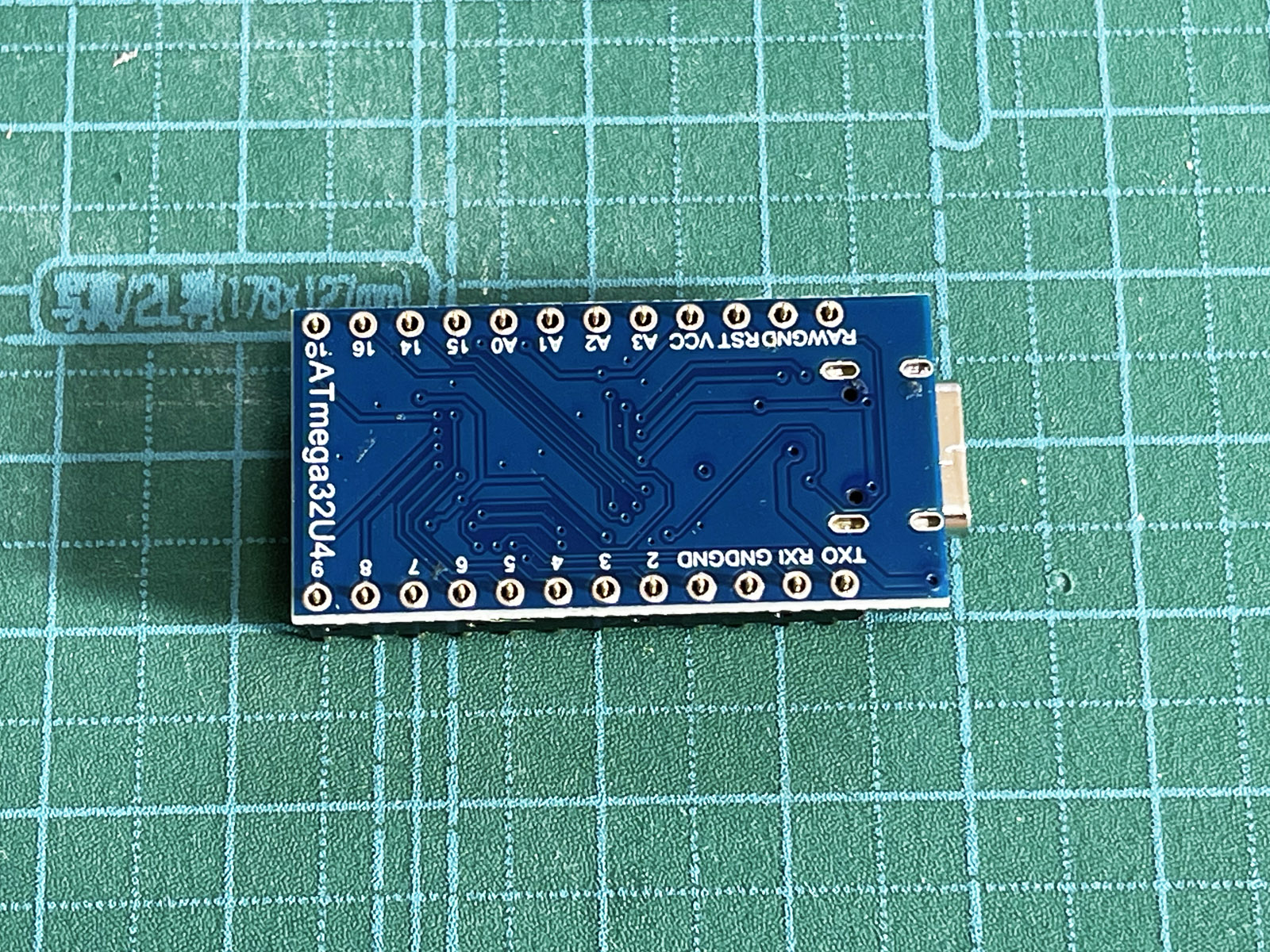
コンスルーの向きの確認
窓(四角い穴)がある方が上(ProMicro側)です。
窓は片面にしかついていません。窓が同じ側に来るように(両方の窓が見えるように)取り付けてください。

PCBへの取り付け
上記の向きをよく確認した上で、コンスルーを差しこんだPro MicroをPCBに取り付けます。
PCBの表裏にご注意ください。
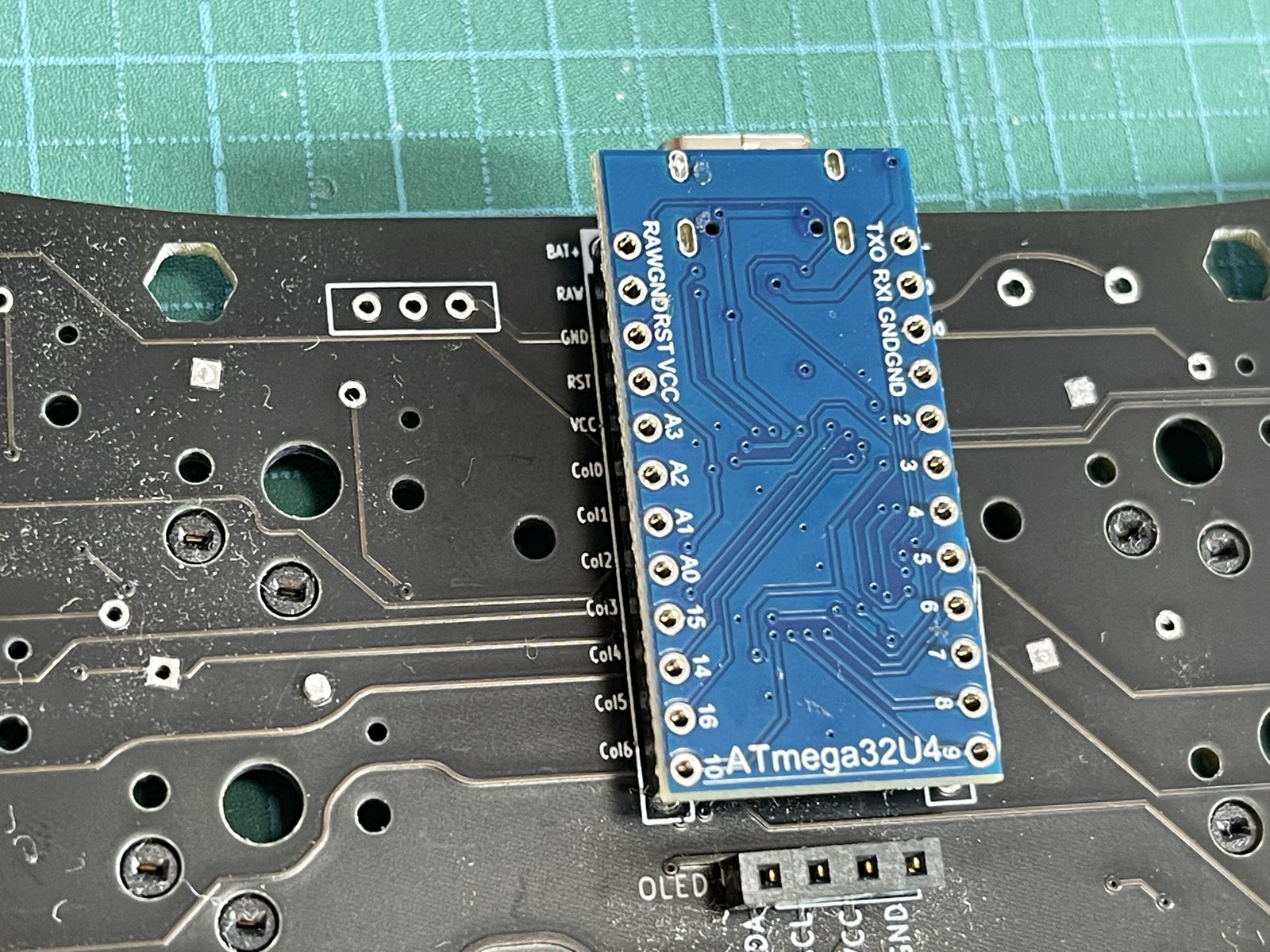
Pro Microのハンダ付け
コンスルーの間に隙間が空かないように気をつけながら、Pro Microとコンスルーをはんだ付けします(コンスルーとPCBをはんだ付けする必要はありません)。

STEP8: タクトスイッチのハンダづけ
タクトスイッチをPCBの表側から取り付けて、裏側でハンダづけします。
PCBの表裏にご注意ください。
STEP9: トラックボールのハンダづけ
ピンヘッダの取り付け
AZ1UBALLのボトムプレートにピンヘッダ2本(左右)をハンダづけします。
- この段階ではまだ、キーボードのPCBとピンヘッダはハンダづけしないでください。
- ボトムプレートの裏表にご注意ください。
このとき、ピンヘッダ2本が必ず並行になるように(PCBに対して垂直になるように)取り付けてください。Atalante XのPCBにピンヘッダを取り付けた状態で行うとズレないのでやりやすいです。
AZ1UBALLの組み立て
先ほどピンヘッダを取り付けたボトムプレートを使って、(AZ1UBALLのビルドガイドを参考に)トラックボールモジュールを組み立ててください。
https://github.com/palette-system/az1uball
ハンダ付け
完成したトラックボールモジュールをPCBの表側から取り付けて、裏側でハンダづけします。トラックボールの上下や、PCBの裏表にご注意ください。
AZ1UBALLの高さ調整について
トラックボールモジュールを直接PCBにハンダづけするのではなく、ピンソケットを間に挟むことで、トラックボールの高さを底上げできます。
無線接続用の電池基板をマイコンカバープレートに内蔵する場合や、OLEDモジュールを使用する場合にご利用ください。
STEP10: ロータリーエンコーダーのハンダづけ
ロータリーエンコーダーをPCBの表側から取り付けて、裏側でハンダ付けします。PCBの裏表にご注意ください。
STEP11: キースイッチの取り付け
キースイッチを取り付けます。
スイッチプレートの保護紙を外す
スイッチプレートの保護紙(裏表)を剝がします。
剝がしにくい場合は、布粘着テープを使って端を浮かすと剥がしやすくなるそうです(スイッチプレートは割れやすいので、無理な力をかけないようにご注意ください)。
スイッチプレートの表裏を確認する
リセットスイッチの位置が合っていることを確認してください。
キースイッチを取りつける。
スイッチプレートの上から、キースイッチを嵌めこんでいきます。
- キースイッチの向きに注意してください。
- スイッチプレートは割れやすいので、キースイッチをはめ込む際に無理な力をかけないでください。
- キースイッチの端子が曲がらないように注意してください。また、端子が曲がってしまったスイッチを無理に嵌めこもうとしないでください。
STEP12: X Switchのハンダづけ
※この工程を実行すると、X Switchやスイッチプレートを取り外すことができなくなります。ここまでの工程に洩れがないか、充分に確認した上で作業を行ってください。
キースイッチを取り付ける
スイッチプレートの上から、キースイッチを嵌めこんでいきます。
スイッチの向きにご注意ください。
ハンダづけする
PCBの裏側から、スイッチの端子をハンダづけします。
- スイッチとスイッチプレートやPCBの間に隙間が空かないようにご注意ください。
- 本体を裏返す際にスイッチが落ちないように、マスキングテープなどで固定しておくと安心です。
STEP13: 動作確認
キーボードの動作確認はRemapで行います。
Remapのトップページから、"START REMAP FOR YOUR KEYBOARD"を選択します。
キーボードのレイアウトが表示されますので、その右側にある「…」のアイコンから、"Test Matrix mode"を選択します。
キースイッチのテスト画面になりますので、すべてのキーが反応するか確認してください。
Test Matrix modeで、すべてのキーが青く変わればOKです。
一列まるごと反応しないキーがあった場合
- Pro Microのはんだ付けに問題がある可能性が高いです。はんだの不足がないかご確認ください。
- コンスルーがゆるんでいる場合もありますので、Pro Microがしっかり差しこまれているかどうかも確認してください。
反応しないキーが1個、または不規則にいくつか存在する場合。
キースイッチの端子が折れている可能性があります。いったんキースイッチを外してチェックしてください。
- キースイッチプラーを使用すると確実です。
- キースイッチプラーをお持ちでない場合は、PCBの裏側からスイッチ中央のい丸い部分を押してやると抜けやすくなります。
STEP14: マイコンカバープレートの取り付け
マイコンカバープレートの保護紙を外します。
PCBの裏側から、ネジ(5mm)でスペーサー(4.5mm)4本を固定します。

ネジ(4mm)でマイコンカバープレートを固定します。
STEP15: ボトムプレートの取り付け
ボトムプレートの保護紙を外します。
キーボード表側から、ネジ(4mm)でスペーサー(4mm)を固定します。
ネジ(4mm)でボトムプレートを固定します。
ゴム足の貼り付け
下の写真を参考に、ゴム足を貼りつけてください。
- ゴム足は高さが3種類あります。キーボードが奥に行くにつれて高くなるようにご利用ください。
- キーボードがぐらつく場合は、ゴム足の位置を微調整してください。
STEP16: キーキャップの装着
キーキャップを装着します。
ロータリーエンコーダーノブの装着
ロータリーエンコーダーノブを装着します。
※適合するノブの直径は27mmまでです。写真のノブ(直径33mm)を使用するためには、幅16mm以下の特殊なキーキャップが必要です。
STEP17: キーマップのカスタマイズ
Atalante Xは、Remapを使って簡単にキーマップのカスタマイズが可能です。
STEP13と同じ手順でRemapに接続し、自由に自分用のキーマップを煮詰めてください。
私が使用しているキーマップも公開していますので、参考にしていただければと思います。
おわりに
以上で、Atalante Xの組み立ては完了です。お疲れさまでした。
もし組み立てでどうしてもわからないことがあれば、当ブログのコメント欄、またはTwitter 経由で私に問い合わせていただければ、可能な限りお答えいたします。
当キーボードが少しでも皆様の生活の彩りになることを祈っています。


